
ショップページを設定する
商品を一覧表示するページをショップページとして選び、「ショップへ戻る」や「ショッピングを続ける」で買い物客が正しい場所に戻れるようにします。
ショップページとは、買い物客が商品を見て回るページのことで、通常は商品グリッドがあるページです。どのページがそれなのかをPaylyに伝えておくと、ショップ以外の場所から買い物客をそのページへ戻せるようになります。
ショップページの用途
ショップページへのリンクは、次の2つのボタンにあります。
- すべての商品ページの上部にあるショップへ戻るリンク。商品ページの仕組みをご覧ください。
- お客様が支払いを終えた後に見るページのショッピングを続けるボタン。
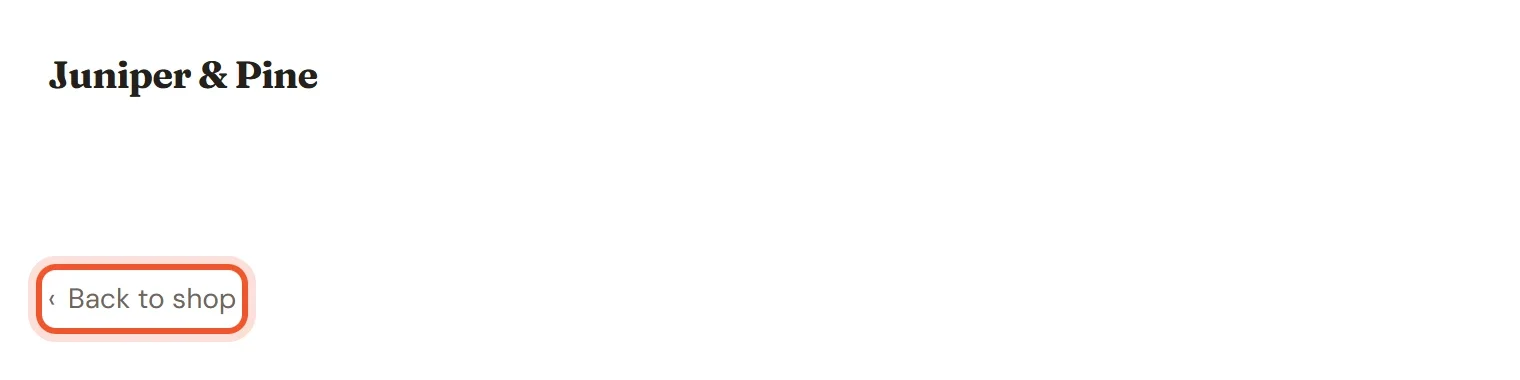
ショップページは、特定のアドレスに固定されているわけではありません。カートとチェックアウトのページを除いて、作成したどのページでも構いません。名前も「Shop」である必要はありません。
自分で選ばなかった場合
Paylyが自動でページを選びます。商品グリッドを含むページを探し、/shopにあるページを優先します。それがなければ、ホームページ以外で商品グリッドのある別のページを選び、最後の候補がホームページです。商品グリッドがないストアでは、買い物客はホームページに移動します。
ストアのデザインには、設定済みのショップページが最初から含まれています。そのページの名前を変えたり差し替えたりしたとき、または別のページで販売するときは、ボタンが思わぬ場所に移動しないよう、ご自身で選んでください。
ショップページを選ぶ
- サイトのダッシュボードでサイトを編集をクリックします。
- 上部バーのページ名をクリックし、ショップとして使うページを選びます。
- 右側のパネルで、ブロックが何も選択されていない状態にします。選択されている場合は、パネル上部のページ設定をクリックして、ページの設定に戻ります。
- このページをショップページにするをオンにします。
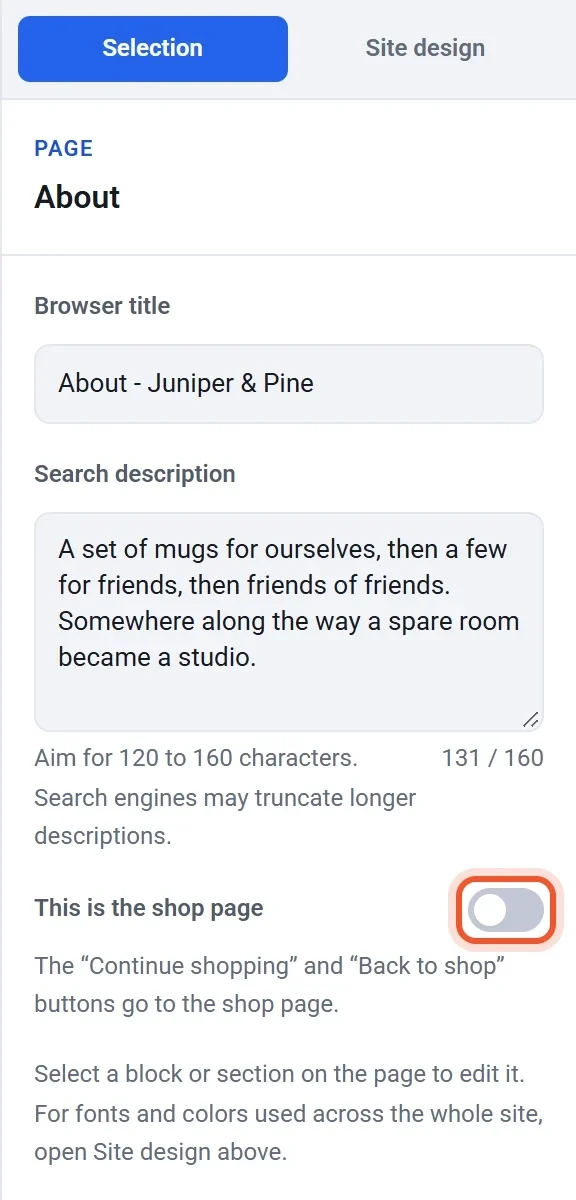
- 公開をクリックします。
ストアのショップページは1つだけです。あるページでスイッチをオンにすると、それまでショップページだったページのスイッチはオフになります。現在のショップページでは、スイッチがオンの状態で固定され、その下に注記が表示されます。ショップページを移すには、別のページ側でスイッチをオンにしてください。
代わりにページの一覧から選ぶ
- エディタで上部バーのページ名をクリックし、ページを管理をクリックします。
- 特別なページの下にあるショップページの行を探します。
- 別のページを使うを開き、ページを選びます。
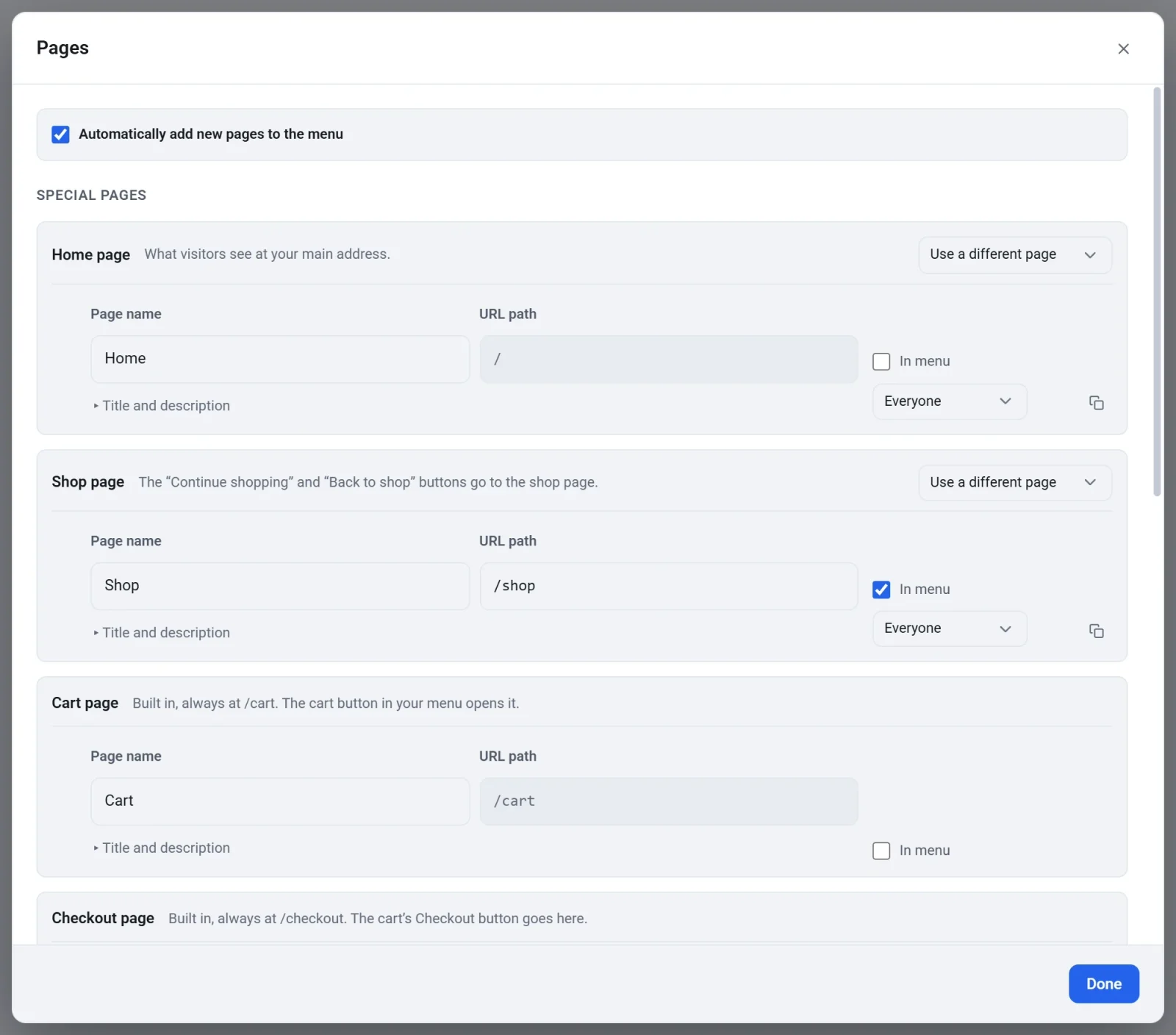
- 完了をクリックし、続けて公開をクリックします。
1ページだけのストアのように、ホームページがショップページを兼ねている場合は、ページのウィンドウに「ホームページがショップページも兼ねています。」と表示されます。
メモ: 公開中のストアは、公開したときに新しいショップページを認識します。変更したら、あらためて公開してください。