
Configura la pagina del negozio
Scegli quale pagina è la pagina negozio, quella che elenca i tuoi prodotti, così Torna al negozio e Continua gli acquisti portano i clienti nel posto giusto.
La tua pagina negozio è la pagina in cui i clienti sfogliano i tuoi prodotti, di solito quella con la griglia dei prodotti. Dire a Payly qual è permette al negozio di riportare i clienti lì da punti che non fanno parte del negozio vero e proprio.
A cosa serve la pagina negozio
Due pulsanti puntano alla tua pagina negozio:
- Il link Torna al negozio in cima a ogni pagina prodotto. Vedi Come funzionano le pagine prodotto.
- Il pulsante Continua gli acquisti nella pagina che il cliente vede dopo aver pagato.

La pagina negozio non è legata a un indirizzo particolare. Può essere qualsiasi pagina che hai creato, a parte le pagine del carrello e del checkout, e non deve per forza chiamarsi «Negozio».
Se non ne scegli una
Payly sceglie una pagina per te. Cerca le pagine che contengono una griglia di prodotti e preferisce la tua pagina in /shop. Se non c’è, prende un’altra pagina con una griglia che non sia la tua home page, e la tua home page per ultima. Un negozio senza griglia di prodotti porta i clienti alla home page.
Il design del tuo negozio include già una pagina Negozio configurata. Scegline una tu quando rinomini o sostituisci quella pagina, o quando vendi da un’altra pagina, così i pulsanti non finiscono mai in un posto inatteso.
Scegli la tua pagina negozio
- Nella dashboard del tuo sito, clicca Modifica il sito.
- Clicca il nome della pagina nella barra in alto e scegli la pagina che vuoi usare come negozio.
- Nel pannello a destra, assicurati che nessun blocco sia selezionato. Se ce n’è uno, clicca Impostazioni pagina in cima al pannello per tornare alla pagina.
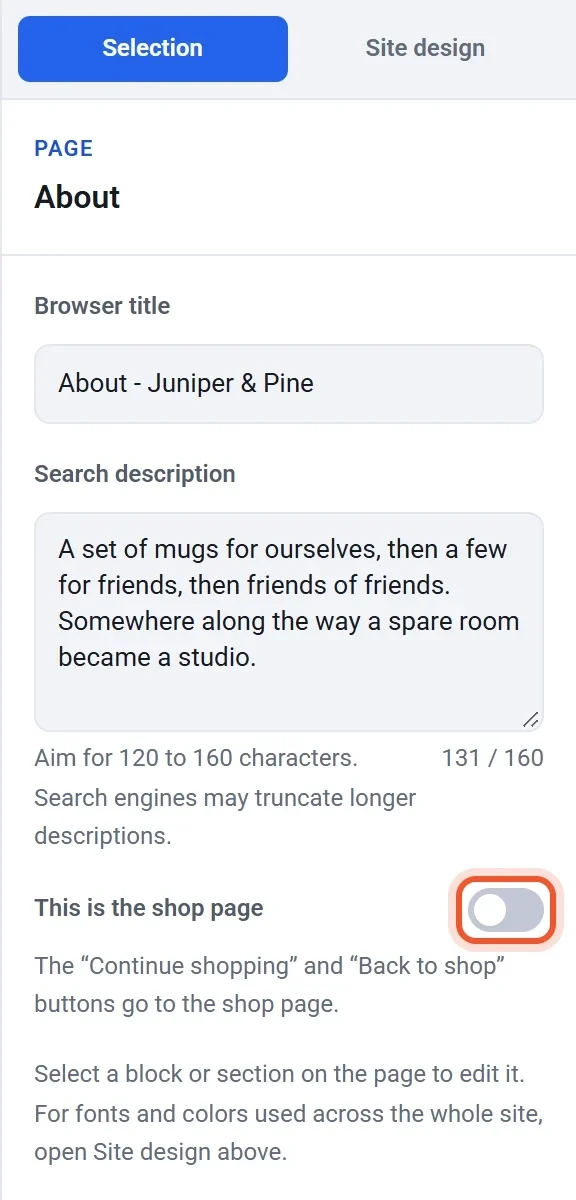
- Attiva Questa è la pagina negozio.
- Clicca Pubblica.
Un negozio ha una sola pagina negozio. Quando attivi l’interruttore per una pagina, si disattiva per la pagina che lo aveva. L’interruttore è bloccato su attivo per la pagina negozio attuale, con una nota sotto. Per spostare il ruolo, attiva invece l’interruttore per l’altra pagina.
Sceglila invece dalla finestra Pagine
- Nell’editor, clicca il nome della pagina nella barra in alto, poi clicca Gestisci le pagine.
- Trova la riga Pagina negozio sotto Pagine speciali.
- Apri Usa un’altra pagina e scegli una pagina.
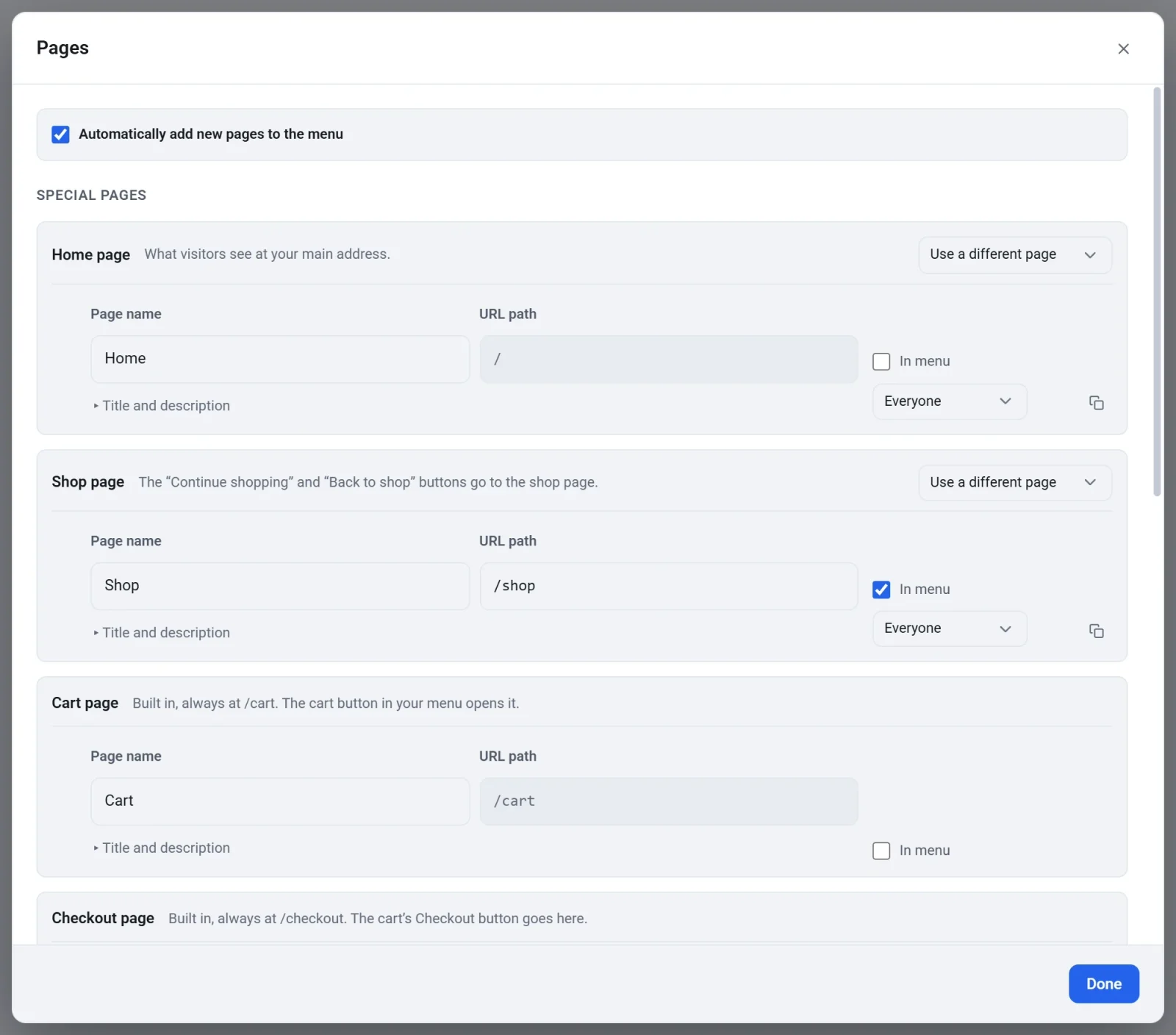
- Clicca Fine, poi clicca Pubblica.
Se la tua home page è anche la tua pagina negozio, come in un negozio di una sola pagina, la finestra Pagine lo dice: «La tua home page è anche la tua pagina negozio.»
Nota: il tuo negozio online viene a sapere di una nuova pagina negozio quando pubblichi, quindi pubblica dopo averla cambiata.