
Configurer votre page boutique
Choisissez quelle page est votre page boutique, celle qui liste vos produits, afin que Retour à la boutique et Continuer mes achats renvoient les clients au bon endroit.
Votre page boutique est la page où les clients parcourent vos produits, généralement celle qui contient votre grille de produits. Indiquer à Payly de quelle page il s’agit lui permet de ramener les clients à cet endroit depuis des pages qui ne font pas partie de la boutique proprement dite.
À quoi sert la page boutique
Deux boutons pointent vers votre page boutique :
- Le lien Retour à la boutique en haut de chaque fiche produit. Consultez Comment fonctionnent les fiches produit.
- Le bouton Continuer mes achats sur la page qu’un client voit après avoir payé.

La page boutique n’est pas liée à une adresse particulière. Ce peut être n’importe quelle page que vous avez créée, à l’exception des pages de panier et de paiement, et elle n’a pas besoin de s’appeler « Boutique ».
Si vous n’en choisissez jamais
Payly choisit une page pour vous. Il cherche les pages qui contiennent une grille de produits et privilégie votre page à l’adresse /shop. S’il n’y en a pas, il prend une autre page avec une grille qui n’est pas votre page d’accueil, et votre page d’accueil en dernier recours. Une boutique sans grille de produits renvoie les clients vers la page d’accueil.
Le design de votre boutique est livré avec une page Boutique déjà configurée. Choisissez-en une vous-même lorsque vous renommez ou remplacez cette page, ou lorsque vous vendez depuis une autre page, afin que les boutons n’aboutissent jamais à un endroit inattendu.
Choisir votre page boutique
- Dans le tableau de bord de votre site, cliquez sur Modifier le site.
- Cliquez sur le nom de la page dans la barre supérieure et choisissez la page que vous voulez utiliser comme boutique.
- Dans le panneau de droite, assurez-vous qu’aucun bloc n’est sélectionné. Si l’un l’est, cliquez sur Réglages de la page en haut du panneau pour revenir à la page.
- Activez Ceci est la page boutique.
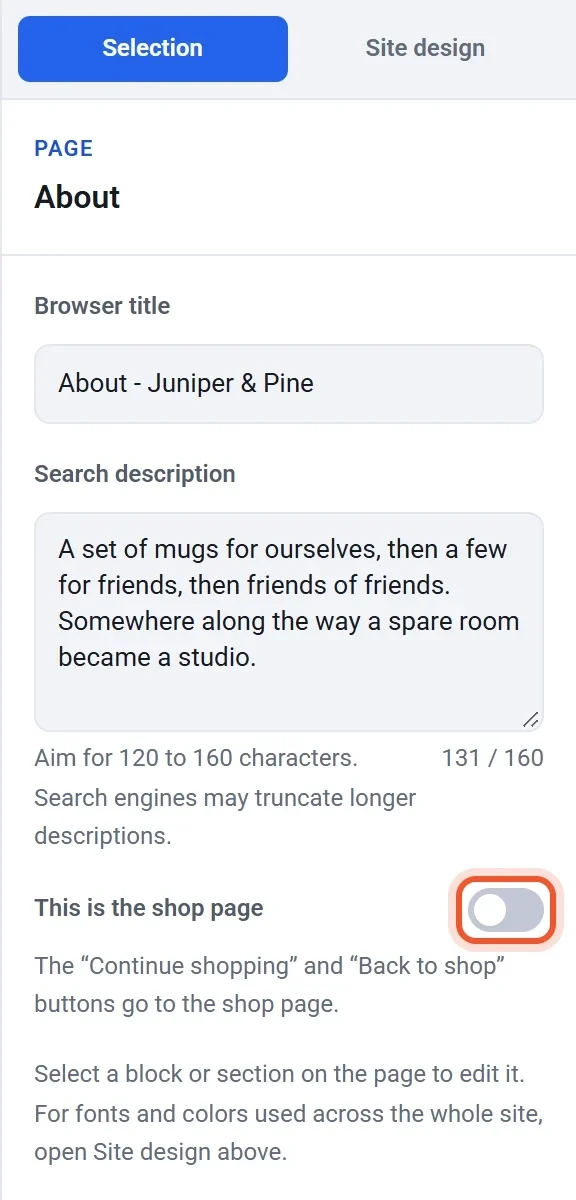
- Cliquez sur Publier.
Une boutique n’a qu’une seule page boutique. Quand vous activez le commutateur pour une page, il se désactive pour la page qui l’avait. Le commutateur est verrouillé sur activé pour la page boutique actuelle, avec une note en dessous. Pour transférer ce rôle, activez plutôt le commutateur pour l’autre page.
La choisir depuis la fenêtre des pages
- Dans l’éditeur, cliquez sur le nom de la page dans la barre supérieure, puis sur Gérer les pages.
- Repérez la ligne Page boutique sous Pages spéciales.
- Ouvrez Utiliser une autre page et choisissez une page.
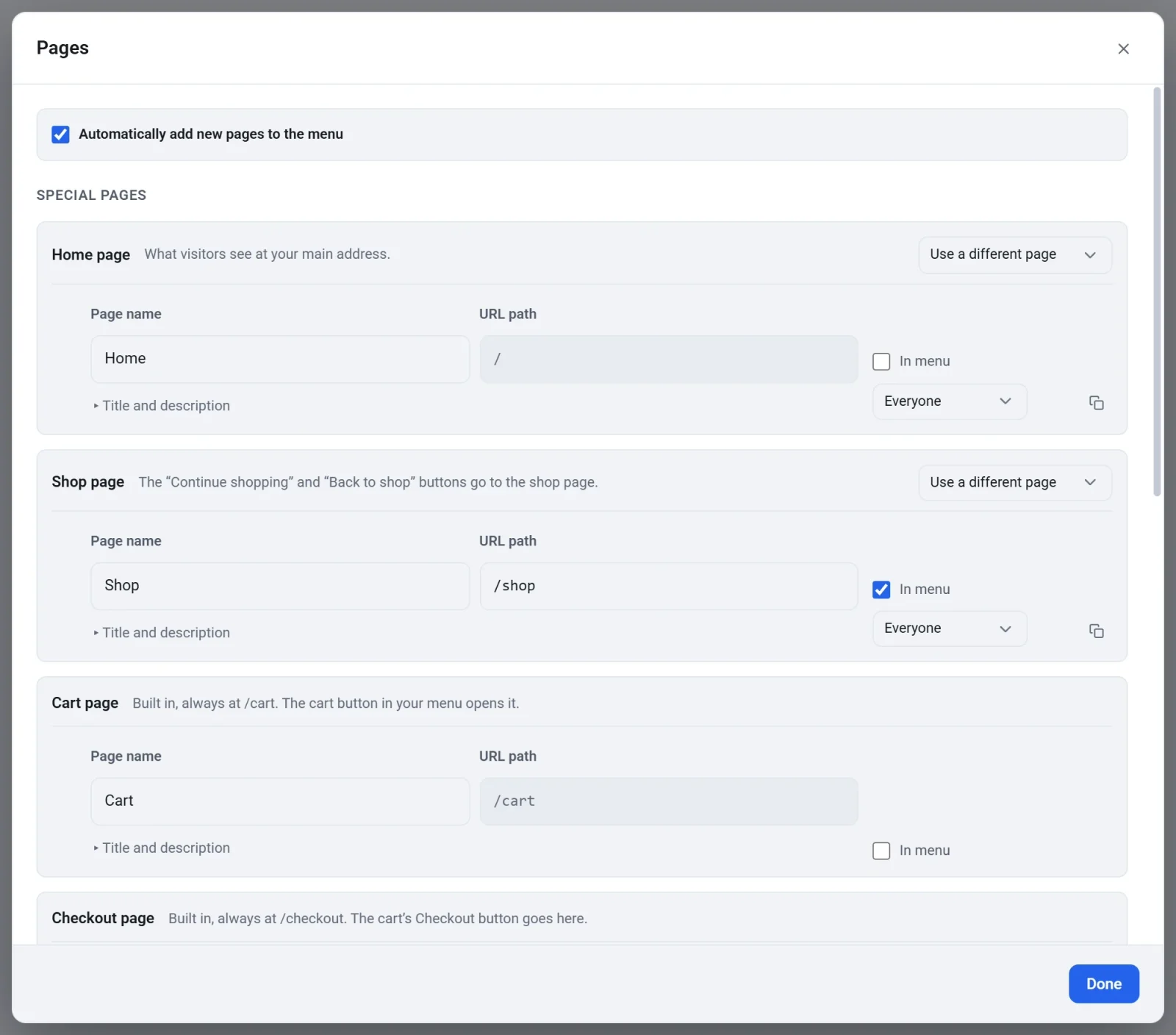
- Cliquez sur Terminé, puis sur Publier.
Si votre page d’accueil est aussi votre page boutique, comme sur une boutique d’une seule page, la fenêtre des pages l’indique : « Votre page d’accueil est aussi votre page boutique. »
Remarque : Votre boutique en ligne n’apprend l’existence d’une nouvelle page boutique qu’à la publication, publiez donc après l’avoir modifiée.