
Configurar la página de tu tienda
Elige qué página es la página de tu tienda, la que muestra tus productos, para que Volver a la tienda y Seguir comprando lleven a los clientes al lugar correcto.
La página de tu tienda es la página donde los clientes exploran tus productos, normalmente la que tiene tu cuadrícula de productos. Si le indicas a Payly cuál es, la tienda puede devolver a los clientes allí desde lugares que no forman parte de la tienda en sí.
Para qué se usa la página de la tienda
Dos botones apuntan a la página de tu tienda:
- El enlace Volver a la tienda de la parte superior de cada página de producto. Consulta Cómo funcionan las páginas de producto.
- El botón Seguir comprando de la página que ve un cliente después de pagar.

La página de la tienda no está fijada a una dirección concreta. Puede ser cualquier página que hayas creado, salvo las páginas del carrito y de finalizar compra, y no tiene por qué llamarse «Tienda».
Si nunca eliges una
Payly elige una página por ti. Busca páginas que contengan una cuadrícula de productos y prefiere tu página en /shop. Si no hay ninguna, toma otra página con cuadrícula que no sea tu página de inicio, y tu página de inicio en último lugar. Una tienda sin cuadrícula de productos envía a los clientes a la página de inicio.
El diseño de tu tienda ya incluye una página de tienda configurada. Elige una tú mismo cuando cambies el nombre de esa página o la sustituyas, o cuando vendas desde otra página, para que los botones nunca acaben en un lugar inesperado.
Elegir la página de tu tienda
- En el panel de tu sitio, haz clic en Editar sitio.
- Haz clic en el nombre de la página en la barra superior y elige la página que quieres usar como tienda.
- En el panel de la derecha, asegúrate de que no haya ningún bloque seleccionado. Si lo hay, haz clic en Ajustes de la página en la parte superior del panel para volver a la página.
- Activa Esta es la página de la tienda.
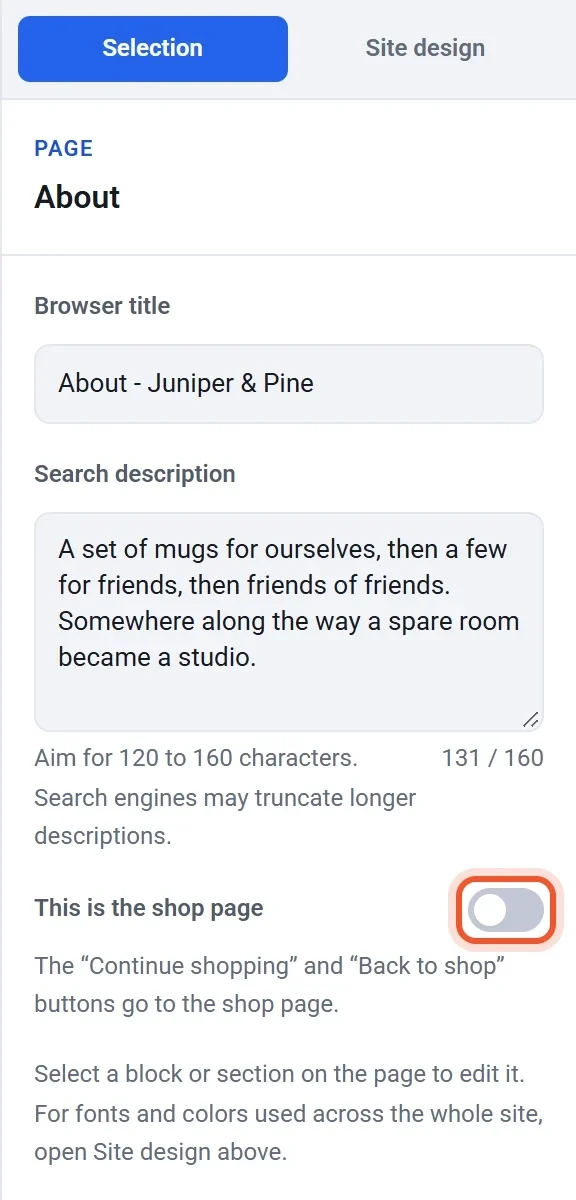
- Haz clic en Publicar.
Una tienda tiene una sola página de tienda. Cuando activas el interruptor en una página, se desactiva en la que lo tenía. El interruptor queda bloqueado en activado en la página de tienda actual, con una nota debajo. Para cambiar ese papel, activa en su lugar el interruptor de la otra página.
Elegirla desde la ventana Páginas
- En el editor, haz clic en el nombre de la página en la barra superior y después en Gestionar páginas.
- Busca la fila Página de la tienda en Páginas especiales.
- Abre Usar otra página y elige una página.
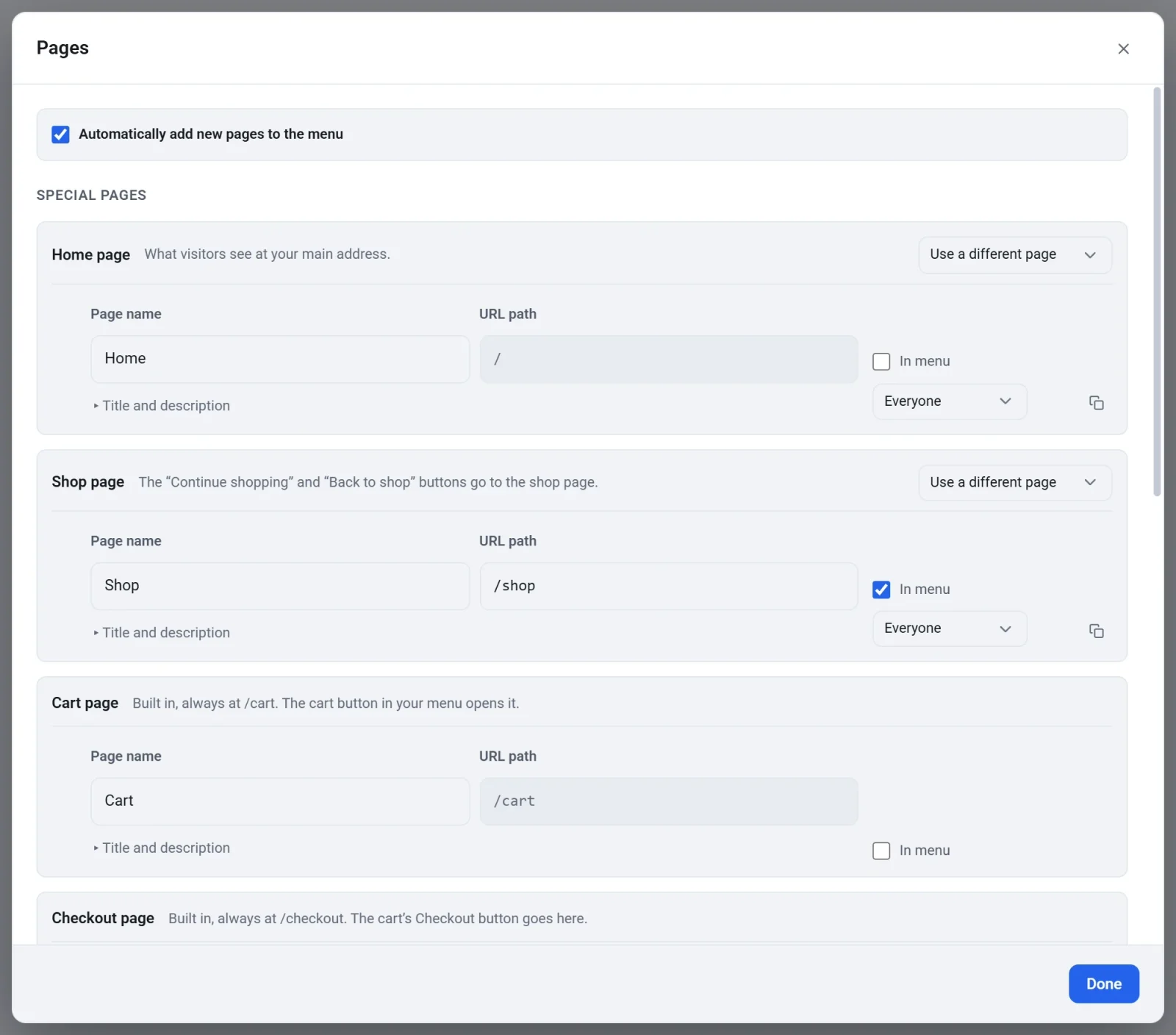
- Haz clic en Listo y después en Publicar.
Si tu página de inicio es también la página de tu tienda, como en una tienda de una sola página, la ventana Páginas lo indica: «Tu página de inicio es también tu página de la tienda.»
Nota: Tu tienda en línea se entera de una nueva página de tienda cuando publicas, así que publica después de cambiarla.