
Ihre Shopseite einrichten
Legen Sie fest, welche Seite Ihre Shopseite ist, also die Seite mit Ihren Produkten, damit „Zurück zum Shop“ und „Weiter einkaufen“ Kunden an die richtige Stelle führen.
Ihre Shopseite ist die Seite, auf der Kunden Ihre Produkte durchstöbern, meist die mit Ihrem Produktraster. Wenn Sie Payly mitteilen, welche Seite das ist, kann der Shop Kunden von Stellen dorthin zurückschicken, die nicht zum Shop selbst gehören.
Wofür die Shopseite verwendet wird
Zwei Schaltflächen verweisen auf Ihre Shopseite:
- Der Link Zurück zum Shop oben auf jeder Produktseite. Siehe So funktionieren Produktseiten.
- Die Schaltfläche Weiter einkaufen auf der Seite, die ein Kunde nach der Zahlung sieht.
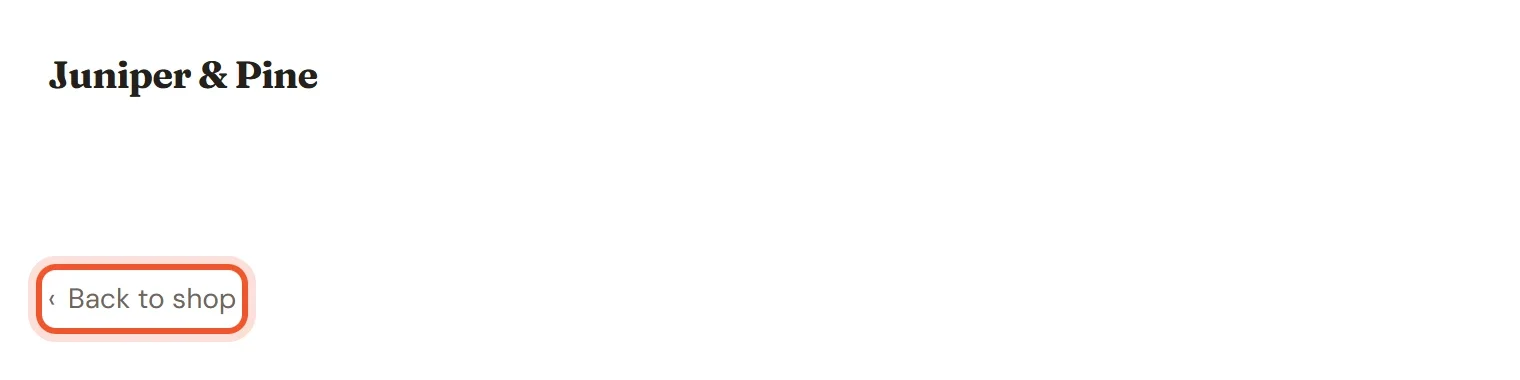
Die Shopseite ist nicht an eine bestimmte Adresse gebunden. Es kann jede von Ihnen erstellte Seite sein, außer den Seiten für Warenkorb und Kasse, und sie muss nicht „Shop“ heißen.
Wenn Sie nie eine auswählen
Payly wählt dann selbst eine Seite aus. Es sucht nach Seiten, die ein Produktraster enthalten, und bevorzugt Ihre Seite unter /shop. Gibt es keine, nimmt es eine andere Seite mit Raster, die nicht Ihre Startseite ist, und zuletzt Ihre Startseite. Ein Shop ohne Produktraster schickt Kunden zur Startseite.
Ihr Shop-Design enthält bereits eine eingerichtete Shopseite. Wählen Sie selbst eine aus, wenn Sie diese Seite umbenennen oder ersetzen oder wenn Sie von einer anderen Seite aus verkaufen, damit die Schaltflächen nie an einer unerwarteten Stelle landen.
Ihre Shopseite auswählen
- Klicken Sie in Ihrem Website-Dashboard auf Website bearbeiten.
- Klicken Sie in der oberen Leiste auf den Seitennamen und wählen Sie die Seite, die Ihr Shop sein soll.
- Stellen Sie im Bereich rechts sicher, dass kein Block ausgewählt ist. Ist einer ausgewählt, klicken Sie oben im Bereich auf Seiteneinstellungen, um zur Seite zurückzukehren.
- Schalten Sie Dies ist die Shopseite ein.
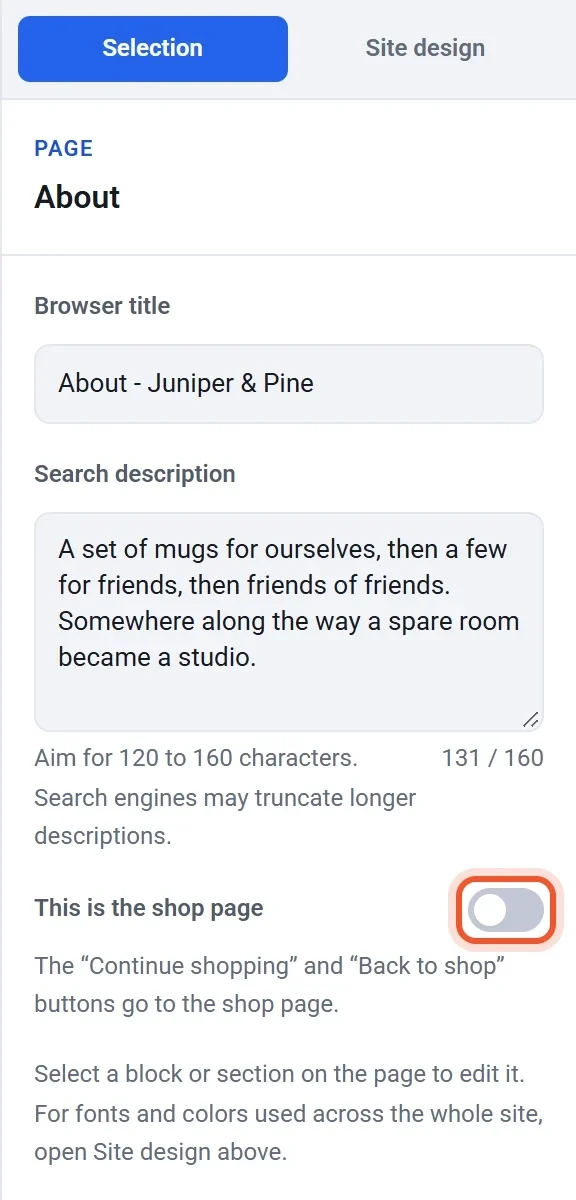
- Klicken Sie auf Veröffentlichen.
Ein Shop hat eine Shopseite. Wenn Sie den Schalter für eine Seite einschalten, wird er für die Seite ausgeschaltet, die ihn vorher hatte. Für die aktuelle Shopseite ist der Schalter eingeschaltet und gesperrt, mit einem Hinweis darunter. Um die Rolle zu verschieben, schalten Sie stattdessen den Schalter der anderen Seite ein.
Stattdessen im Fenster Seiten auswählen
- Klicken Sie im Editor in der oberen Leiste auf den Seitennamen und dann auf Seiten verwalten.
- Suchen Sie unter Besondere Seiten die Zeile Shopseite.
- Öffnen Sie Andere Seite verwenden und wählen Sie eine Seite.
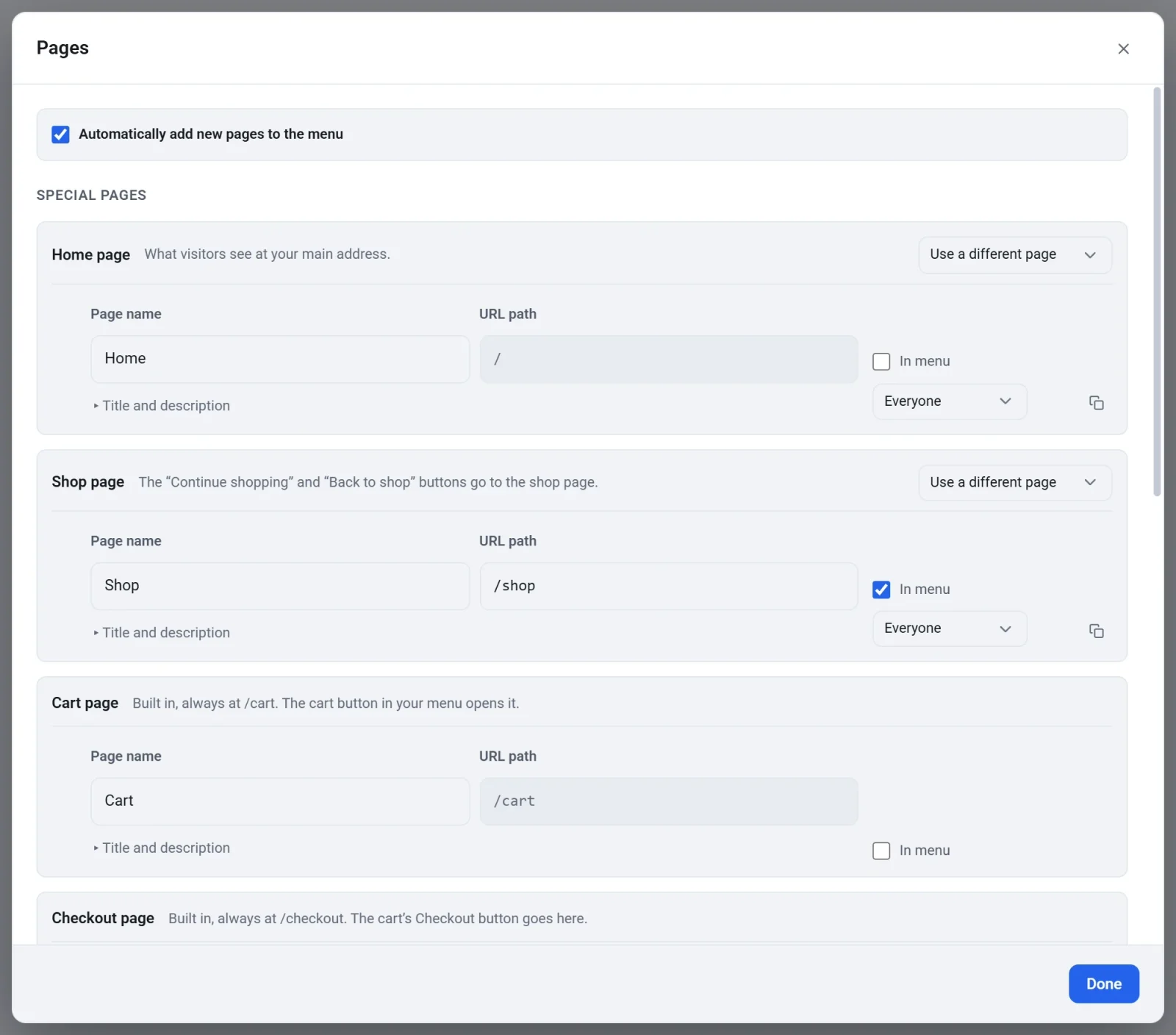
- Klicken Sie auf Fertig und dann auf Veröffentlichen.
Ist Ihre Startseite zugleich Ihre Shopseite, etwa bei einem Shop mit nur einer Seite, weist das Fenster Seiten darauf hin: „Ihre Startseite ist zugleich Ihre Shopseite.“
Hinweis: Ihr Live-Shop erfährt erst beim Veröffentlichen von einer neuen Shopseite, veröffentlichen Sie also nach der Änderung.