
Serveranvändning och Cloudflares gränser
Se hur mycket av din gratiskvot hos Cloudflare butiken har använt i dag på fliken Server, vad som räknas och vad som händer när den dagliga gränsen nås.
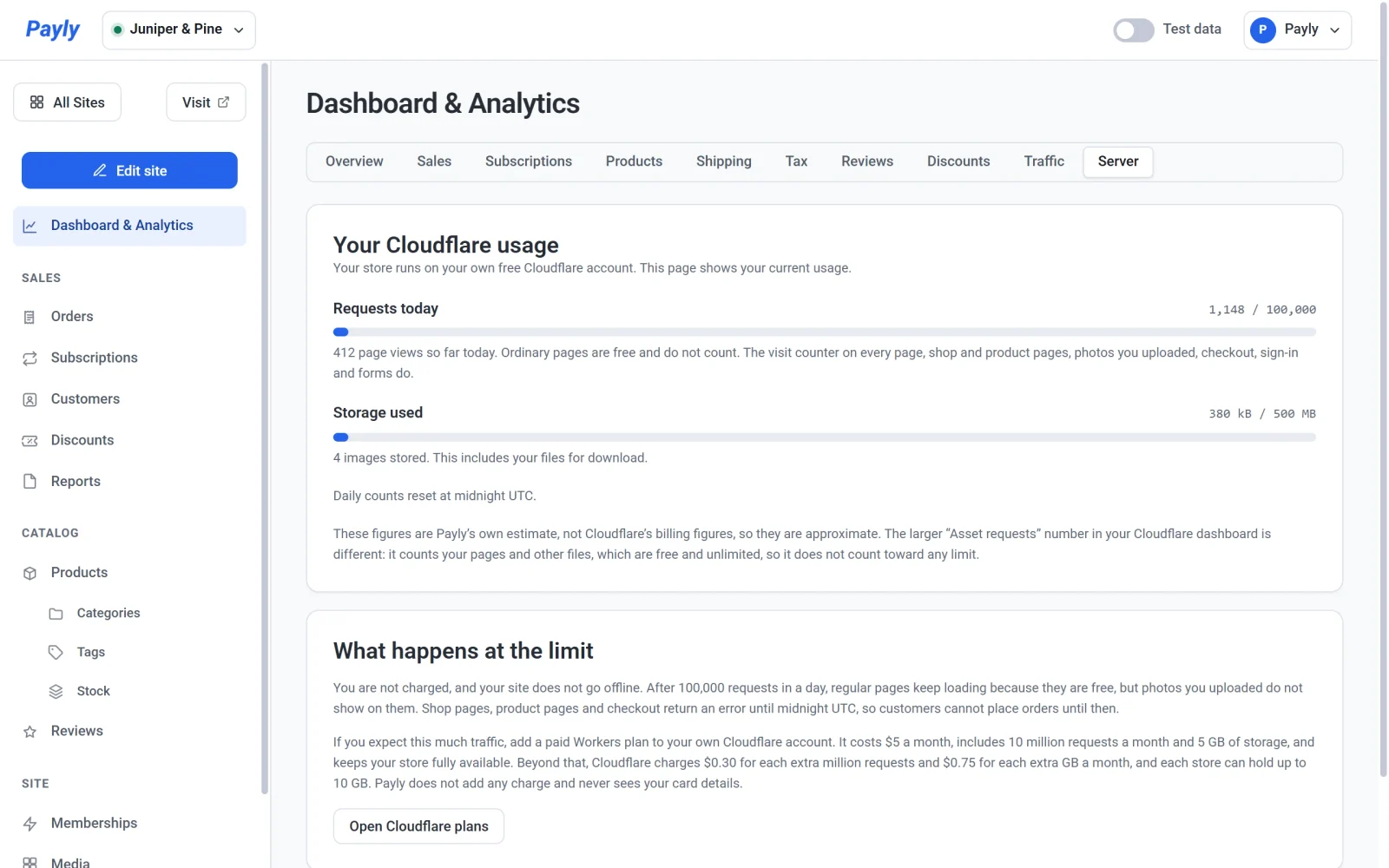
Din butik körs på Cloudflares gratisplan, som tillåter en viss mängd arbete per dag. Fliken Server i Kontrollpanel och statistik visar hur mycket av den kvoten din butik har använt, så att en hektisk dag aldrig kommer som en överraskning.
Öppna fliken Server
Klicka på Kontrollpanel och statistik i webbplatsens kontrollpanel och klicka sedan på fliken Server. Den har inga periodknappar, eftersom den visar dagens användning. Om du inte har kopplat Cloudflare än står det Inte kopplat än på fliken, med en knapp som heter Koppla Cloudflare. Se Koppla ditt Cloudflare-konto.
Läs mätarna
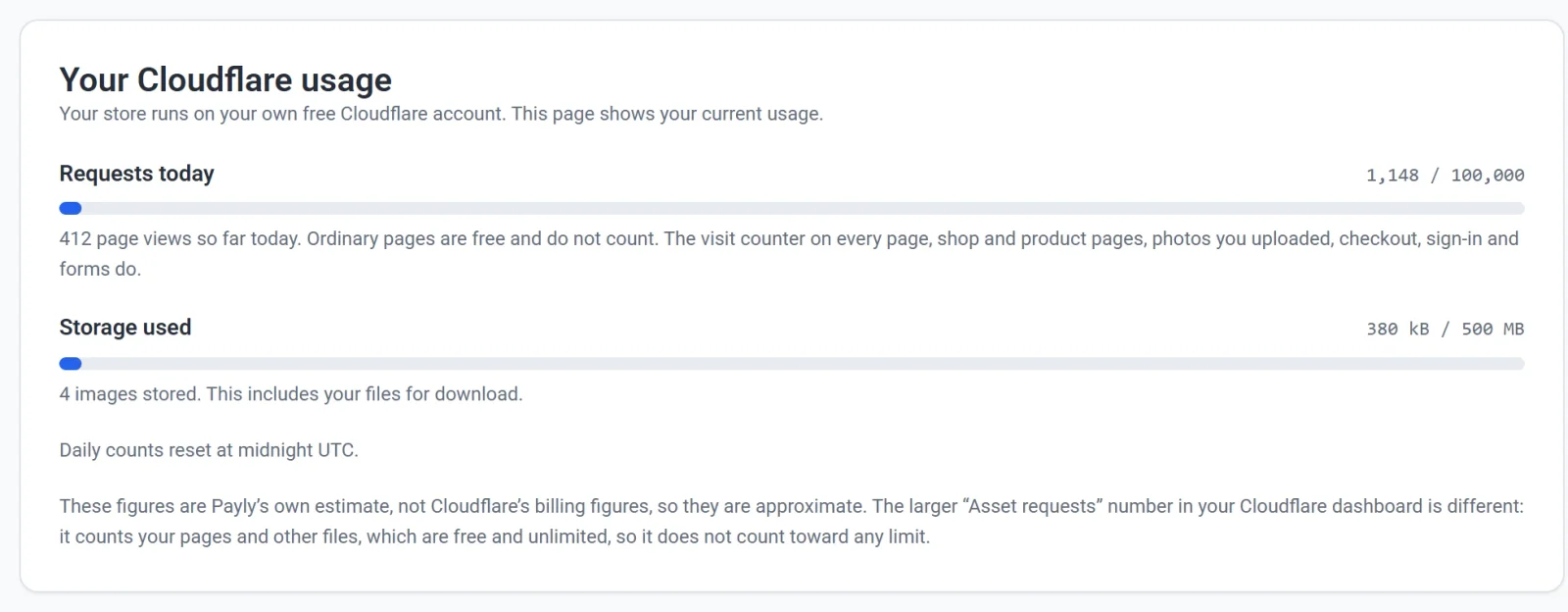
- Förfrågningar i dag är en uppskattning av hur många förfrågningar som hittills i dag har kört din butiks kod, av en gräns på 100 000. Payly räknar fram det utifrån dagens sidvisningar och vad varje sida visar: två förfrågningar för besöksräknaren vid varje visning, en till för varje butiks- eller produktsida och en för dess recensionsstjärnor om recensioner är på, en för varje bild du har laddat upp som visas på sidan och en för varje besök i kassan. Under stapeln visar Payly de sidvisningar som uppskattningen bygger på.
- Använt lagringsutrymme visar hur mycket utrymme din butiks bilder och filer för nedladdning tar, av 500 MB, och hur många bilder som är lagrade. Bilderna tar vanligtvis mest plats.
Varje stapel blir gul när du passerar tre fjärdedelar av gränsen och röd vid gränsen. Den dagliga räkningen nollställs vid midnatt UTC. Lagringsutrymmet nollställs inte, eftersom det är det din butik innehåller.
Vad som räknas mot gränsen
Att leverera vanliga sidor är gratis och obegränsat hos Cloudflare, så det räknas aldrig, och det gör inte heller bilderna som följde med din design. Bara förfrågningar som kör din butiks kod räknas:
- Besöksräknaren bakom din statistik, som körs två gånger vid varje sidvisning: en gång när sidan öppnas och en gång när besökaren lämnar den.
- Butiks- och produktsidor och deras recensionsstjärnor.
- Bilder du har laddat upp, varje gång en besökares webbläsare läser in en.
- Kassan.
- Kundinloggning.
- Formulär.
Siffrorna är Paylys egen uppskattning och är ungefärliga. De stämmer inte med din Cloudflare-kontrollpanel, som visar ett mycket större tal som heter Asset requests. Det talet räknar dina sidor och andra filer, som är gratis, så det räknas inte mot någon gräns.
Vad som händer vid gränsen
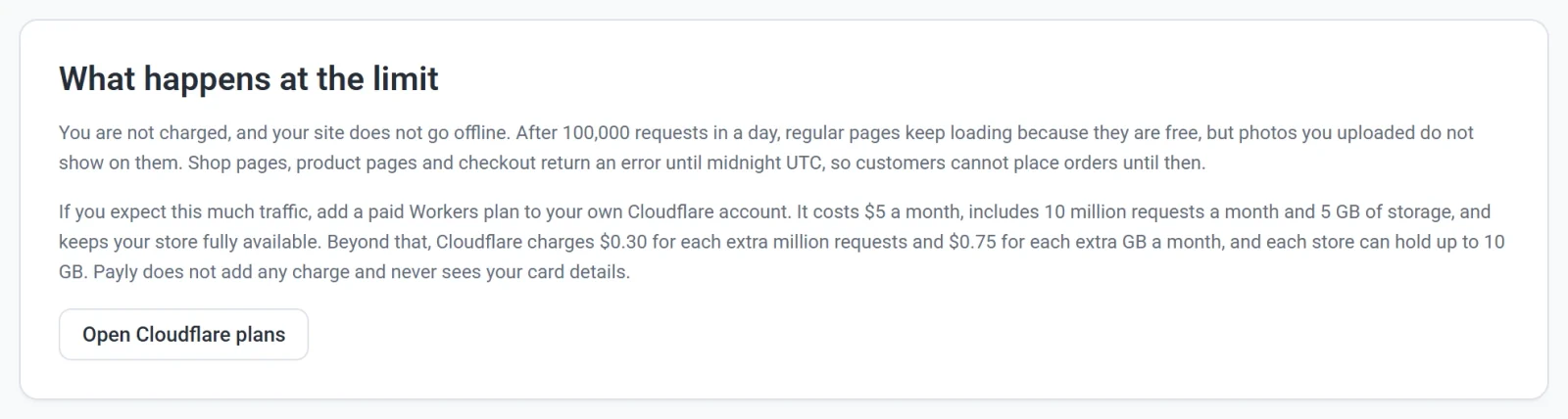
Om en dags förfrågningar når 100 000 debiteras du inte och din webbplats går inte offline. Vanliga sidor fortsätter att laddas, men bilder du har laddat upp visas inte på dem. Butikssidor, produktsidor och kassan returnerar ett fel till midnatt UTC, så kunderna kan inte lägga beställningar förrän då.
Payly skickar ett e-postmeddelande när din butik passerar ungefär tre fjärdedelar av en dags gräns. Det skickas högst en gång i veckan.
Håll butiken tillgänglig under hektiska dagar
Om du räknar med så mycket trafik lägger du till en betald Workers-plan i ditt eget Cloudflare-konto. Den kostar 5 USD i månaden, inkluderar 10 miljoner förfrågningar i månaden och 5 GB lagring, och håller din butik fullt tillgänglig. Utöver det tar Cloudflare 0,30 USD för varje extra miljon förfrågningar och 0,75 USD för varje extra GB i månaden, och varje butik kan rymma upp till 10 GB. Se Vad kostar Payly? för vad varje plan täcker.
- På fliken Server klickar du på Öppna Cloudflares planer. Cloudflare öppnas i en ny flik.
- Välj en betald Workers-plan på Cloudflares egen sida.
Payly lägger inte på någon avgift och ser aldrig dina kortuppgifter. Om du i stället vill frigöra lagringsutrymme tar du bort bilder du inte längre använder. Se Lägg till bilder och använd mediebiblioteket.