
Uso del servidor y límites de Cloudflare
Consulta cuánto de tu cuota gratuita de Cloudflare ha usado hoy tu tienda en la pestaña Servidor, qué cuenta y qué ocurre al llegar al límite diario.
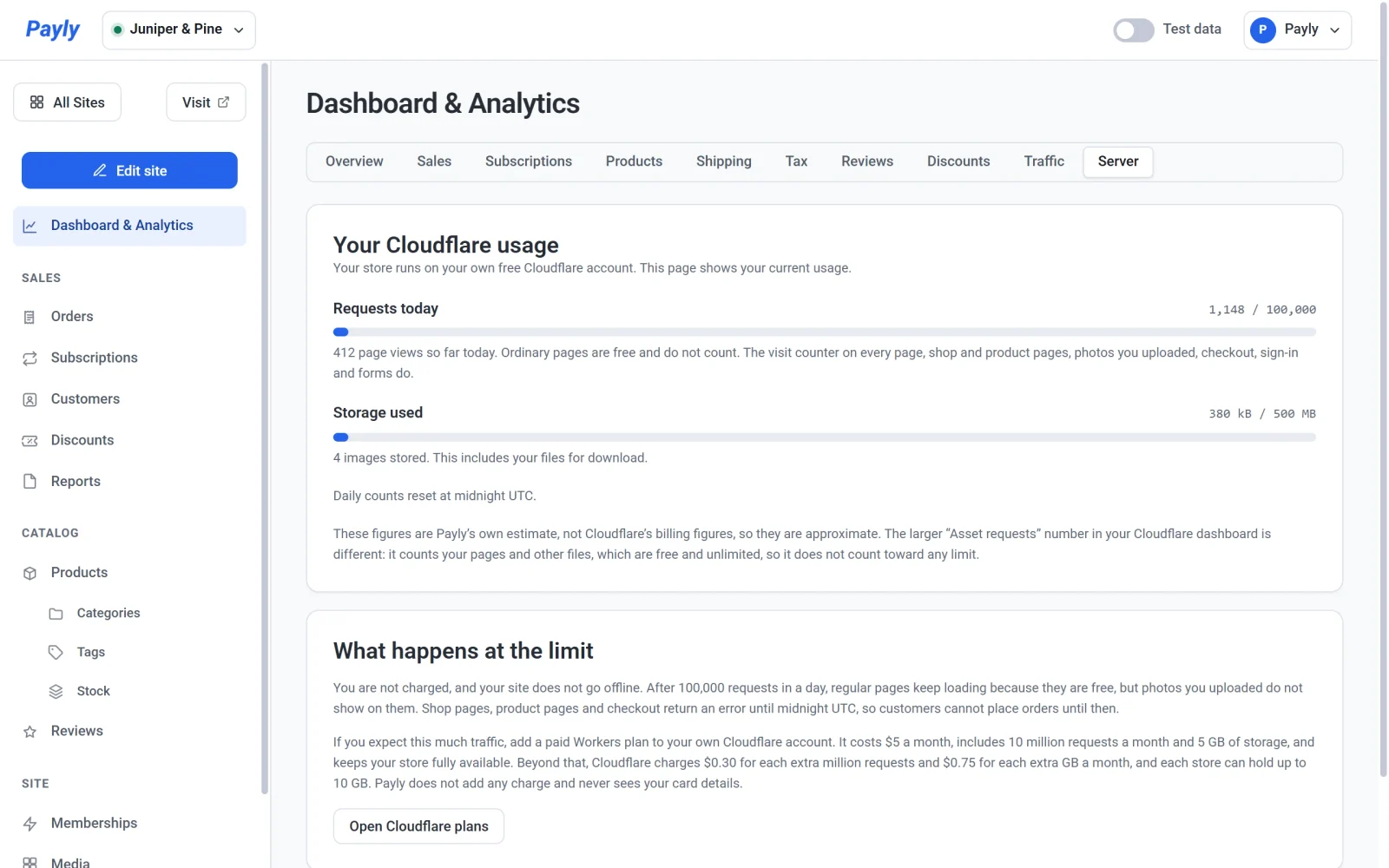
Tu tienda funciona en el plan gratuito de Cloudflare, que permite una cantidad fija de trabajo cada día. La pestaña Servidor de Panel y analíticas muestra cuánto de esa cuota ha usado tu tienda, para que un día con mucha actividad nunca te pille por sorpresa.
Abrir la pestaña Servidor
En el panel de tu sitio, haz clic en Panel y analíticas y después en la pestaña Servidor. No tiene botones de periodo, porque muestra el uso de hoy. Si todavía no has conectado Cloudflare, la pestaña dice Aún sin conectar y ofrece un botón Conectar Cloudflare. Consulta Conecta tu cuenta de Cloudflare.
Leer los indicadores
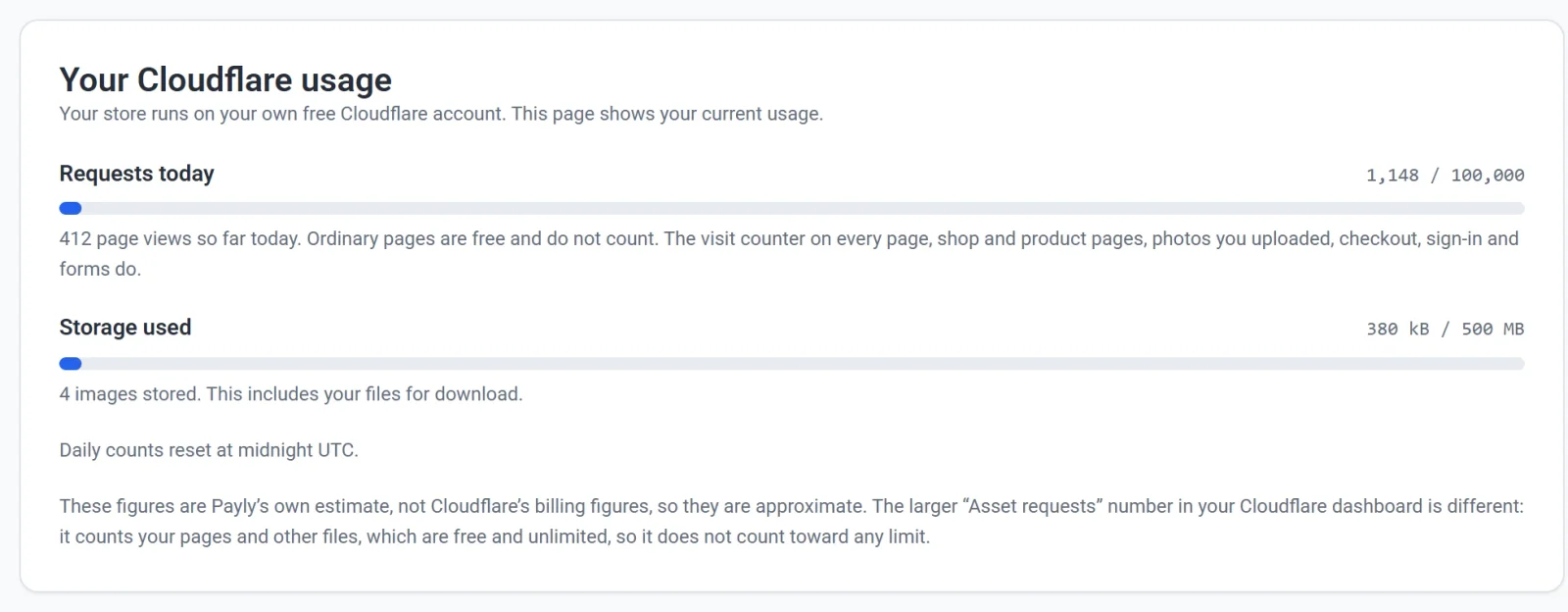
- Solicitudes de hoy es una estimación de cuántas solicitudes han ejecutado el código de tu tienda hasta ahora hoy, sobre un límite de 100.000. Payly la calcula a partir de las visualizaciones de página de hoy y de lo que muestra cada página: dos solicitudes por el contador de visitas en cada visualización, una más por cada página de la tienda o de producto y otra por sus estrellas de reseñas si las reseñas están activadas, una por cada foto que subiste y que aparece en la página, y una por cada visita al proceso de finalizar compra. Bajo la barra, Payly muestra las visualizaciones de página en las que se basa la estimación.
- Almacenamiento usado muestra el espacio que ocupan las fotos y los archivos para descargar de tu tienda, sobre 500 MB, y cuántas imágenes están almacenadas. Las fotos suelen ocupar la mayor parte.
Cada barra se vuelve ámbar al superar las tres cuartas partes del límite y roja al llegar al límite. El recuento diario se reinicia a medianoche UTC. El almacenamiento no se reinicia, porque es lo que contiene tu tienda.
Qué cuenta para el límite
Servir páginas normales es gratis e ilimitado en Cloudflare, así que nunca cuenta, y tampoco cuentan las fotos que vinieron con el diseño de tu sitio. Solo cuentan las solicitudes que ejecutan el código de tu tienda:
- El contador de visitas que hay detrás de tus analíticas, que se ejecuta dos veces en cada visualización de página: una cuando se abre la página y otra cuando el visitante se va.
- Las páginas de la tienda y de producto, y sus estrellas de reseñas.
- Las fotos que subiste, cada vez que el navegador de un visitante carga una.
- El proceso de finalizar compra.
- El inicio de sesión de los clientes.
- Los formularios.
Las cifras son una estimación propia de Payly y son aproximadas. No coincidirán con tu panel de Cloudflare, que muestra un número mucho mayor llamado Asset requests. Ese número recoge tus páginas y otros archivos, que son gratis, así que no cuenta para ningún límite.
Qué ocurre al llegar al límite
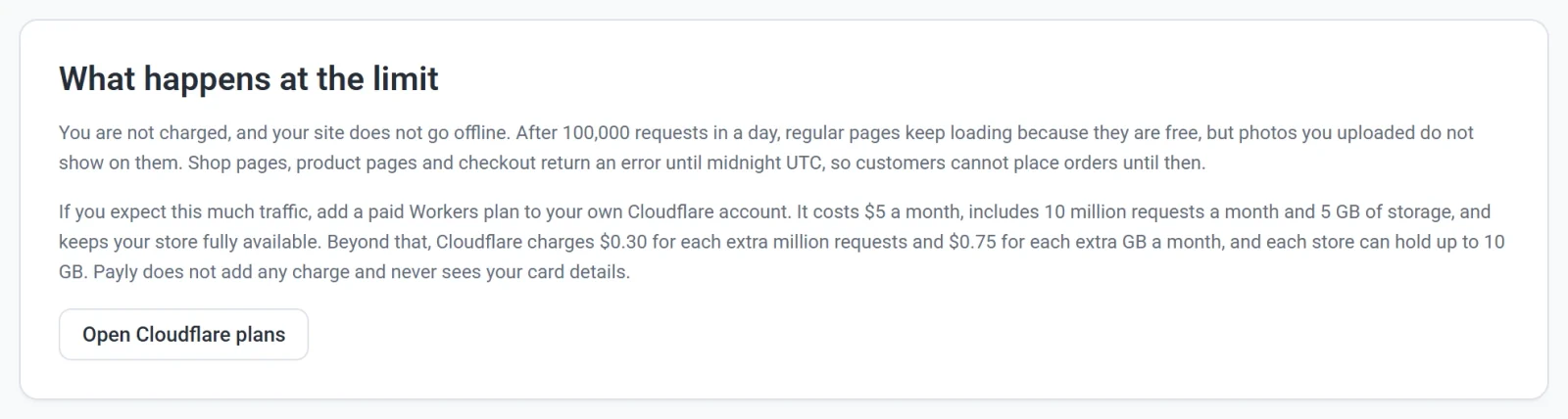
Si las solicitudes de un día llegan a 100.000, no se te cobra nada y tu sitio no se desconecta. Las páginas normales siguen cargando, pero las fotos que subiste no se muestran en ellas. Las páginas de la tienda, las de producto y el proceso de finalizar compra devuelven un error hasta medianoche UTC, así que hasta entonces los clientes no pueden hacer pedidos.
Payly te envía un correo cuando tu tienda supera aproximadamente las tres cuartas partes del límite de un día. Lo envía como máximo una vez por semana.
Mantén tu tienda disponible en los días de más actividad
Si esperas tanto tráfico, añade un plan Workers de pago a tu propia cuenta de Cloudflare. Cuesta 5 $ al mes, incluye 10 millones de solicitudes al mes y 5 GB de almacenamiento, y mantiene tu tienda totalmente disponible. Más allá de eso, Cloudflare cobra 0,30 $ por cada millón de solicitudes adicionales y 0,75 $ por cada GB adicional al mes, y cada tienda puede tener hasta 10 GB. Consulta ¿Cuánto cuesta Payly? para ver qué cubre cada plan.
- En la pestaña Servidor, haz clic en Abrir los planes de Cloudflare. Cloudflare se abre en una pestaña nueva.
- Elige un plan Workers de pago en la propia página de Cloudflare.
Payly no añade ningún cargo y nunca ve los datos de tu tarjeta. Para liberar almacenamiento, en cambio, elimina las imágenes que ya no uses. Consulta Añade imágenes y usa la biblioteca de medios.