
帮助顾客在 Google 上找到您的店铺
为每个页面写好浏览器标题和搜索描述,把商品描述写清楚,并向 Google 提交您店铺的站点地图。
当有人搜索您出售的商品时,Google 会为它找到的每个页面显示一个标题和一段简短的描述。在 Payly 中,您可以为每个页面分别写好这两项,商品页面的这两项会自动为您生成,Payly 还会发布搜索引擎用来查找您页面的站点地图。本文介绍哪些内容由您控制,以及如何设置。
设置页面的标题和描述
每个页面有两项搜索设置。浏览器标题是页面在浏览器标签页中的名称,也是搜索结果的标题行。搜索描述是显示在标题行下方的那一行文字。
- 在站点控制台中,点击编辑站点打开编辑器。
- 点击顶部的页面选择器,然后点击您想修改的页面。
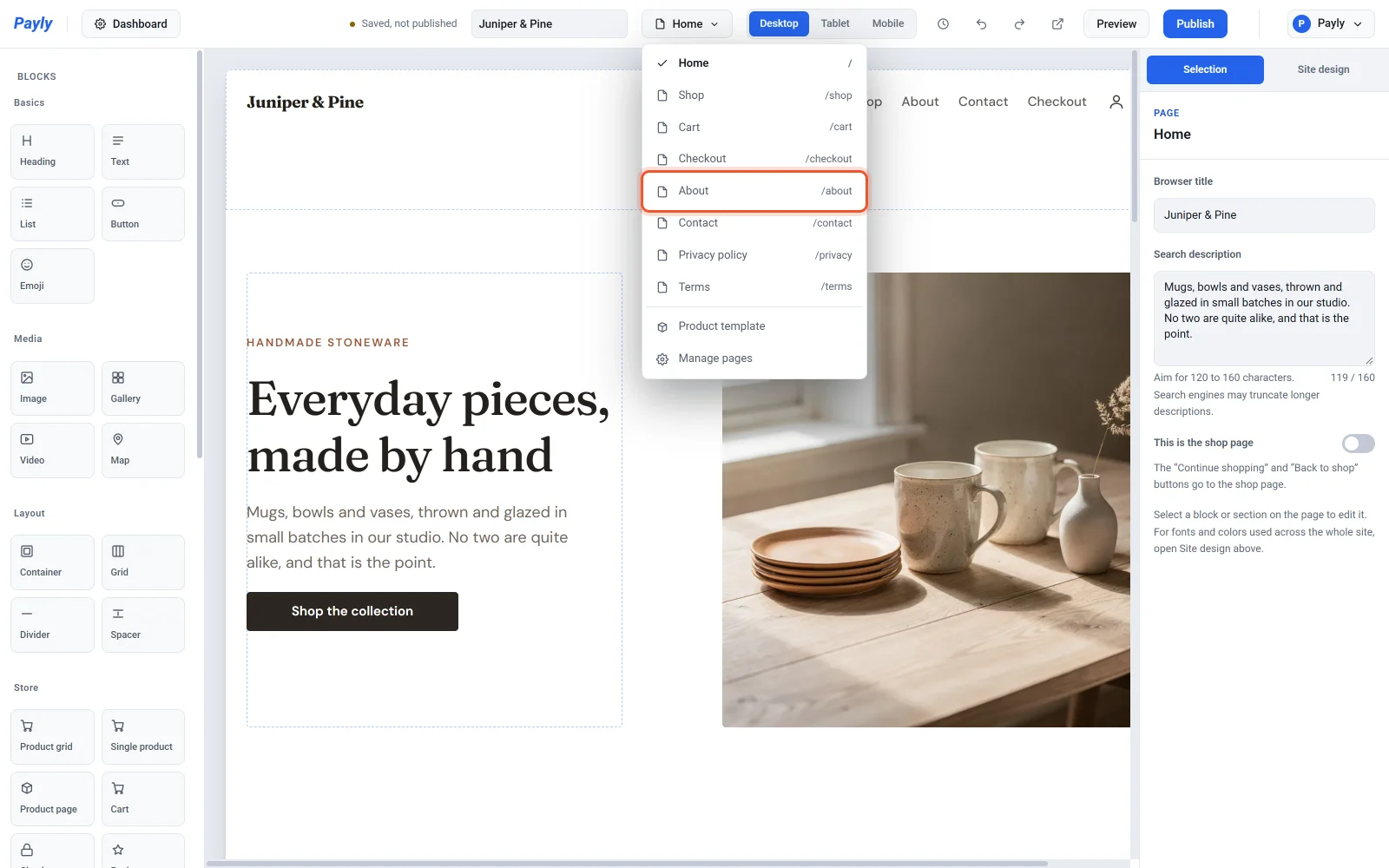
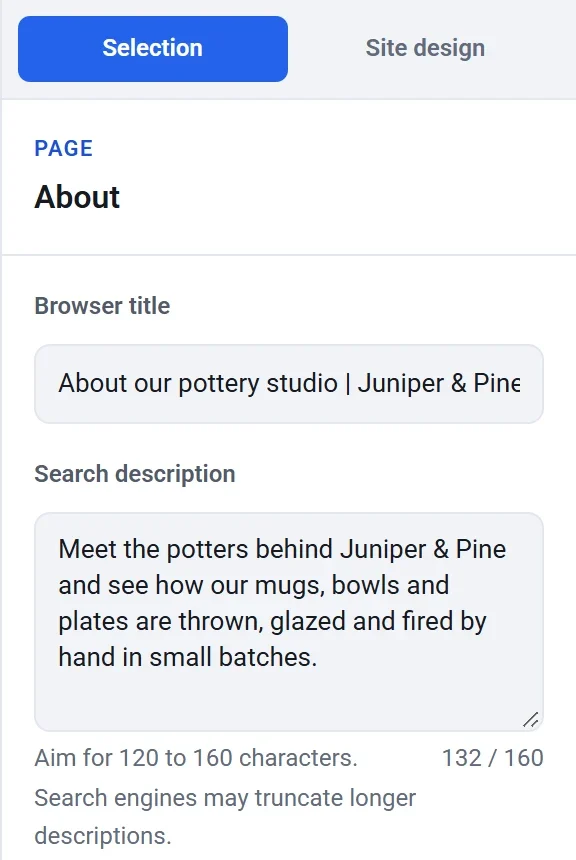
- 确保没有选中任何区块。如果选中了某个区块,请点击右侧面板顶部的页面设置,或按 Esc。面板随后会在选中项下显示该页面的设置。
- 输入浏览器标题。
- 输入搜索描述。输入框下方的计数器会把它的长度与搜索引擎通常显示的 120 到 160 个字符作比较。
- 点击发布,让更改上线。
您也可以从页面选择器进入这两项设置:点击管理页面,然后在该页面所在行打开标题和描述。
留空时会怎样
- 没有浏览器标题时,Payly 会使用页面名称,然后是您的站点名称。
- 没有搜索描述时,Payly 会使用页面上第一个文本区块开头的文字,最多 160 个字符。
自己撰写效果更好。为每个页面写不同的标题和描述,说明访客在那里会看到什么,并把最重要的词放在前面。
商品页面
商品页面的内容会根据商品为您自动生成。您需要在商品本身中设置,而不是在编辑器里。
- 浏览器标题是商品名称,后面跟着您的站点名称。
- 搜索描述是商品描述的开头部分,最多 300 个字符。请写一句清晰的开头语。
- 分享商品页面时,商品的第一张照片会作为预览图。
- 搜索引擎还会获得商品的价格以及是否有库存,因此可以把这两项显示在您的页面旁边。
描述您的照片
选中一个图片区块,在替代文字中填写对图片的简短描述,例如“木桌上的斑点炻器盘子”。搜索引擎和屏幕阅读器会使用它,图片无法加载时它也会显示出来。
您的站点地图
每个已发布的店铺都有一个站点地图和一个 robots 文件,每次发布时都会为您重新生成。您无需编辑它们。站点地图列出您的页面和商品。robots 文件会请搜索引擎跳过您的购物车、结账和账户页面,因为这些页面没有需要收录的内容。在您店铺的地址后面加上 /sitemap.xml 即可查看站点地图,例如 example.com/sitemap.xml。
要让 Google 知道您的店铺,请把它添加到 Google Search Console(Google 提供的免费工具),并在那里提交站点地图地址。之后,搜索引擎会自行发现新页面和新商品,不过新店铺出现在搜索结果中可能需要几天甚至几周。
更多被找到的方式
- 使用您自己的域名。请参阅接入自定义域名。
- 把您的店铺列入 Payly 目录。请参阅在 Payly 目录中收录您的店铺。