
Zorg dat klanten je winkel vinden op Google
Schrijf voor elke pagina een duidelijke browsertitel en zoekomschrijving, beschrijf je producten goed en dien de sitemap van je winkel in bij Google.
Als iemand zoekt naar wat jij verkoopt, toont Google bij elke pagina die het vindt een titel en een korte omschrijving. In Payly schrijf je beide voor elke pagina zelf, wordt het voor je producten ingevuld en publiceert Payly de sitemap die zoekmachines gebruiken om je pagina’s te vinden. In dit artikel lees je wat je zelf bepaalt en hoe je het instelt.
De titel en omschrijving van een pagina instellen
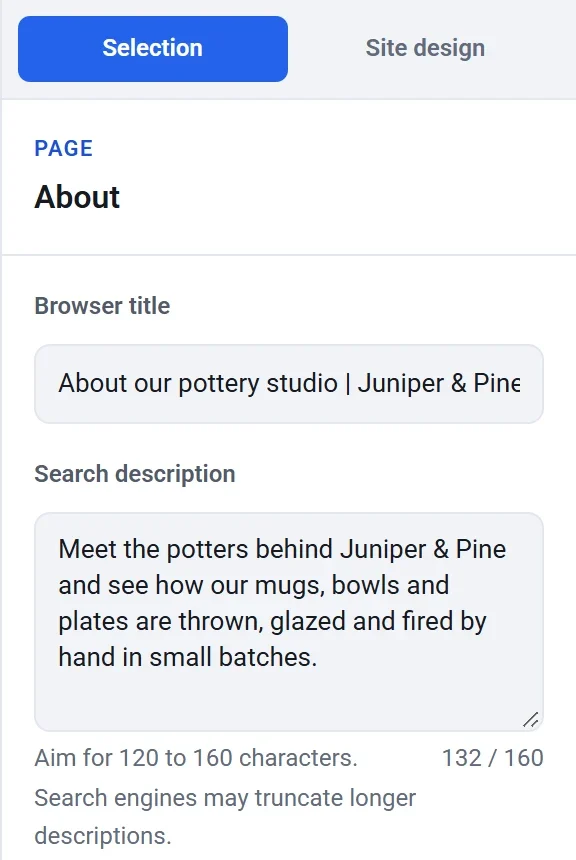
Elke pagina heeft twee zoekinstellingen. De Browsertitel is de naam van de pagina in browsertabbladen en de kop van een zoekresultaat. De Zoekomschrijving is de regel onder die kop.
- Klik in het dashboard van je site op Site bewerken om de editor te openen.
- Klik bovenaan op de paginakiezer en klik dan op de pagina die je wilt wijzigen.
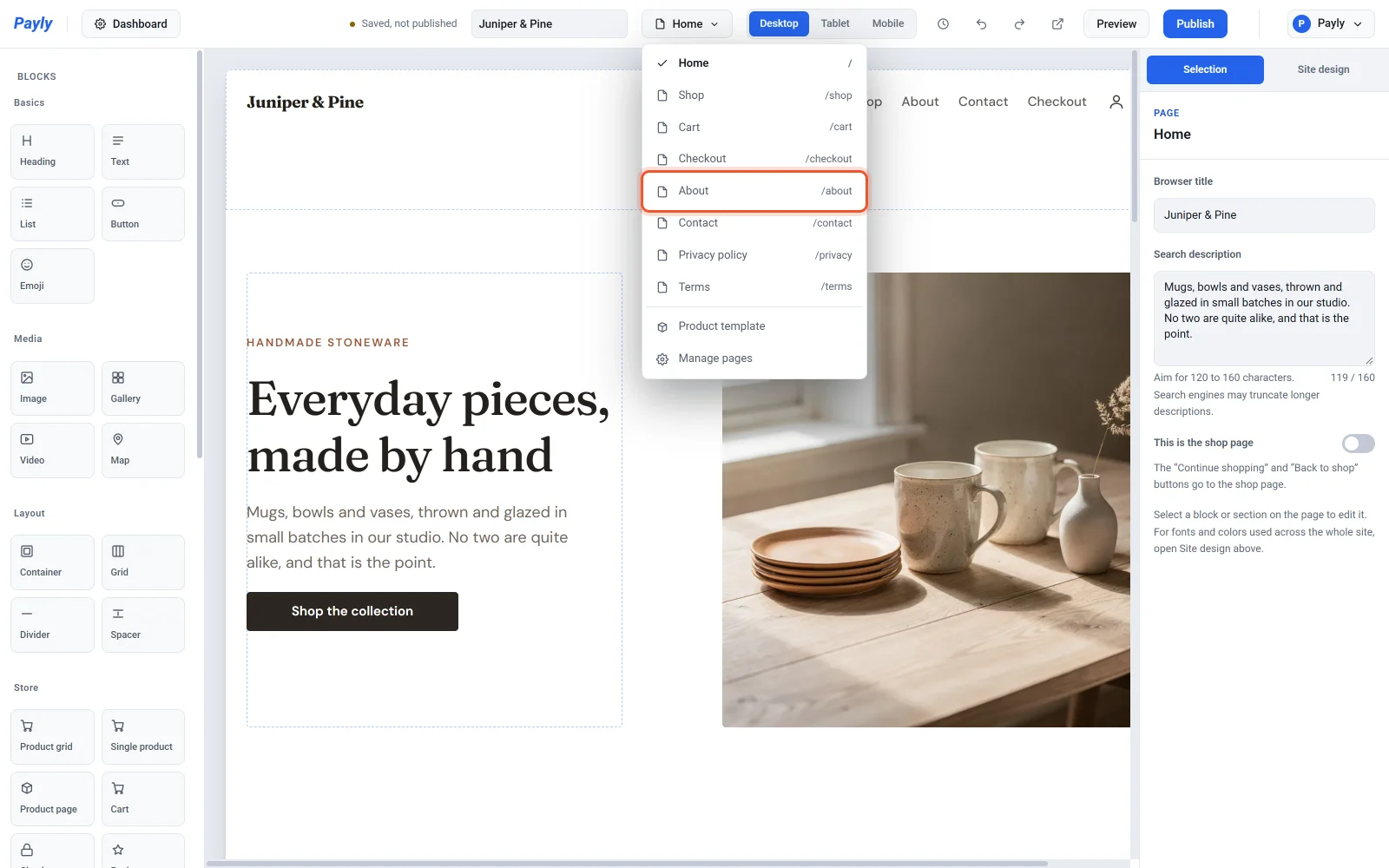
- Zorg dat er geen blok is geselecteerd. Is dat wel zo, klik dan bovenaan het rechterpaneel op Pagina-instellingen, of druk op Esc. Het paneel toont dan de instellingen van de pagina onder Selectie.
- Vul een Browsertitel in.
- Vul een Zoekomschrijving in. Een teller onder het vak vergelijkt de lengte met de 120 tot 160 tekens die zoekmachines meestal tonen.
- Klik op Publiceren om de wijziging live te zetten.
Je kunt beide instellingen ook bereiken via de paginakiezer: klik op Pagina’s beheren en open dan Titel en omschrijving in de rij van de pagina.
Wat er gebeurt als je ze leeg laat
- Zonder browsertitel gebruikt Payly de naam van de pagina en daarna de naam van je site.
- Zonder zoekomschrijving gebruikt Payly de eerste woorden van het eerste tekstblok op de pagina, tot 160 tekens.
Zelf schrijven is beter. Geef elke pagina een andere titel en omschrijving, zeg wat de bezoeker er vindt en zet de belangrijkste woorden vooraan.
Productpagina’s
Productpagina’s worden voor je geschreven op basis van het product. Je stelt ze in bij het product zelf, niet in de editor.
- De browsertitel is de productnaam gevolgd door de naam van je site.
- De zoekomschrijving is het begin van de omschrijving van het product, tot 300 tekens. Schrijf een duidelijke openingszin.
- Wordt een productpagina gedeeld, dan is de eerste foto van het product de voorbeeldafbeelding.
- Zoekmachines krijgen ook de prijs van het product en of het op voorraad is, zodat ze beide naast je pagina kunnen tonen.
Zie Een product toevoegen en Hoe productpagina’s werken.
Je foto’s beschrijven
Selecteer een blok Afbeelding en vul bij Alt-tekst een korte beschrijving van de afbeelding in, zoals “Gespikkelde stenen borden op een houten tafel”. Zoekmachines en schermlezers gebruiken die tekst, en hij verschijnt als de afbeelding niet laadt.
Je sitemap
Elke gepubliceerde winkel heeft een sitemap en een robots-bestand, die bij elke publicatie voor je worden gemaakt. Je bewerkt ze niet. De sitemap bevat je pagina’s en producten. Het robots-bestand vraagt zoekmachines je winkelwagen, afrekenpagina en accountpagina’s over te slaan, want die hoeven niet te worden geïndexeerd. Voeg /sitemap.xml toe aan het adres van je winkel om de sitemap te lezen, bijvoorbeeld example.com/sitemap.xml.
Om Google van je winkel op de hoogte te brengen, voeg je hem toe in Google Search Console, een gratis hulpmiddel van Google, en dien je daar het adres van de sitemap in. Zoekmachines vinden daarna zelf nieuwe pagina’s en producten, al kan het dagen of weken duren voordat een nieuwe winkel in de resultaten verschijnt.
Meer manieren om gevonden te worden
- Gebruik je eigen domeinnaam. Zie Een eigen domein koppelen.
- Vermeld je winkel in de gids van Payly. Zie Je winkel vermelden in de Payly-gids.