
Googleでストアを見つけてもらう
ページごとにわかりやすいブラウザのタイトルと検索結果の説明を書き、商品をしっかり説明し、ストアのサイトマップをGoogleに送信しましょう。
お客様が販売している商品を検索すると、Googleは見つけたページごとにタイトルと短い説明を表示します。Paylyでは、すべてのページにこの2つを自分で書くことができ、商品ページには自動で設定され、検索エンジンがページを見つけるために使うサイトマップも公開されます。この記事では、ご自身で設定できる内容とその手順を説明します。
ページのタイトルと説明を設定する
各ページには2つの検索用設定があります。ブラウザのタイトルは、ブラウザのタブに表示されるページ名であり、検索結果の見出しにもなります。検索結果の説明は、見出しの下に表示される一文です。
- サイトのダッシュボードでサイトを編集をクリックして、エディタを開きます。
- 上部のページ選択をクリックし、変更したいページをクリックします。
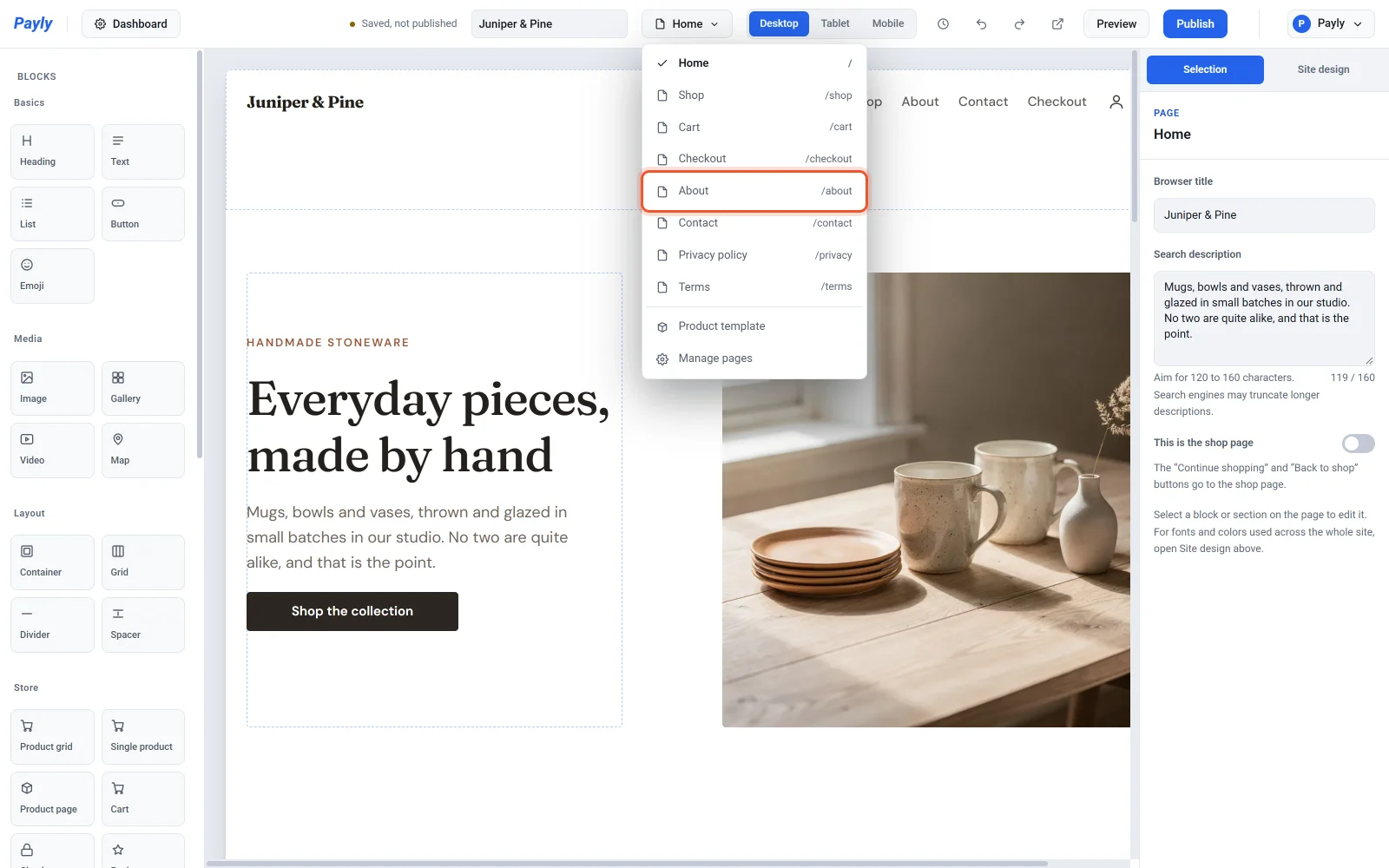
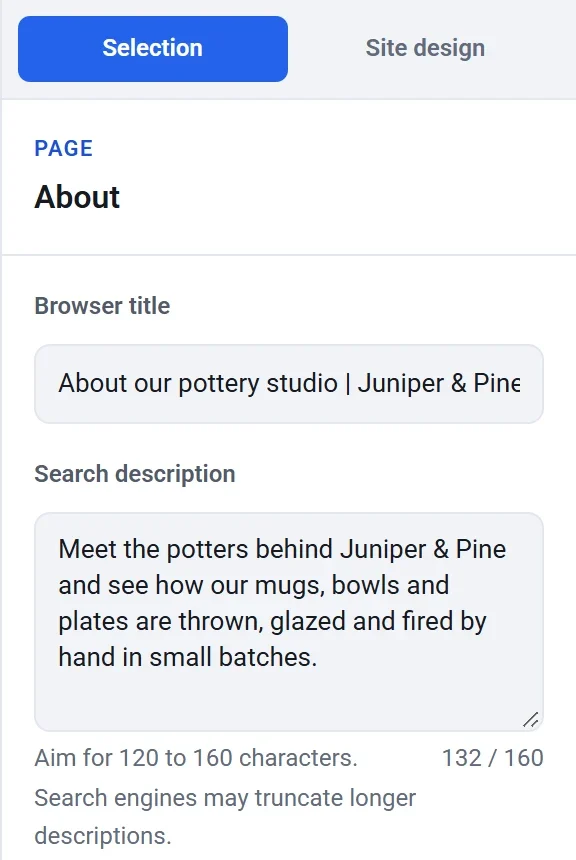
- ブロックが何も選択されていない状態にします。選択されている場合は、右側のパネル上部にあるページ設定をクリックするか、Escを押してください。すると、パネルの選択中の下にページの設定が表示されます。
- ブラウザのタイトルを入力します。
- 検索結果の説明を入力します。入力欄の下のカウンターで、検索エンジンが通常表示する120〜160文字との長さを比べられます。
- 公開をクリックして、変更を反映させます。
この2つの設定は、ページ選択からも開けます。ページを管理をクリックし、そのページの行にあるタイトルと説明を開いてください。
空欄のままにした場合
- ブラウザのタイトルが空の場合、Paylyはページ名を使い、それがなければサイト名を使います。
- 検索結果の説明が空の場合、Paylyはそのページの最初のテキストブロックの冒頭を、160文字まで使います。
ご自身で書くほうが効果的です。ページごとに異なるタイトルと説明を付け、訪問者がそのページで何を見つけられるかを伝え、いちばん大切な言葉を先頭に置きましょう。
商品ページ
商品ページのタイトルと説明は、商品の情報から自動で作られます。設定はエディタではなく、商品そのものの画面で行います。
- ブラウザのタイトルは、商品名の後にサイト名が続く形になります。
- 検索結果の説明は、商品の説明の冒頭から300文字までが使われます。わかりやすい書き出しの一文を書いてください。
- 商品ページが共有されるときは、商品の最初の写真がプレビュー画像になります。
- 検索エンジンには、商品の価格と在庫の有無も送られるため、ページの横に両方を表示できます。
写真を説明する
画像ブロックを選択し、代替テキストに写真の短い説明を入力します。たとえば「木のテーブルに並んだ斑点模様の陶器の皿」のようにします。検索エンジンやスクリーンリーダーがこのテキストを利用し、画像が読み込めないときにも表示されます。
サイトマップ
公開されたストアには、サイトマップとrobotsファイルがあり、公開のたびに自動で作られます。編集する必要はありません。サイトマップには、ページと商品の一覧が載ります。robotsファイルは、インデックスする内容のないカート、チェックアウト、アカウントのページを検索エンジンが読み飛ばすよう伝えるものです。サイトマップを見るには、ストアのアドレスの末尾に/sitemap.xmlを付けます。たとえばexample.com/sitemap.xmlです。
ストアをGoogleに知らせるには、Googleが提供する無料ツールのGoogle Search Consoleにストアを追加し、そこでサイトマップのアドレスを送信します。その後は、検索エンジンが新しいページや商品を自動で見つけます。ただし、新しいストアが検索結果に表示されるまでには、数日から数週間かかることがあります。
見つけてもらうためのその他の方法
- 独自のドメイン名を使う。独自ドメインを接続するをご覧ください。
- Paylyのディレクトリにストアを掲載する。ストアをPaylyディレクトリに掲載するをご覧ください。