
Aider les clients à trouver votre boutique sur Google
Rédigez un titre de navigateur et une description pour la recherche clairs pour chaque page, décrivez bien vos produits et soumettez le plan du site de votre boutique à Google.
Quand quelqu’un recherche ce que vous vendez, Google affiche un titre et une courte description pour chaque page qu’il trouve. Payly vous permet de rédiger les deux pour chaque page, les renseigne pour vos produits et publie le plan du site que les moteurs de recherche utilisent pour trouver vos pages. Cet article présente ce que vous maîtrisez et comment le configurer.
Définir le titre et la description d’une page
Chaque page a deux réglages de recherche. Le Titre du navigateur est le nom de la page dans les onglets du navigateur et le titre d’un résultat de recherche. La Description pour la recherche est la ligne affichée sous le titre.
- Dans le tableau de bord de votre site, cliquez sur Modifier le site pour ouvrir l’éditeur.
- Cliquez sur le sélecteur de page en haut, puis sur la page que vous voulez modifier.
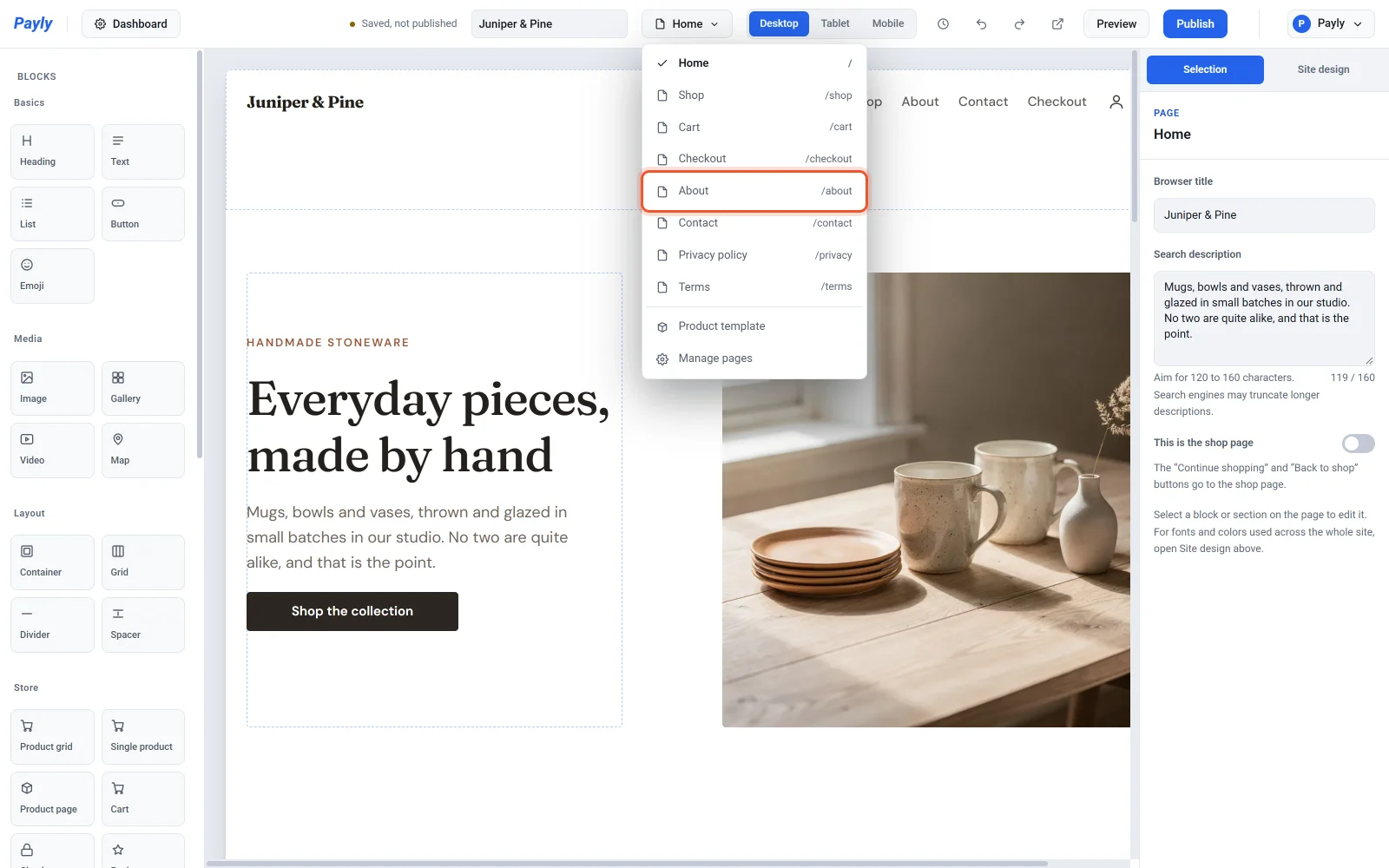
- Assurez-vous qu’aucun bloc n’est sélectionné. Si l’un l’est, cliquez sur Réglages de la page en haut du panneau de droite, ou appuyez sur Esc. Le panneau affiche alors les réglages de la page sous Sélection.
- Saisissez un Titre du navigateur.
- Saisissez une Description pour la recherche. Un compteur sous la zone compare sa longueur aux 120 à 160 caractères que les moteurs de recherche affichent habituellement.
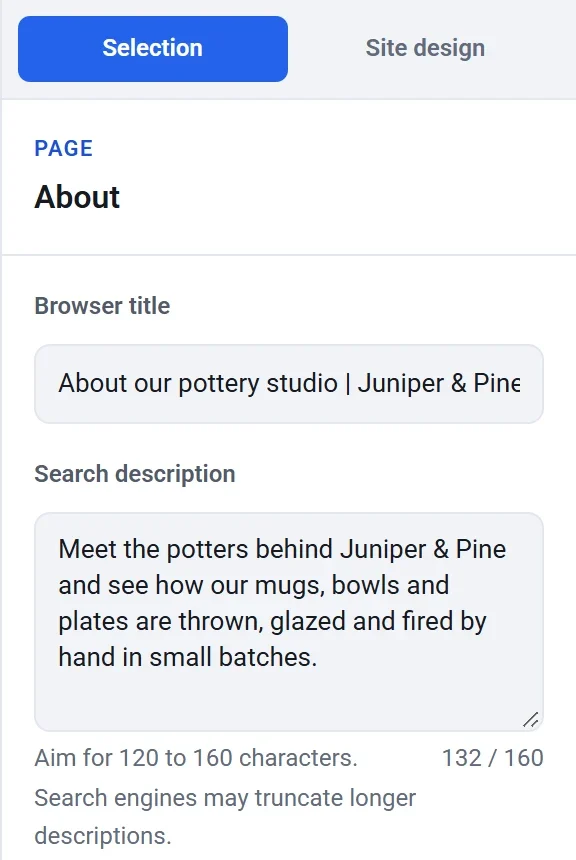
- Cliquez sur Publier pour mettre la modification en ligne.
Vous pouvez aussi accéder aux deux réglages depuis le sélecteur de page : cliquez sur Gérer les pages, puis ouvrez Titre et description sur la ligne de la page.
Ce qui se passe si vous les laissez vides
- Sans titre de navigateur, Payly utilise le nom de la page, puis le nom de votre site.
- Sans description pour la recherche, Payly utilise les premiers mots du premier bloc de texte de la page, jusqu’à 160 caractères.
Rédiger les vôtres est préférable. Donnez à chaque page un titre et une description différents, dites ce que le visiteur y trouvera et placez les mots les plus importants en premier.
Fiches produit
Les fiches produit sont rédigées pour vous à partir du produit. Vous les définissez dans le produit lui-même, pas dans l’éditeur.
- Le titre du navigateur est le nom du produit suivi du nom de votre site.
- La description pour la recherche est le début de la description du produit, jusqu’à 300 caractères. Rédigez une première phrase claire.
- Lorsqu’une fiche produit est partagée, la première photo du produit sert d’image d’aperçu.
- Les moteurs de recherche reçoivent aussi le prix du produit et sa disponibilité en stock, afin de pouvoir afficher les deux à côté de votre page.
Consultez Ajouter un produit et Comment fonctionnent les fiches produit.
Décrire vos photos
Sélectionnez un bloc Image et renseignez le Texte alternatif avec une courte description de l’image, par exemple « Assiettes en grès moucheté sur une table en bois ». Les moteurs de recherche et les lecteurs d’écran l’utilisent, et il s’affiche si l’image ne se charge pas.
Votre plan du site
Chaque boutique publiée dispose d’un plan du site (sitemap) et d’un fichier robots, créés pour vous à chaque publication. Vous ne les modifiez pas. Le plan du site liste vos pages et vos produits. Le fichier robots demande aux moteurs de recherche d’ignorer vos pages de panier, de paiement et de compte, qui n’ont rien à indexer. Ajoutez /sitemap.xml à l’adresse de votre boutique pour lire le plan du site, par exemple example.com/sitemap.xml.
Pour présenter votre boutique à Google, ajoutez-la dans Google Search Console, un outil gratuit de Google, et soumettez-y l’adresse du plan du site. Les moteurs de recherche trouvent ensuite d’eux-mêmes les nouvelles pages et les nouveaux produits, même s’il peut falloir des jours ou des semaines pour qu’une nouvelle boutique apparaisse dans les résultats.
Autres moyens d’être trouvé
- Utilisez votre propre nom de domaine. Consultez Connecter un domaine personnalisé.
- Référencez votre boutique dans l’annuaire Payly. Consultez Référencer votre boutique dans l’annuaire Payly.