
Kunden helfen, Ihren Shop bei Google zu finden
Schreiben Sie für jede Seite einen klaren Browsertitel und eine Suchbeschreibung, beschreiben Sie Ihre Produkte gut und reichen Sie die Sitemap Ihres Shops bei Google ein.
Wenn jemand nach dem sucht, was Sie verkaufen, zeigt Google für jede gefundene Seite einen Titel und eine kurze Beschreibung an. In Payly können Sie beides für jede Seite selbst schreiben. Für Ihre Produkte werden sie automatisch ausgefüllt, und Payly veröffentlicht die Sitemap, mit der Suchmaschinen Ihre Seiten finden. Dieser Artikel zeigt, was Sie selbst steuern und wie Sie es einstellen.
Titel und Beschreibung einer Seite festlegen
Jede Seite hat zwei Sucheinstellungen. Der Browsertitel ist der Name der Seite in Browser-Tabs und die Überschrift eines Suchergebnisses. Die Suchbeschreibung ist die Zeile unter der Überschrift.
- Klicken Sie in Ihrem Website-Dashboard auf Website bearbeiten, um den Editor zu öffnen.
- Klicken Sie oben auf die Seitenauswahl und dann auf die Seite, die Sie ändern möchten.
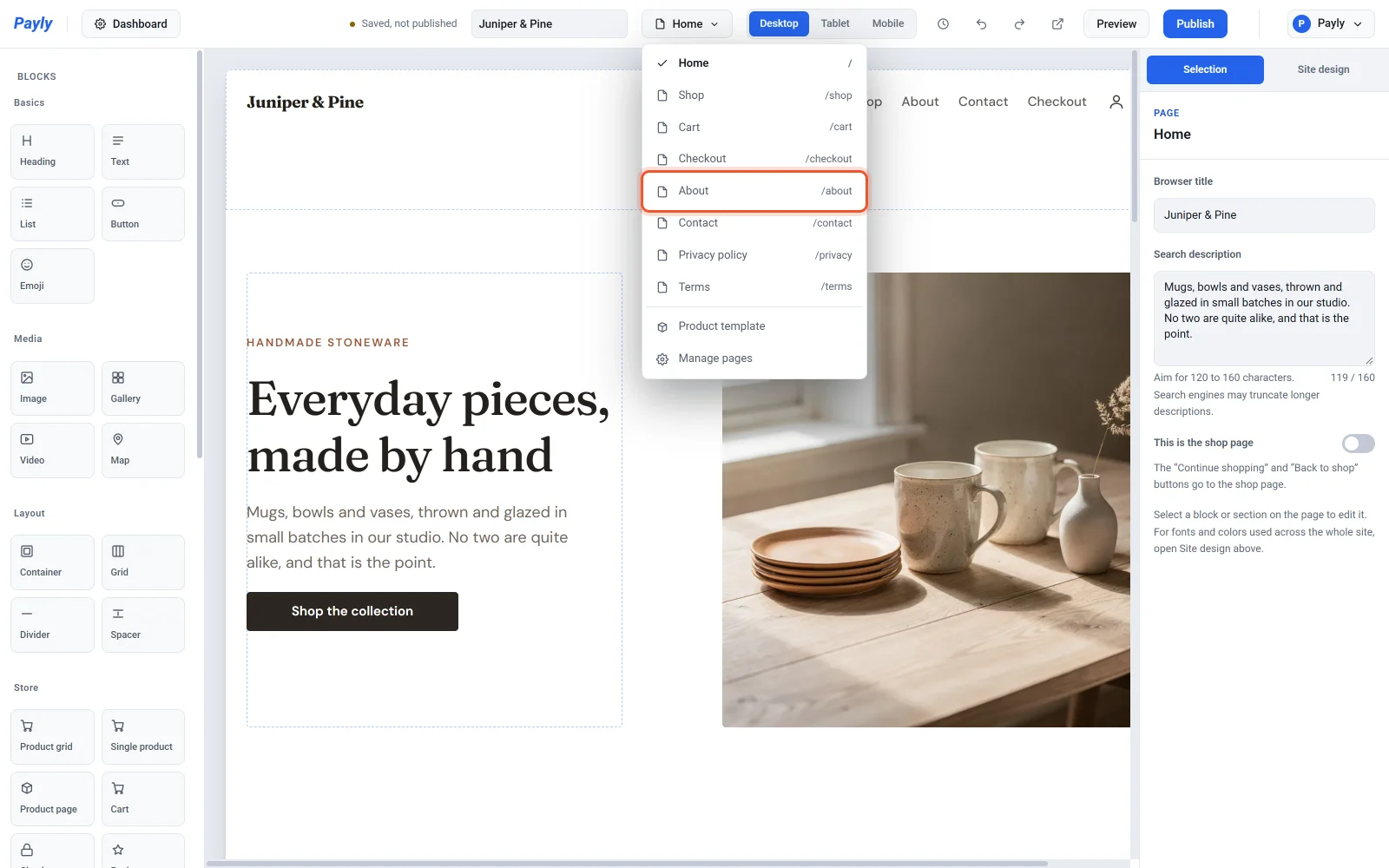
- Stellen Sie sicher, dass kein Block ausgewählt ist. Ist einer ausgewählt, klicken Sie oben im rechten Bereich auf Seiteneinstellungen oder drücken Sie Esc. Der Bereich zeigt dann unter Auswahl die Einstellungen der Seite.
- Geben Sie einen Browsertitel ein.
- Geben Sie eine Suchbeschreibung ein. Ein Zähler unter dem Feld vergleicht ihre Länge mit den 120 bis 160 Zeichen, die Suchmaschinen üblicherweise anzeigen.
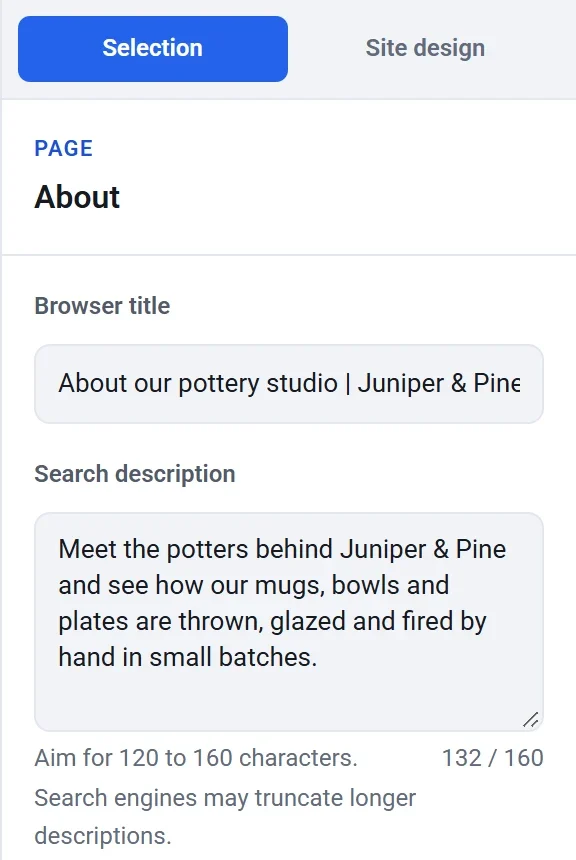
- Klicken Sie auf Veröffentlichen, um die Änderung live zu schalten.
Beide Einstellungen erreichen Sie auch über die Seitenauswahl: Klicken Sie auf Seiten verwalten und öffnen Sie dann in der Zeile der Seite Titel und Beschreibung.
Was passiert, wenn Sie sie leer lassen
- Ohne Browsertitel verwendet Payly den Namen der Seite und danach den Namen Ihrer Website.
- Ohne Suchbeschreibung verwendet Payly die ersten Worte des ersten Textblocks der Seite, bis zu 160 Zeichen.
Eigene Texte sind besser. Geben Sie jeder Seite einen anderen Titel und eine andere Beschreibung, sagen Sie, was Besucher dort finden, und stellen Sie die wichtigsten Wörter an den Anfang.
Produktseiten
Produktseiten werden für Sie aus dem Produkt erstellt. Sie legen sie im Produkt selbst fest, nicht im Editor.
- Der Browsertitel ist der Produktname, gefolgt vom Namen Ihrer Website.
- Die Suchbeschreibung ist der Anfang der Produktbeschreibung, bis zu 300 Zeichen. Schreiben Sie einen klaren ersten Satz.
- Wird eine Produktseite geteilt, ist das erste Foto des Produkts das Vorschaubild.
- Suchmaschinen erhalten außerdem den Preis des Produkts und die Information, ob es auf Lager ist, damit sie beides neben Ihrer Seite anzeigen können.
Siehe Ein Produkt hinzufügen und So funktionieren Produktseiten.
Ihre Fotos beschreiben
Wählen Sie einen Bild-Block aus und tragen Sie unter Alt-Text eine kurze Beschreibung des Bildes ein, zum Beispiel „Gesprenkelte Steinzeugteller auf einem Holztisch“. Suchmaschinen und Screenreader nutzen den Text, und er erscheint, wenn das Bild nicht geladen wird.
Ihre Sitemap
Jeder veröffentlichte Shop hat eine Sitemap und eine robots-Datei, die bei jeder Veröffentlichung für Sie erstellt werden. Sie bearbeiten sie nicht. Die Sitemap listet Ihre Seiten und Produkte auf. Die robots-Datei bittet Suchmaschinen, Ihre Warenkorb-, Kassen- und Kontoseiten zu überspringen, weil es dort nichts zu indexieren gibt. Hängen Sie /sitemap.xml an die Adresse Ihres Shops an, um die Sitemap zu lesen, zum Beispiel example.com/sitemap.xml.
Um Google auf Ihren Shop aufmerksam zu machen, fügen Sie ihn in der Google Search Console hinzu, einem kostenlosen Tool von Google, und reichen Sie dort die Sitemap-Adresse ein. Suchmaschinen finden neue Seiten und Produkte dann selbstständig, auch wenn es bei einem neuen Shop Tage oder Wochen dauern kann, bis er in den Ergebnissen erscheint.
Weitere Wege, gefunden zu werden
- Verwenden Sie Ihren eigenen Domainnamen. Siehe Eine eigene Domain verbinden.
- Tragen Sie Ihren Shop in das Payly-Verzeichnis ein. Siehe Ihren Shop im Payly-Verzeichnis eintragen.