
销售订阅商品
创建按天、周、月或年向顾客收费的周期性商品,并把它上架到您的店铺。
订阅商品是顾客需要一次又一次付费的商品,比如工作室会员、每月一份的陶土,或者年卡。您设置价格和收费频率,之后 Stripe 或 PayPal 会按时收取每一笔款项,每笔付款都会作为订单出现在您的店铺中。
开始之前
创建商品
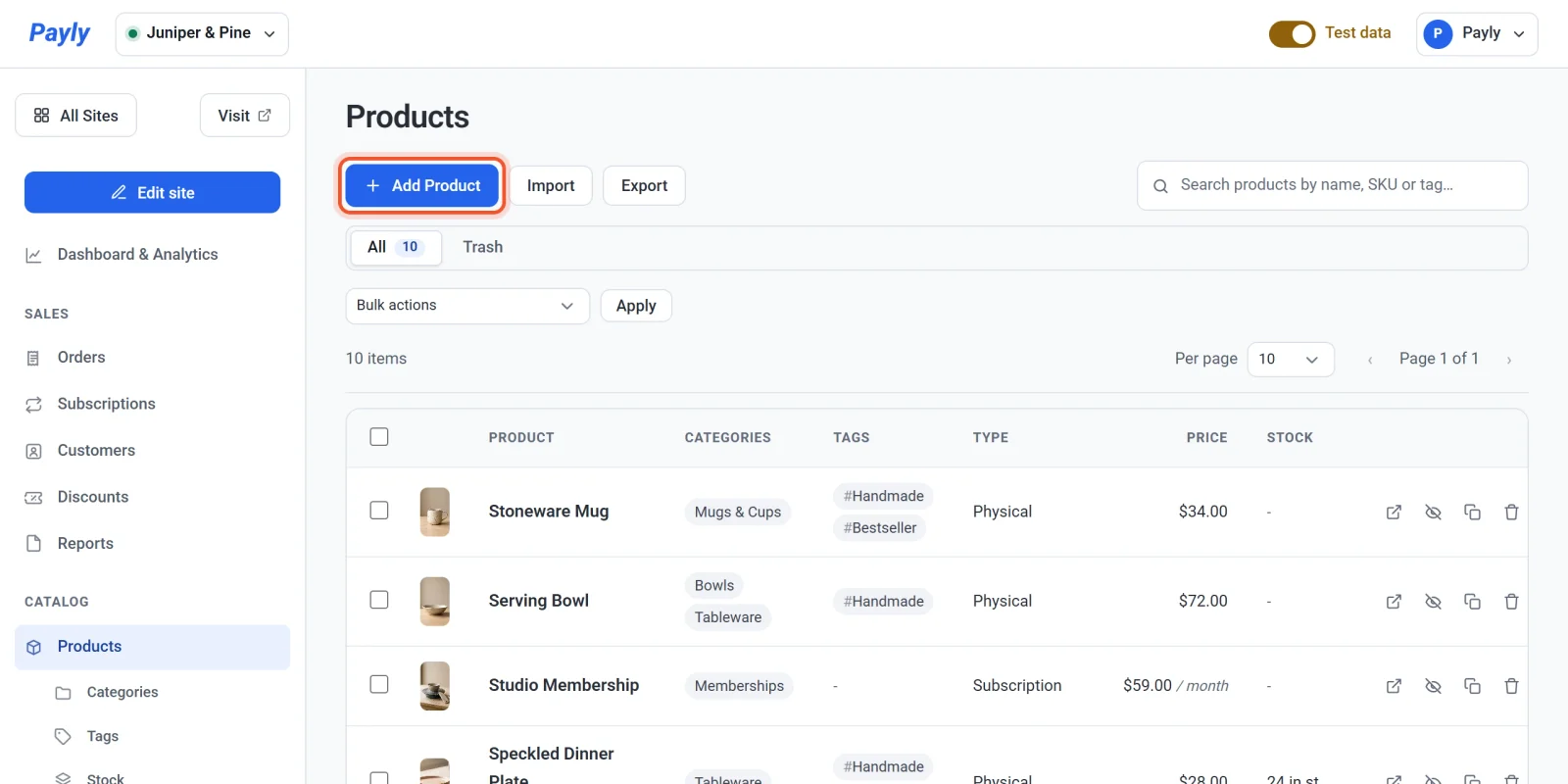
- 在站点控制台中,点击商品。
- 点击添加商品。
- 展开商品类型,选择订阅/会员商品。库存选项会消失,表单下方会出现订阅/会员商品部分。
- 输入商品名称和描述。
- 输入价格。这是每个扣款周期收取的金额。例如,每月 $59 的会员,请输入 59.00。
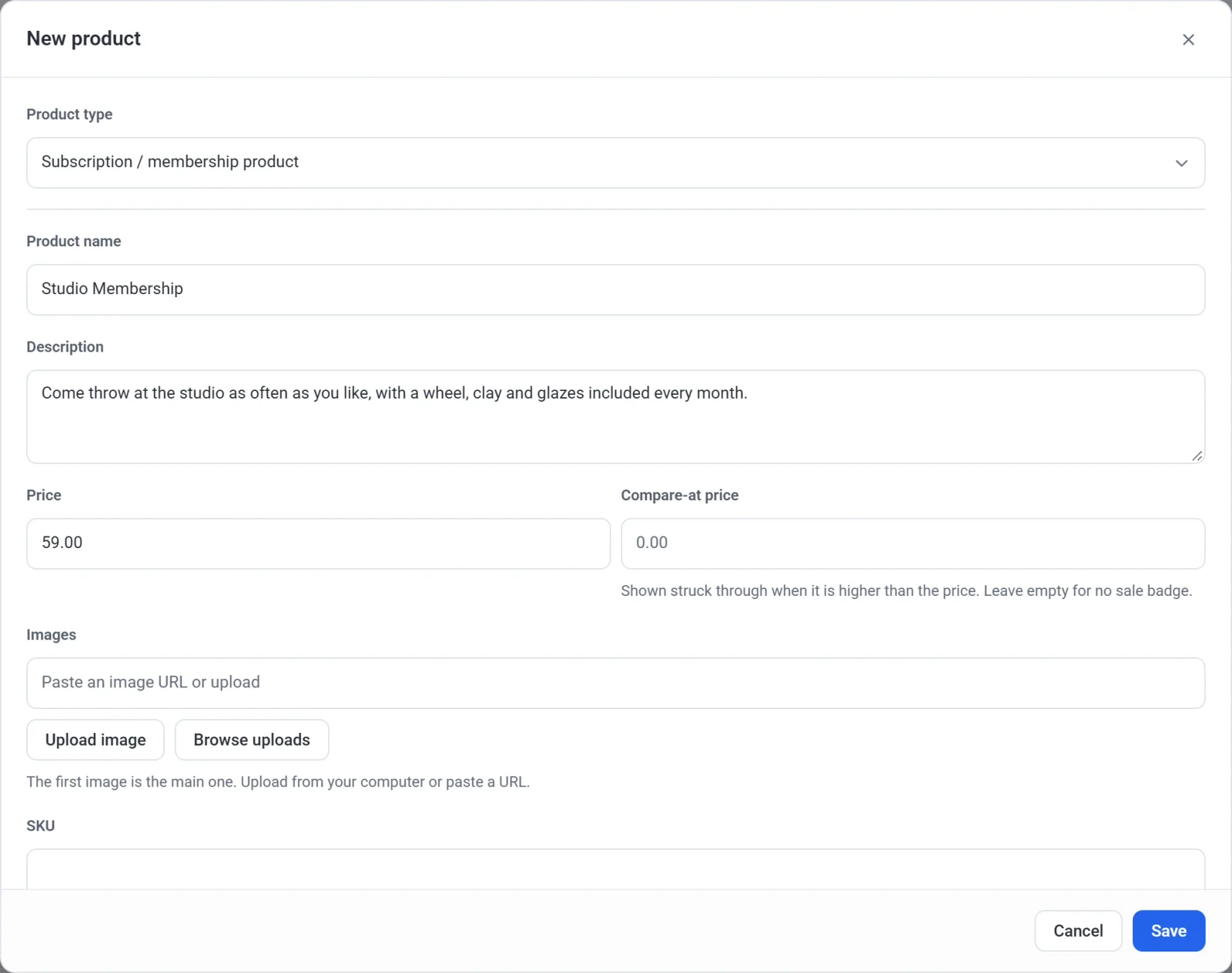
- 添加一张或多张图片。分类、标签和其他基本字段的用法与任何商品相同。请参阅添加商品。
- 向下滚动到订阅/会员商品部分。在扣款周期下输入一个数字,然后在周期单位下选择天、周、月或年。默认值是 1 个月。
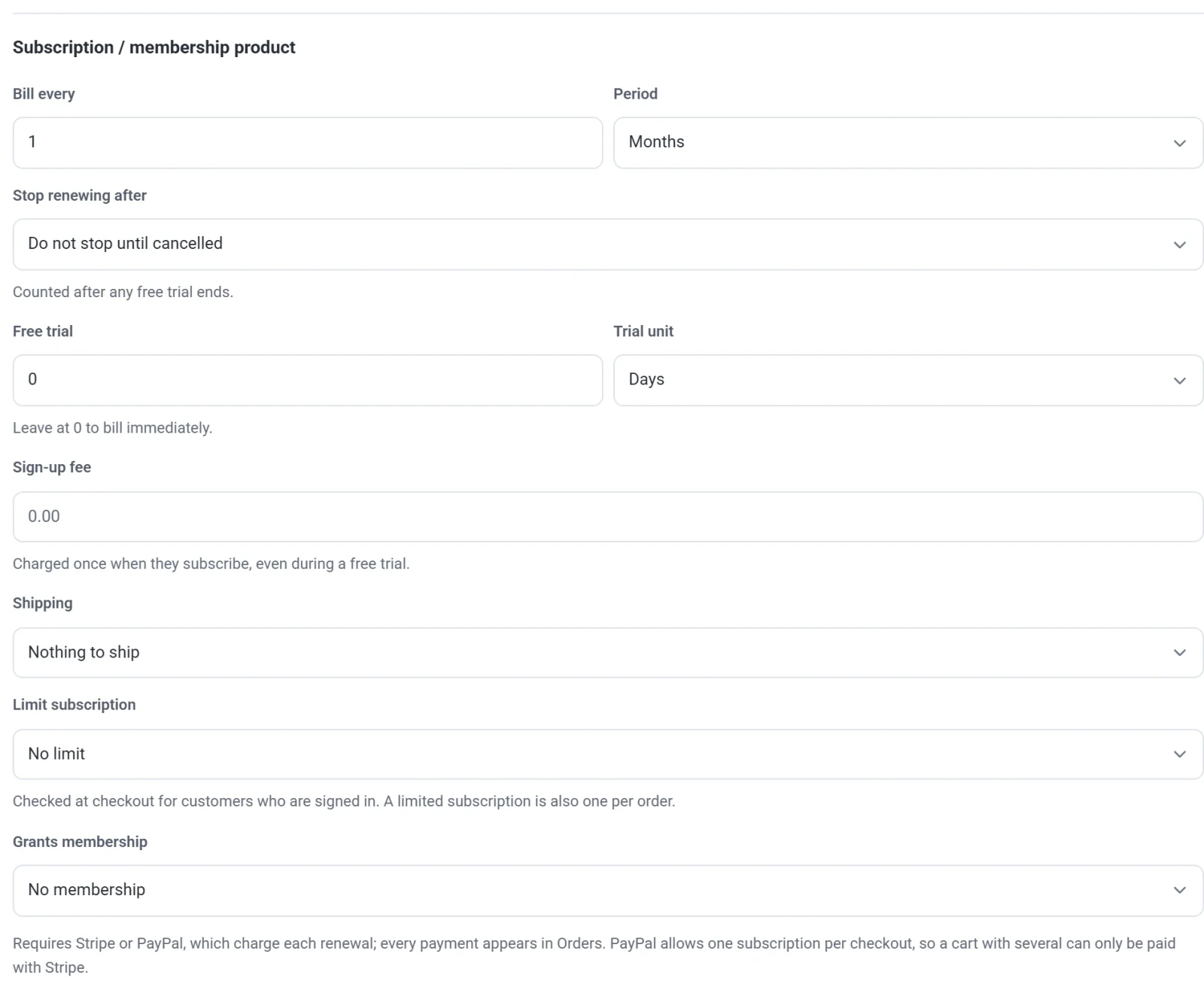
- 按需修改下文介绍的任何可选设置。
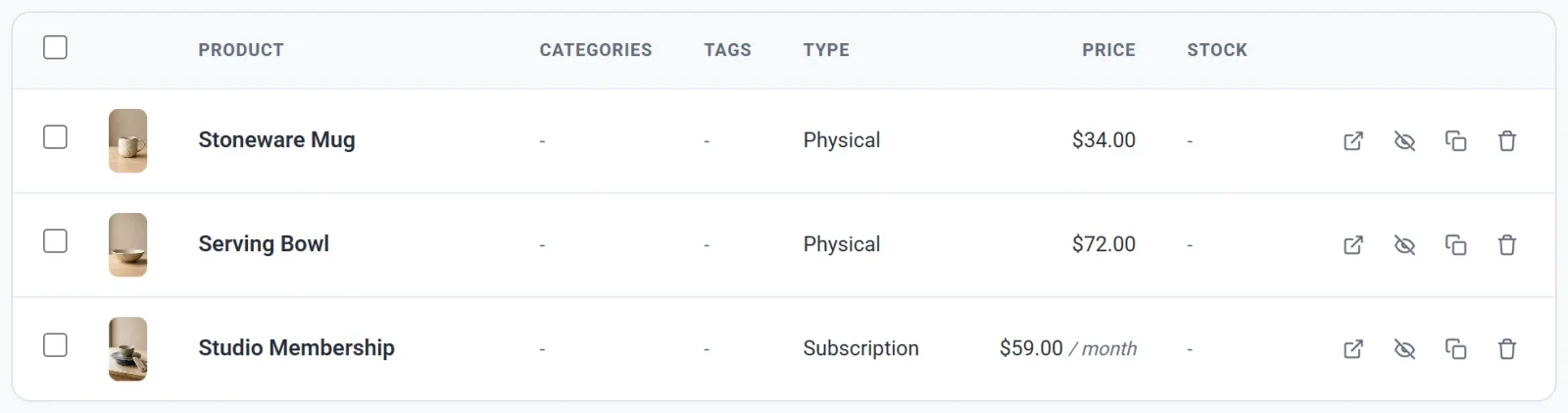
- 点击保存。商品会出现在您的列表中,类型为订阅,价格后面跟着周期,例如 $59.00 / 月。
订阅设置
| 设置 | 作用 |
|---|---|
| 扣款周期和周期单位 | 向顾客收费的频率。每 1 个月扣款一次就是按月,每 3 个月是按季度,每 1 年是按年。 |
| 达到次数后停止续订 | 保持取消前不停止,订阅会一直持续到顾客取消为止。或者选择一个时长,例如 12 个月,订阅会在扣款相应次数后自动结束。可选的时长是扣款周期的整数倍,最多 90 天、52 周、24 个月或 5 年。计数从免费试用结束后开始。 |
| 免费试用和试用周期单位 | 开头一段不收费的时间。请参阅免费试用和开通费。 |
| 开通费 | 顾客订阅时在常规价格之外一次性收取的金额。 |
| 配送 | 无需配送适合会员和数字内容访问。如果订阅需要邮寄物品,可以选择每次付款都收取运费,或仅在首次付款时收取。有免费试用时,不能选择仅在首次付款时收取。 |
| 限制订阅 | 选择限制为一个有效订阅或限制为一个,不论状态,防止顾客重复购买同一个订阅。Payly 会在结账时对已登录的客户进行检查。 |
| 授予会员等级 | 选择一个会员等级,让订阅的人可以打开您的会员专属页面。请参阅创建会员等级。 |
顾客看到的内容
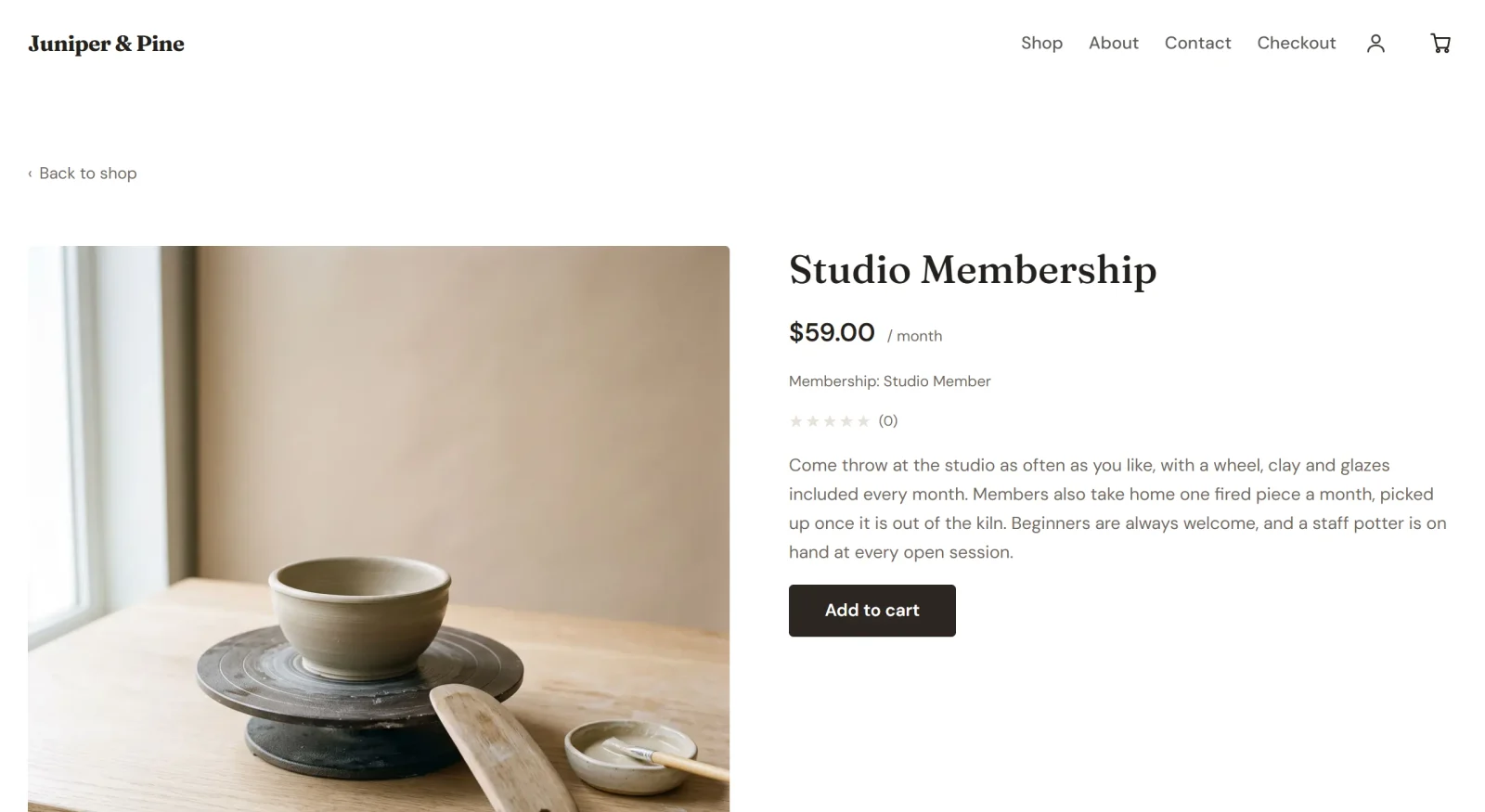
在商品页面上,价格会连同周期一起显示,例如 $59.00 / 月,后面跟着免费试用、开通费或会员等级(如果有)。顾客像购买其他商品一样把商品加入购物车并结账,然后通过 Stripe 用银行卡付款,或使用 PayPal 付款。Payly 会根据他们输入的邮箱地址为其创建账户,方便他们之后登录管理订阅。请参阅客户如何管理自己的订阅。
注意:PayPal 每次结账只允许一个订阅。包含多个订阅的购物车只能通过 Stripe 付款。
上架销售
站点发布之后,您保存的商品无需再次发布就会出现在店铺中。如果您还没有发布过,商品会随首次发布一起上线。请参阅发布您的第一个站点。有人订阅之后,您可以在订阅下找到该订阅,在订单下找到每一笔付款。请参阅查看和管理订阅。