
Abonelik ürünü satma
Müşterilerden her gün, hafta, ay veya yıl tahsilat yapan yinelenen bir ürün oluşturun ve mağazanızda satışa çıkarın.
Abonelik ürünü, müşterilerin tekrar tekrar ödeme yaptığı bir üründür; örneğin bir stüdyo üyeliği, aylık kil malzemesi veya yıllık bir giriş kartı. Fiyatı ve ne sıklıkla tahsil edileceğini siz belirlersiniz. Ardından Stripe veya PayPal her ödemeyi zamanında tahsil eder ve her ödeme mağazanızda bir sipariş olarak görünür.
Başlamadan önce
- Faturalamayı onlar yürüttüğü için Stripe veya PayPal’ı bağlayın. Stripe’ı bağlama ve PayPal’ı bağlama makalelerine bakın.
- Denemeler yaparken gerçek para hareket etmesin diye test modunu açık tutun.
Ürünü oluşturma
- Site panelinizde Ürünler’e tıklayın.
- Ürün Ekle’ye tıklayın.
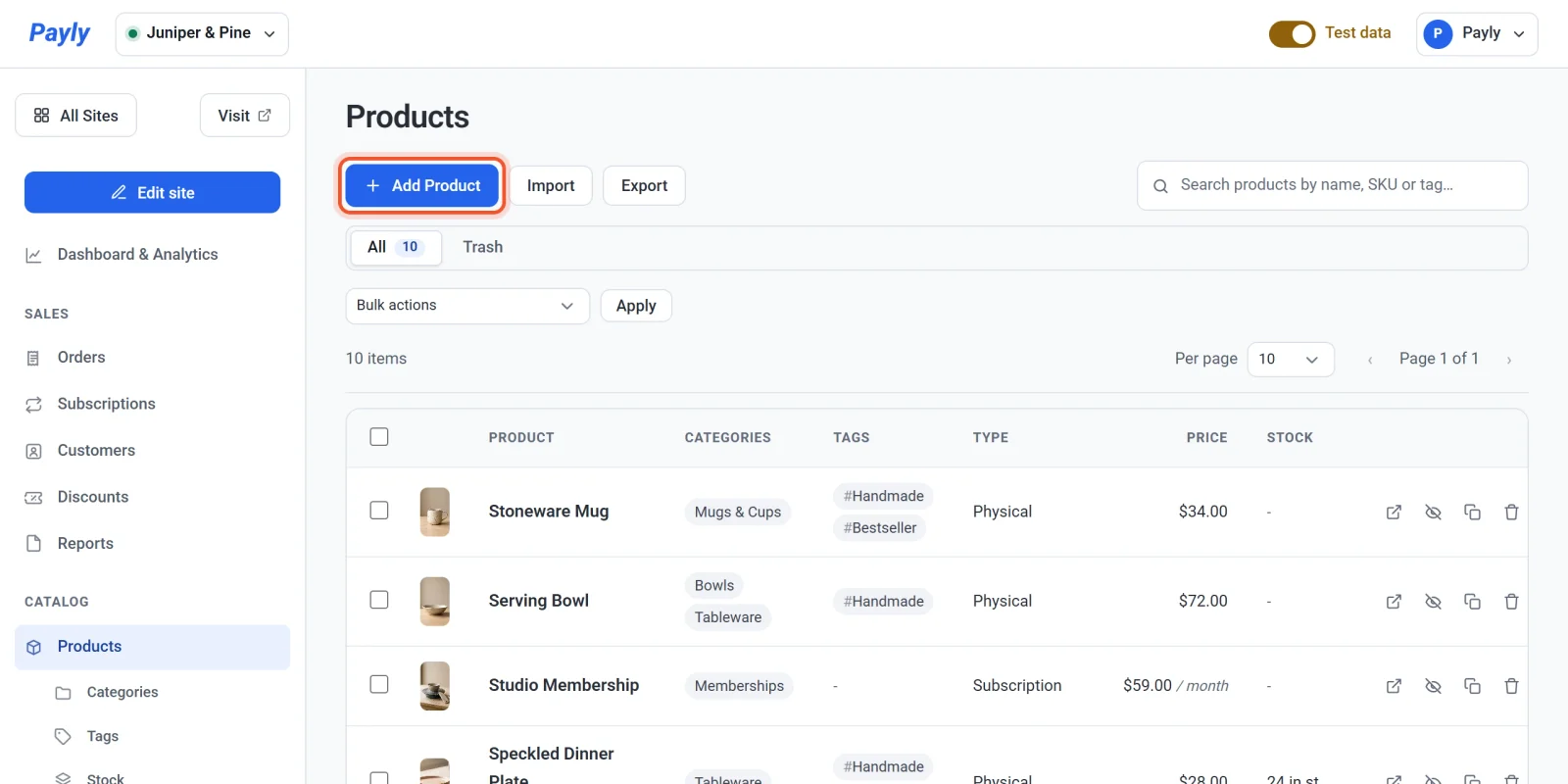
- Ürün türü’nü açın ve Abonelik / üyelik ürünü’nü seçin. Stok seçenekleri kaybolur ve formun daha aşağısında bir Abonelik / üyelik ürünü bölümü belirir.
- Bir Ürün adı ve bir Açıklama girin.
- Fiyat’ı girin. Bu, her faturalama dönemi için tahsil edilen tutardır. Ayda $59 olan bir üyelik için 59.00 girin.
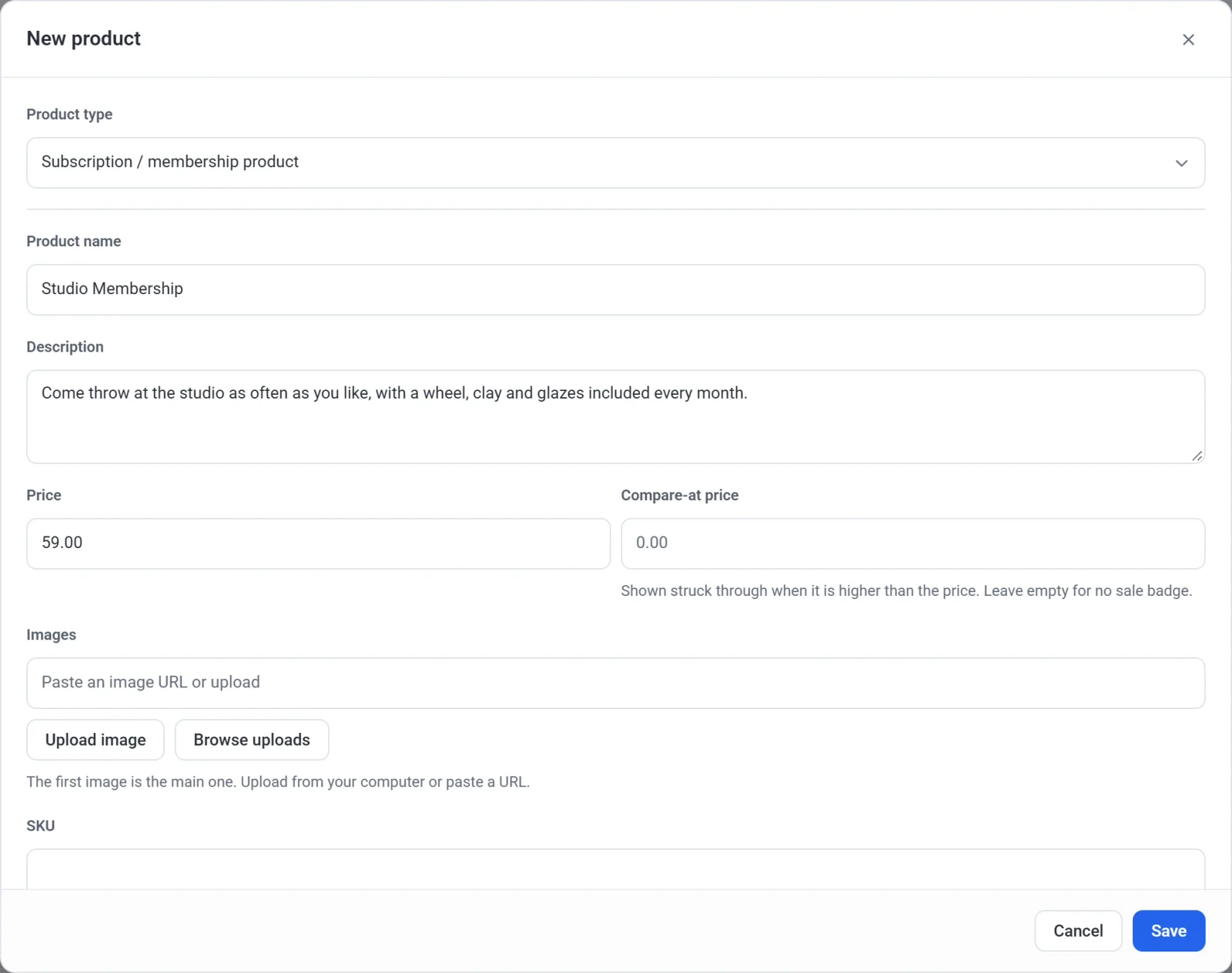
- Bir veya daha fazla görsel ekleyin. Kategoriler, etiketler ve diğer temel alanlar, her üründe olduğu gibi çalışır. Ürün ekleme makalesine bakın.
- Abonelik / üyelik ürünü bölümüne inin. Her altında bir sayı girin, ardından Birim altında Gün, Hafta, Ay veya Yıl seçin. Varsayılan 1 aydır.
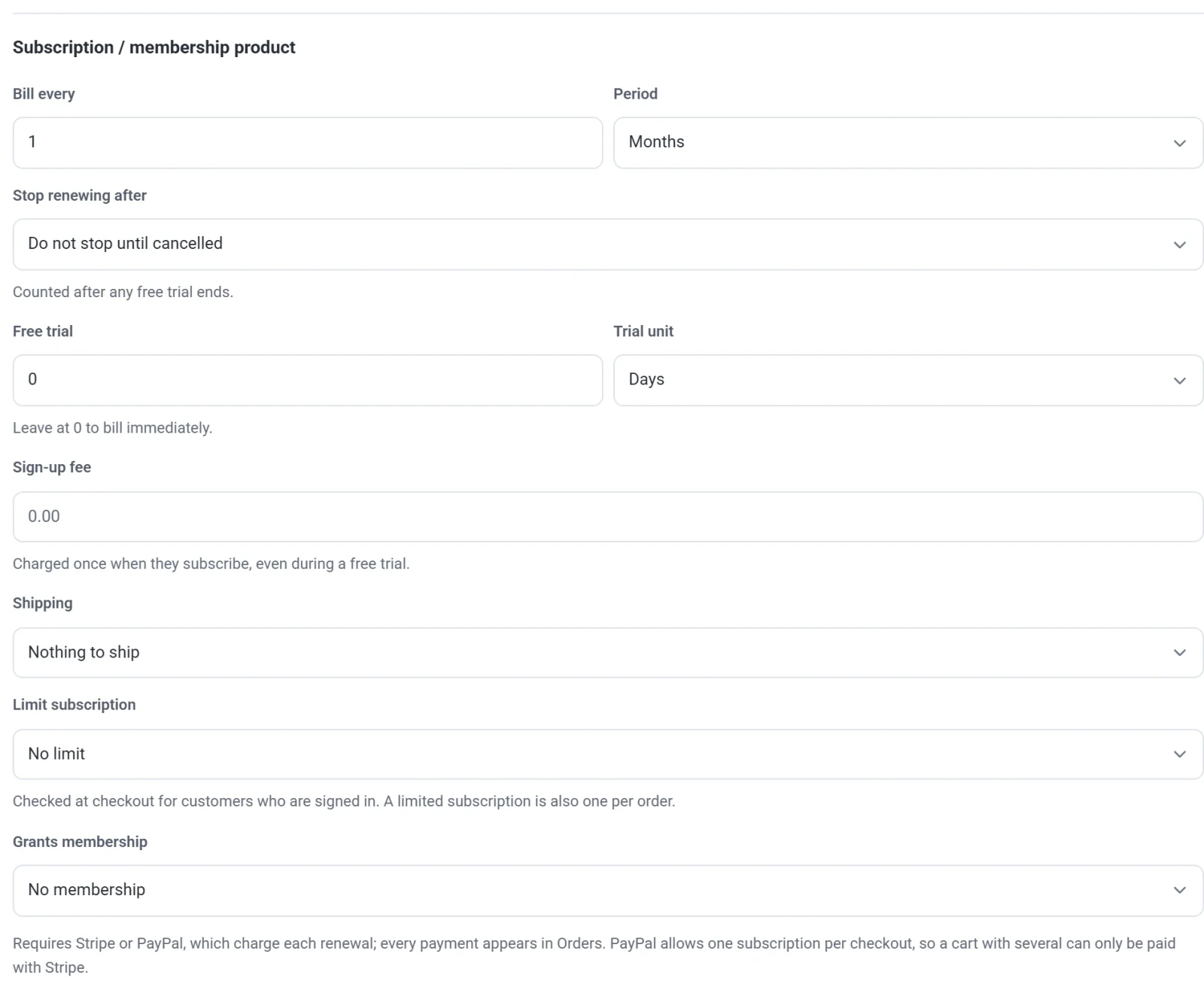
- Aşağıda anlatılan isteğe bağlı ayarlardan istediklerinizi değiştirin.
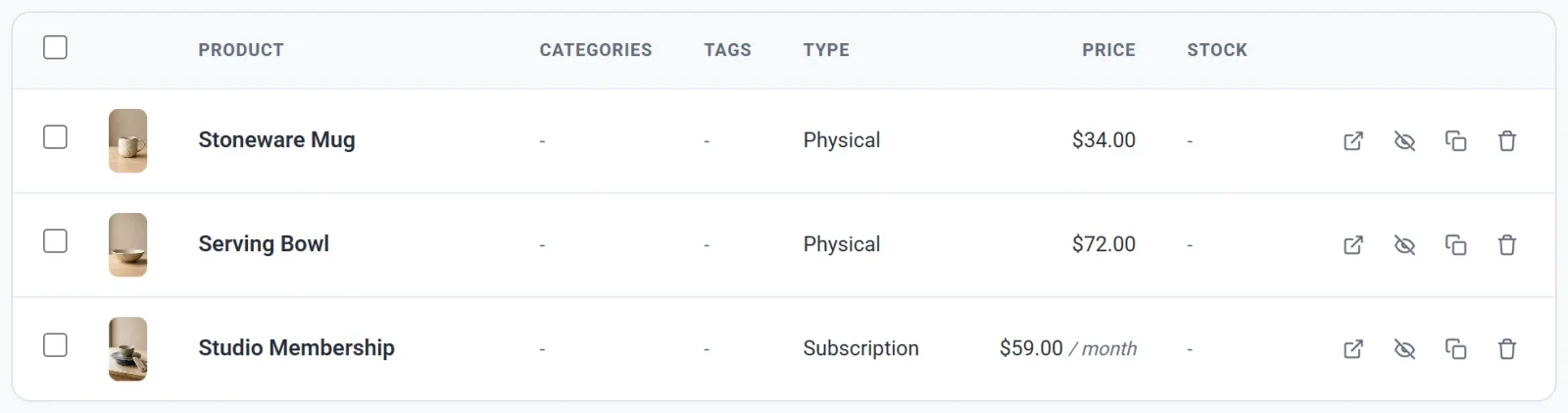
- Kaydet’e tıklayın. Ürün listenizde Abonelik türüyle ve fiyatının ardından dönemle birlikte görünür, örneğin $59.00 / ay.
Abonelik ayarları
| Ayar | Ne yapar |
|---|---|
| Her ve Birim | Müşteriden ne sıklıkla tahsilat yapılacağı. Her 1 ay aylık, her 3 ay üç aylık, her 1 yıl yıllık demektir. |
| Şundan sonra yenilemeyi durdur | Müşteri iptal edene kadar süren bir abonelik için İptal edilene kadar durdurma seçeneğinde bırakın. Ya da 12 ay gibi bir süre seçin; abonelik o kadar ödemeden sonra kendiliğinden sona erer. Sunulan süreler, faturalama döneminin tam katlarıdır ve en fazla 90 gün, 52 hafta, 24 ay veya 5 yıla kadar çıkar. Sayım, varsa ücretsiz denemeden sonra başlar. |
| Ücretsiz deneme ve Deneme birimi | Başlangıçta ücret alınmayan bir dönem. Ücretsiz denemeler ve kayıt ücretleri makalesine bakın. |
| Kayıt ücreti | Müşteri abone olduğunda, normal fiyatın üstüne bir kez tahsil edilen tutar. |
| Kargo | Gönderilecek bir şey yok, üyelikler ve dijital erişim için uygundur. Postayla bir şey gönderen bir abonelik için kargonun her ödemede mi yoksa yalnızca ilk ödemede mi tahsil edileceğini seçin. Ücretsiz deneme varsa yalnızca ilk ödemede seçeneği kullanılamaz. |
| Aboneliği sınırla | Bir müşterinin aynı aboneliği iki kez satın almasını önlemek için Bir aktif abonelikle sınırla veya Durumu ne olursa olsun bir tane ile sınırla seçeneğini seçin. Payly bunu, oturum açmış müşteriler için ödemede kontrol eder. |
| Verdiği üyelik | Abone olanların yalnızca üyelere açık sayfalarınızı açabilmesi için bir üyelik seviyesi seçin. Üyelik seviyeleri oluşturma makalesine bakın. |
Müşterileriniz ne görür
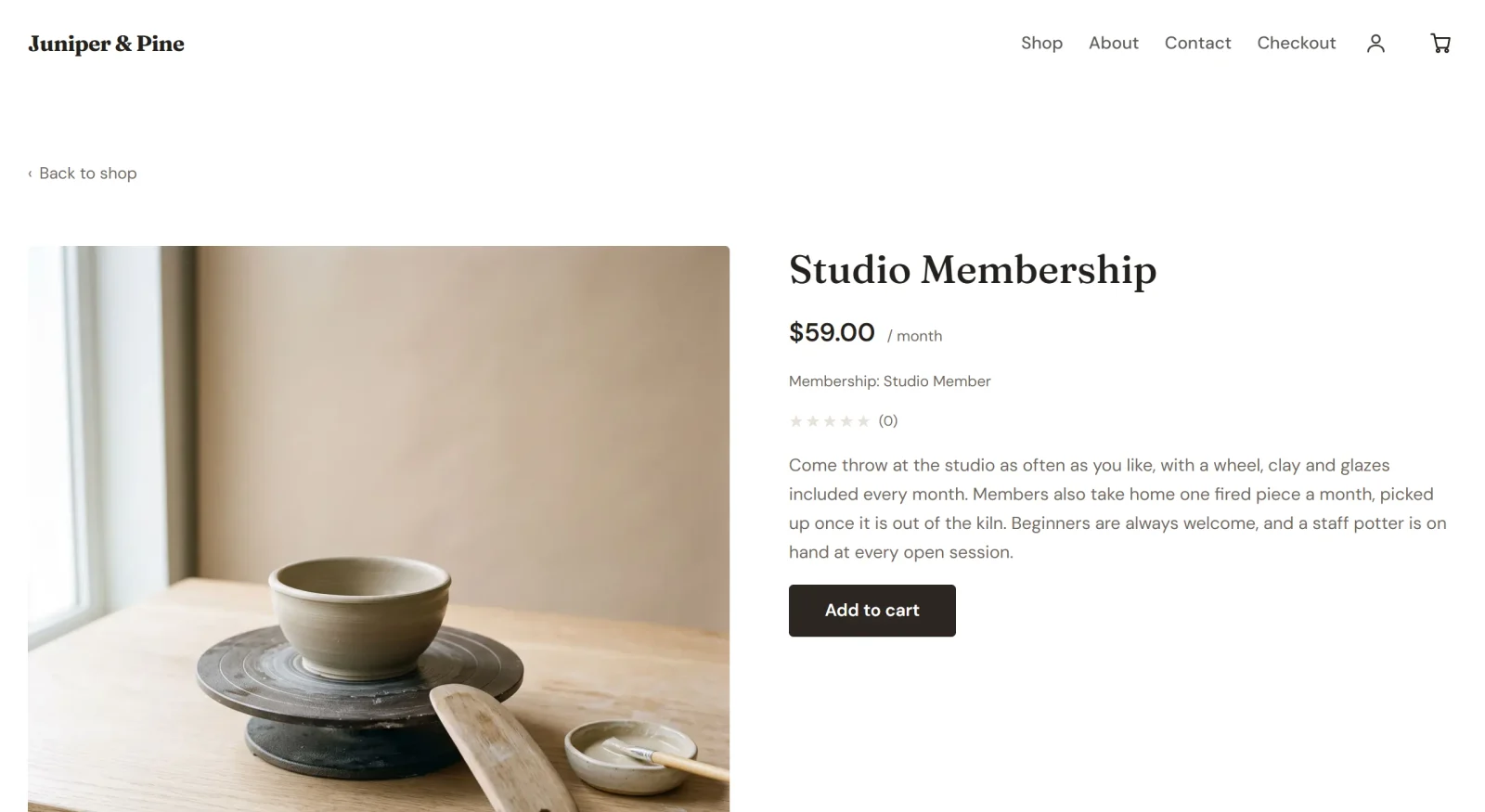
Ürün sayfasında fiyat, dönemiyle birlikte gösterilir, örneğin $59.00 / ay; ardından varsa ücretsiz deneme, kayıt ücreti veya üyelik seviyesi gelir. Müşteriler ürünü sepete ekler ve diğer ürünlerde olduğu gibi ödemeye geçer, ardından Stripe üzerinden kartla ya da PayPal ile öder. Payly, girdikleri e-posta adresinden onlar için bir hesap oluşturur; böylece daha sonra oturum açıp aboneliği yönetebilirler. Müşteriler aboneliklerini nasıl yönetir makalesine bakın.
Not: PayPal her ödemede bir abonelik kabul eder. Birden fazla abonelik içeren bir sepet yalnızca Stripe ile ödenebilir.
Satışa çıkarma
Siteniz yayınlandıktan sonra kaydettiğiniz bir ürün, yeniden yayınlamadan mağazanızda görünür. Henüz yayınlamadıysanız ürün ilk yayınlayışınızla yayına girer. İlk sitenizi yayınlayın makalesine bakın. Biri abone olduktan sonra aboneliği Abonelikler altında, her ödemeyi ise Siparişler altında bulabilirsiniz. Abonelikleri görüntüleme ve yönetme makalesine bakın.