
Venda um produto de assinatura
Crie um produto recorrente que cobra os clientes a cada dia, semana, mês ou ano e coloque-o à venda na sua loja.
Um produto de assinatura é um produto que os clientes pagam repetidamente, como uma mensalidade de ateliê, um fornecimento mensal de argila ou um passe anual. Você define o preço e a frequência da cobrança. O Stripe ou o PayPal então recebe cada pagamento no prazo, e cada pagamento aparece como um pedido na sua loja.
Antes de começar
- Conecte o Stripe ou o PayPal, porque são eles que fazem a cobrança. Veja Conecte o Stripe e Conecte o PayPal.
- Mantenha o modo de teste ligado enquanto experimenta, para que nenhum dinheiro real seja movimentado.
Crie o produto
- No painel do seu site, clique em Produtos.
- Clique em Adicionar produto.
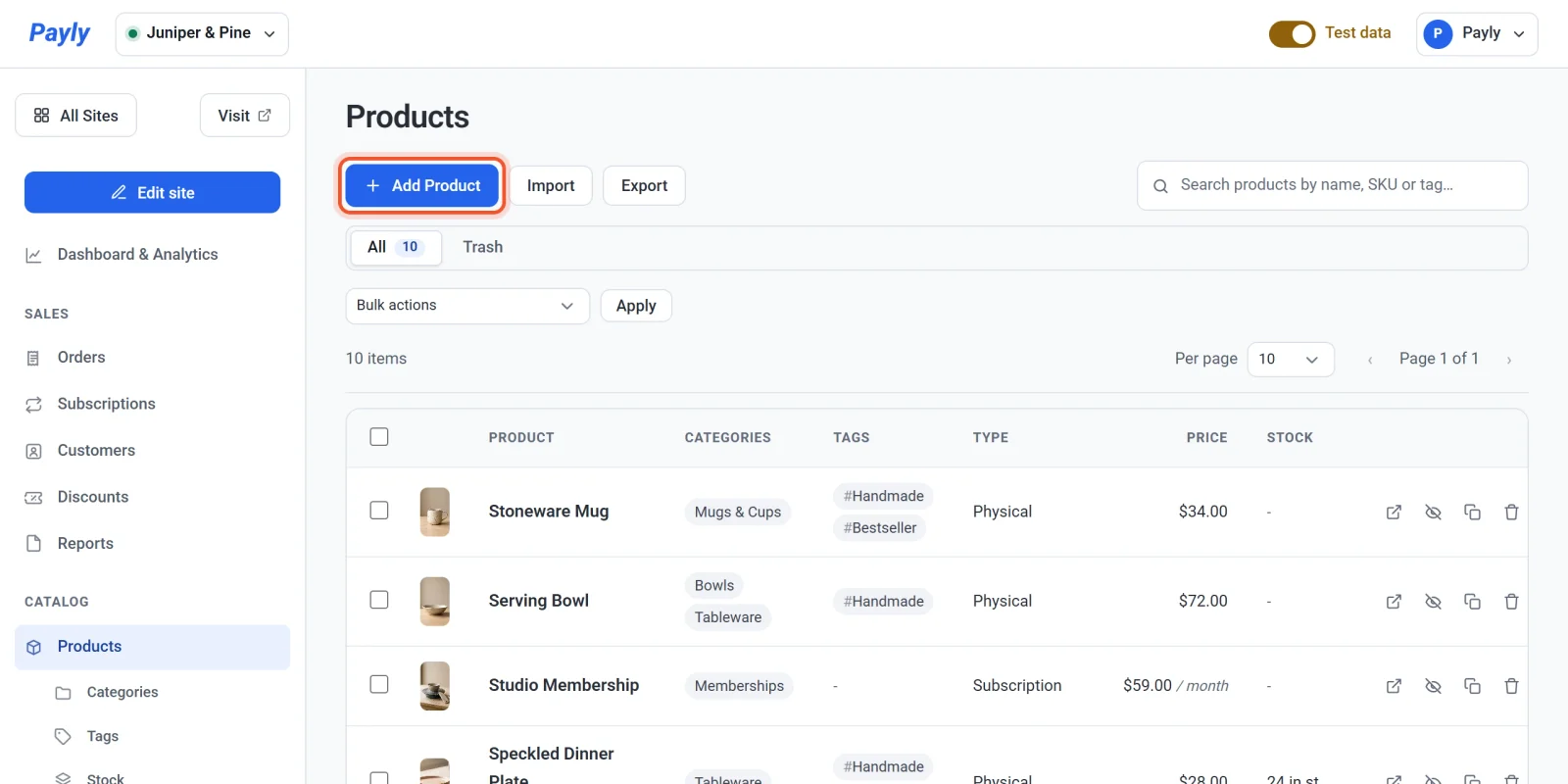
- Abra Tipo de produto e escolha Produto de assinatura / membros. As opções de estoque desaparecem e uma seção Produto de assinatura / membros aparece mais abaixo no formulário.
- Informe um Nome do produto e uma Descrição.
- Informe o Preço. É o valor cobrado a cada período de cobrança. Para uma mensalidade que custa $59 por mês, informe 59.00.
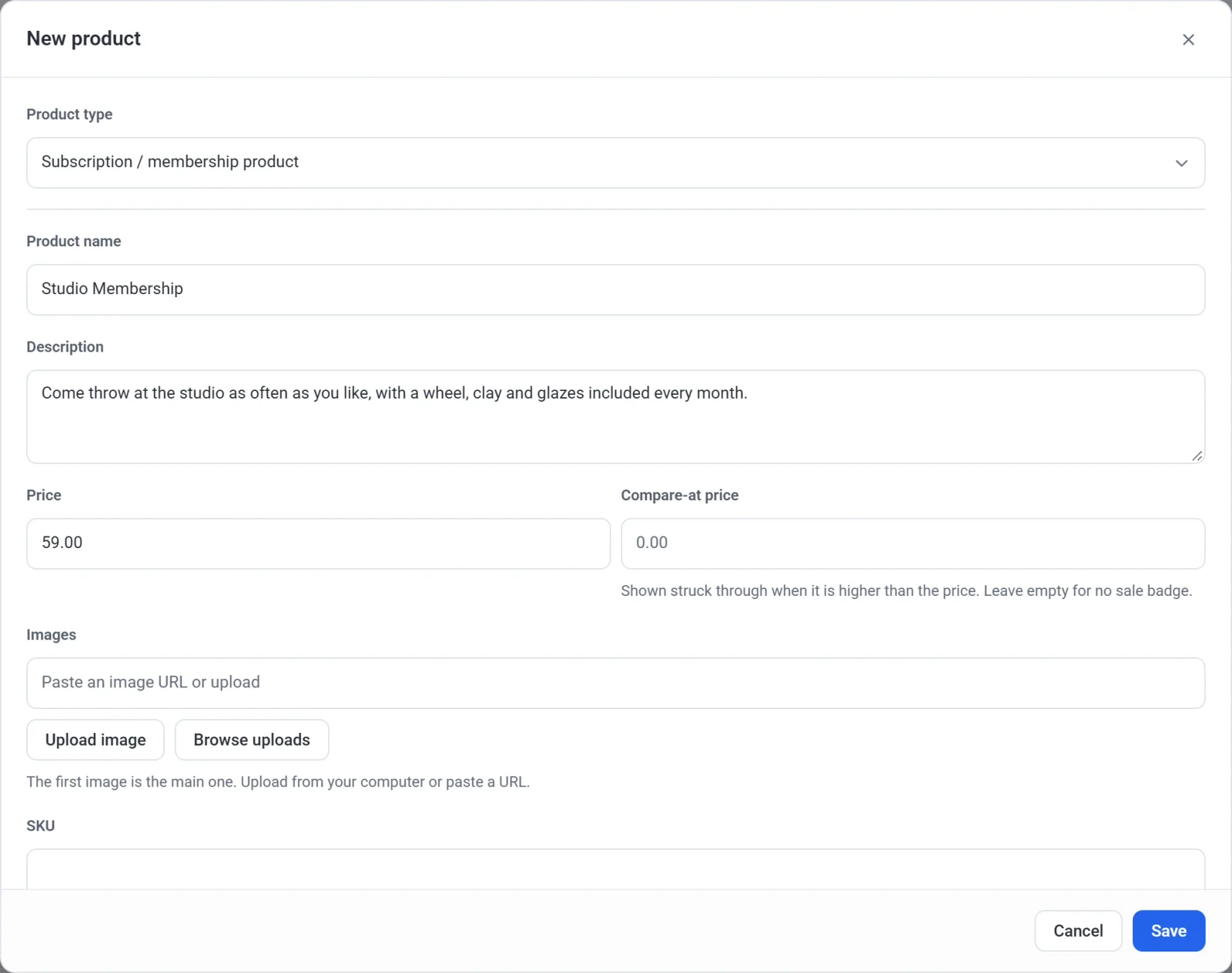
- Adicione uma ou mais imagens. Categorias, tags e os demais campos básicos funcionam como em qualquer produto. Veja Adicione um produto.
- Role até a seção Produto de assinatura / membros. Em Cobrar a cada, informe um número e depois escolha Dias, Semanas, Meses ou Anos em Período. O padrão é 1 mês.
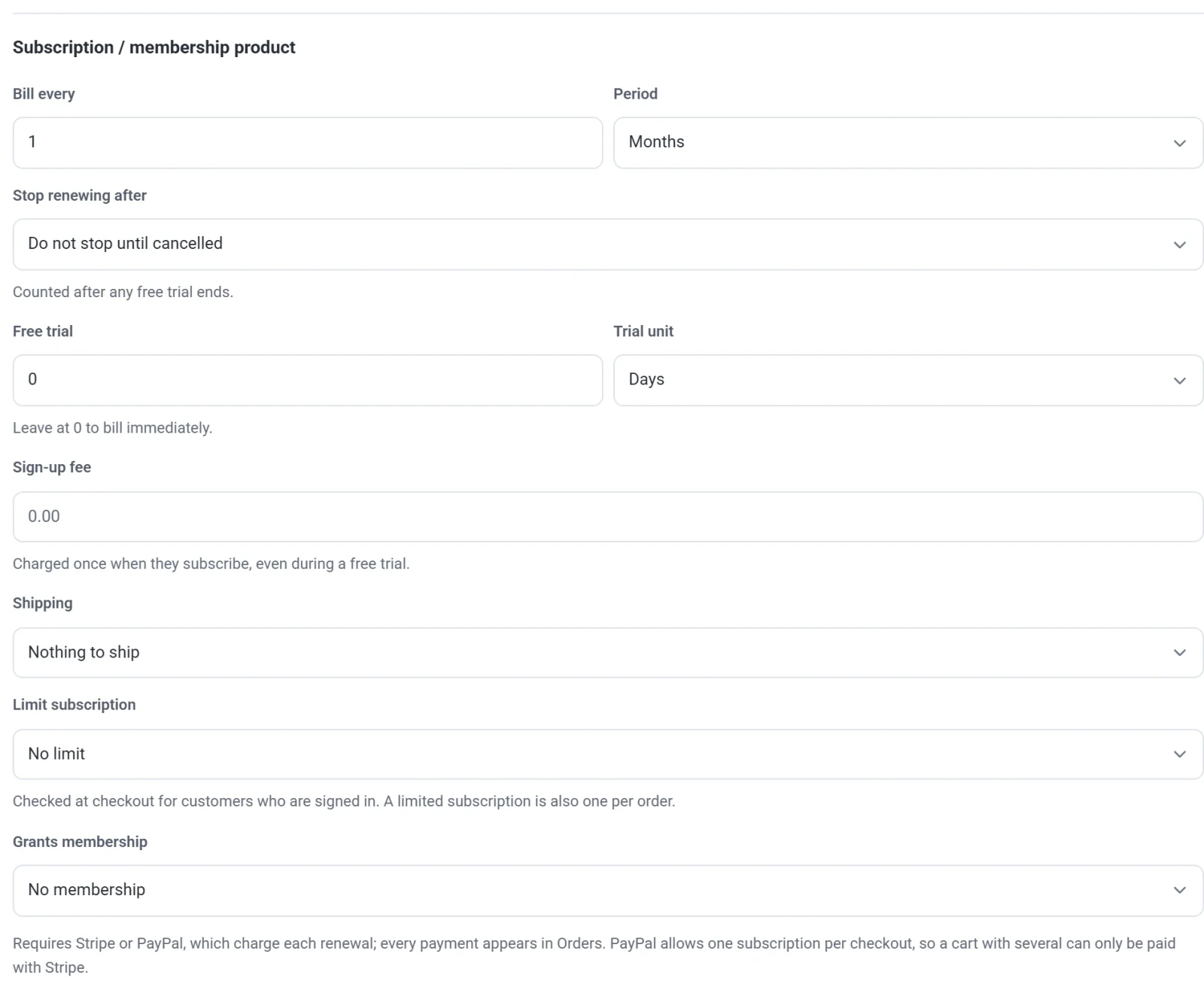
- Altere as configurações opcionais descritas abaixo, se quiser.
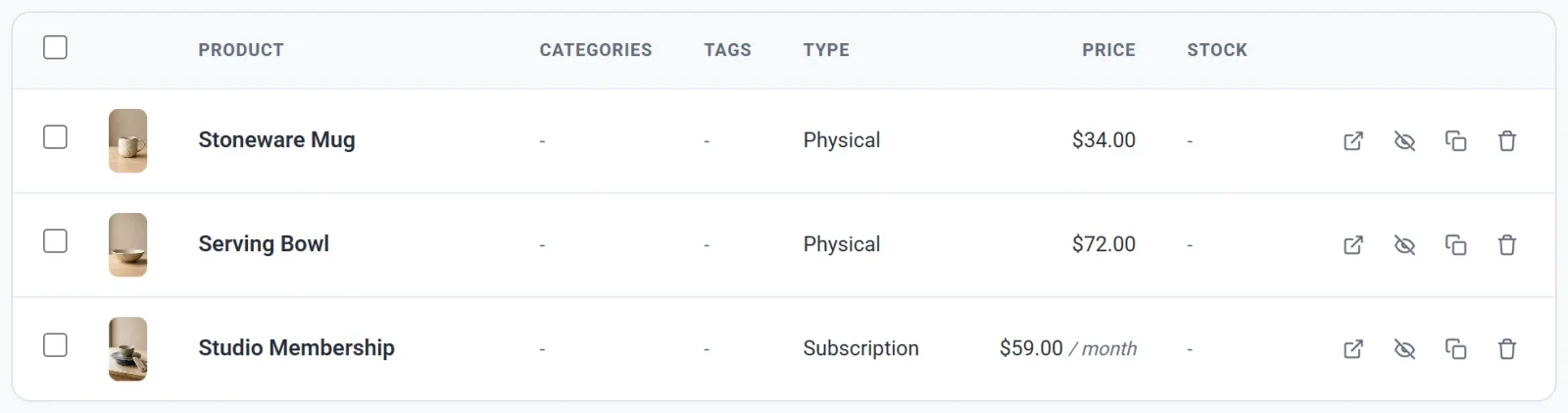
- Clique em Salvar. O produto aparece na sua lista com o tipo Assinatura e o preço seguido do período, como $59.00 / mês.
As configurações da assinatura
| Configuração | O que faz |
|---|---|
| Cobrar a cada e Período | Com que frequência o cliente é cobrado. Cobrar a cada 1 mês é mensal, a cada 3 meses é trimestral e a cada 1 ano é anual. |
| Parar de renovar após | Deixe em Não parar até que seja cancelada para uma assinatura que continua até o cliente cancelar. Ou escolha uma duração, como 12 meses, e a assinatura termina sozinha depois desse número de pagamentos. As durações oferecidas são múltiplos inteiros do período de cobrança, até 90 dias, 52 semanas, 24 meses ou 5 anos. A contagem começa depois de qualquer teste grátis. |
| Teste grátis e Unidade do teste | Um período no início sem cobrança. Veja Testes grátis e taxas de adesão. |
| Taxa de adesão | Um valor único cobrado quando o cliente assina, além do preço regular. |
| Frete | Nada para enviar serve para planos de membros e acesso digital. Para uma assinatura que envia algo pelo correio, escolha cobrar o frete em todos os pagamentos ou só no primeiro. A opção de cobrar só no primeiro pagamento não está disponível quando há teste grátis. |
| Limitar assinatura | Escolha Limitar a uma assinatura ativa ou Limitar a uma, independentemente do status para impedir que um cliente compre a mesma assinatura duas vezes. A Payly verifica isso no checkout para clientes que estão com login ativo. |
| Concede nível de membro | Escolha um nível de membro, para que quem assinar possa abrir suas páginas exclusivas para membros. Veja Crie níveis de membro. |
O que seus clientes veem
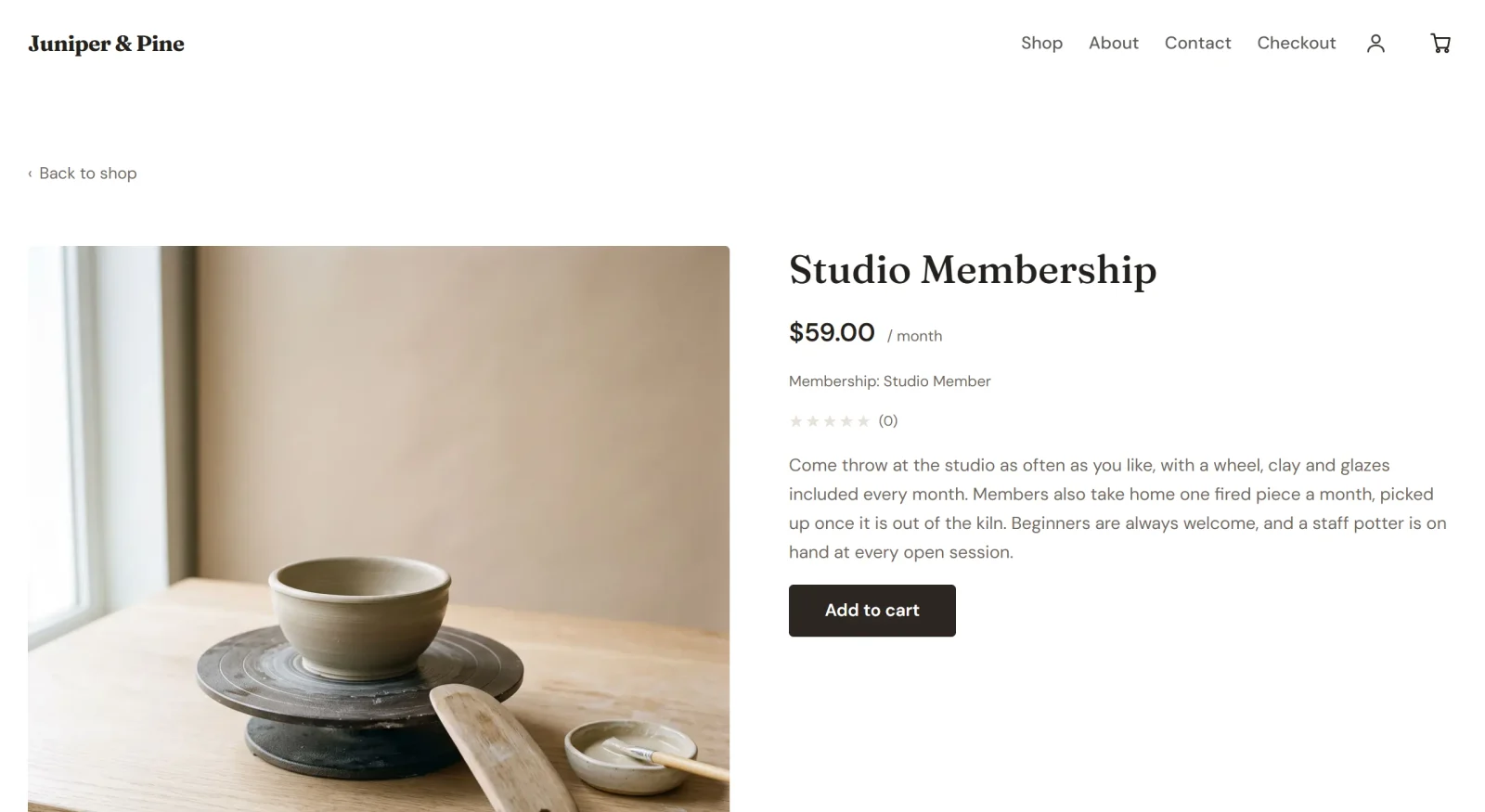
Na página do produto, o preço aparece com o período, como $59.00 / mês, seguido de qualquer teste grátis, taxa de adesão ou nível de membro. Os clientes adicionam o produto ao carrinho e finalizam a compra como em qualquer outro produto, pagando com cartão pelo Stripe ou com o PayPal. A Payly cria uma conta para eles a partir do e-mail informado, para que possam entrar depois e gerenciar a assinatura. Veja Como os clientes gerenciam as assinaturas.
Observação: O PayPal aceita uma assinatura por checkout. Um carrinho com várias assinaturas só pode ser pago com o Stripe.
Coloque à venda
Depois que seu site está publicado, um produto que você salva aparece na sua loja sem precisar publicar de novo. Se você ainda não publicou, o produto vai ao ar com a sua primeira publicação. Veja Publique seu primeiro site. Depois que alguém assina, você encontra a assinatura em Assinaturas e cada pagamento em Pedidos. Veja Veja e gerencie assinaturas.