
Sprzedaj produkt subskrypcyjny
Utwórz produkt cykliczny, za który klienci płacą co dzień, tydzień, miesiąc lub rok, i wystaw go na sprzedaż w swoim sklepie.
Produkt subskrypcyjny to produkt, za który klienci płacą wielokrotnie, na przykład członkostwo w pracowni, comiesięczna dostawa gliny albo karnet roczny. Ustawiasz cenę i częstotliwość pobierania opłaty. Następnie Stripe lub PayPal pobiera każdą płatność zgodnie z harmonogramem, a każda płatność pojawia się w Twoim sklepie jako zamówienie.
Zanim zaczniesz
- Połącz Stripe lub PayPal, ponieważ to one obsługują rozliczenia. Zobacz Połącz Stripe i Połącz PayPal.
- Podczas wypróbowywania funkcji zostaw włączony tryb testowy, aby nie przepływały prawdziwe pieniądze.
Utwórz produkt
- W panelu witryny kliknij Produkty.
- Kliknij Dodaj produkt.
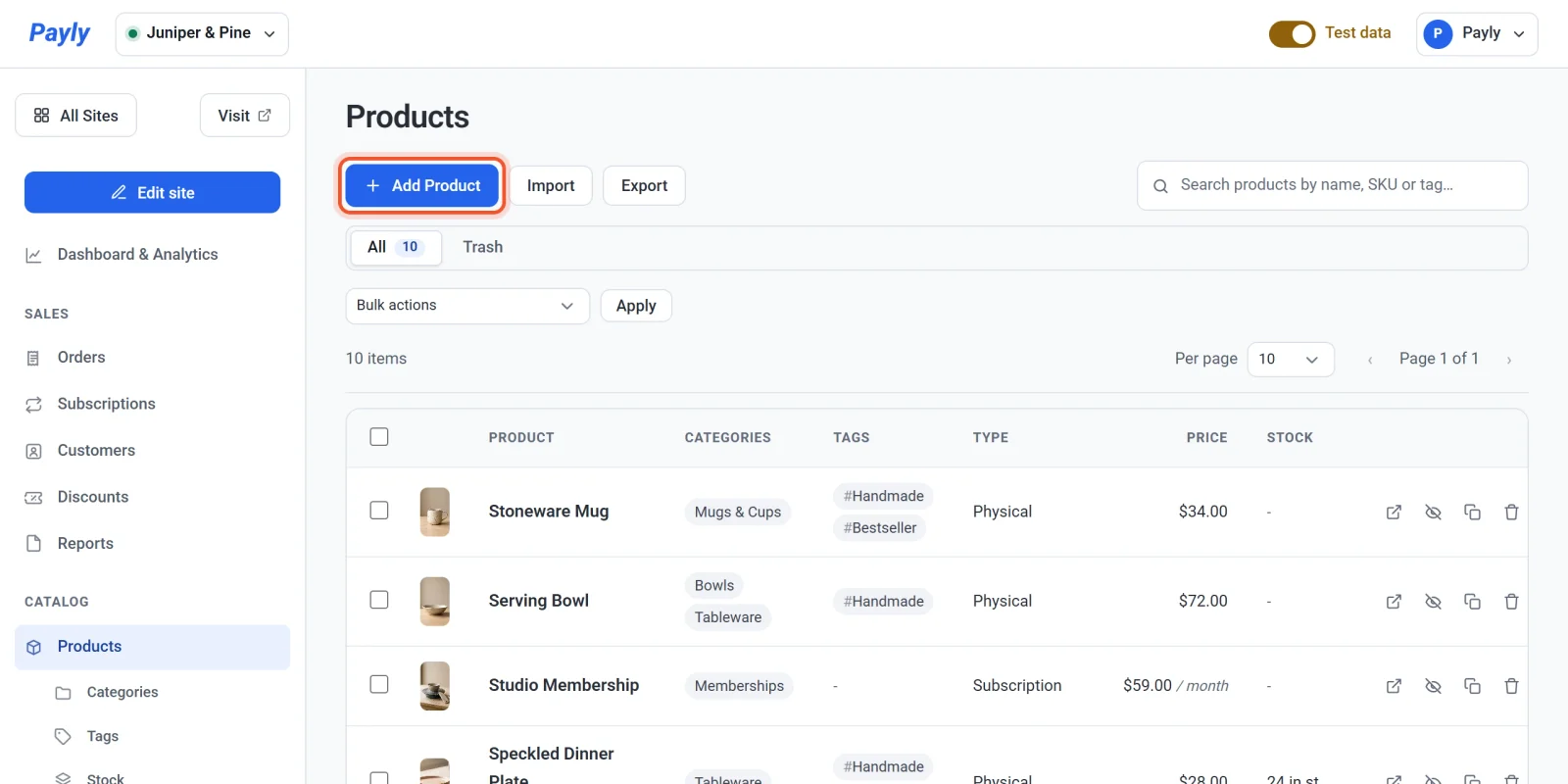
- Otwórz Typ produktu i wybierz Produkt subskrypcyjny / członkowski. Opcje stanu magazynowego znikają, a niżej w formularzu pojawia się sekcja Produkt subskrypcyjny / członkowski.
- Wpisz Nazwa produktu i Opis.
- Wpisz Cena. To kwota pobierana za każdy okres rozliczeniowy. Dla członkostwa kosztującego 59 USD miesięcznie wpisz 59.00.
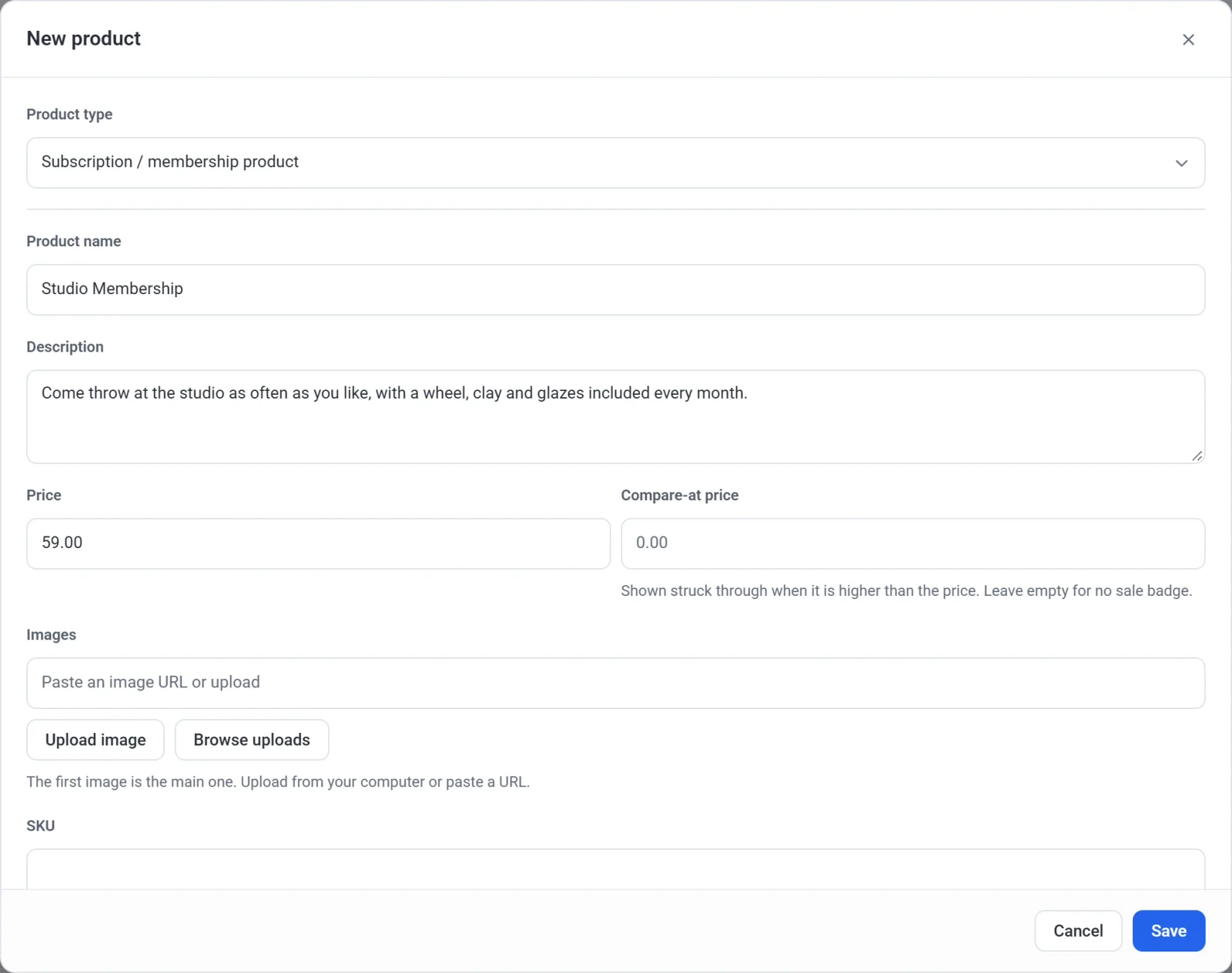
- Dodaj jeden lub więcej obrazów. Kategorie, tagi i pozostałe podstawowe pola działają tak jak w każdym produkcie. Zobacz Dodaj produkt.
- Przewiń do sekcji Produkt subskrypcyjny / członkowski. W polu Rozliczaj co wpisz liczbę, a następnie w polu Okres wybierz Dni, Tygodnie, Miesiące lub Lata. Domyślnie jest to 1 miesiąc.
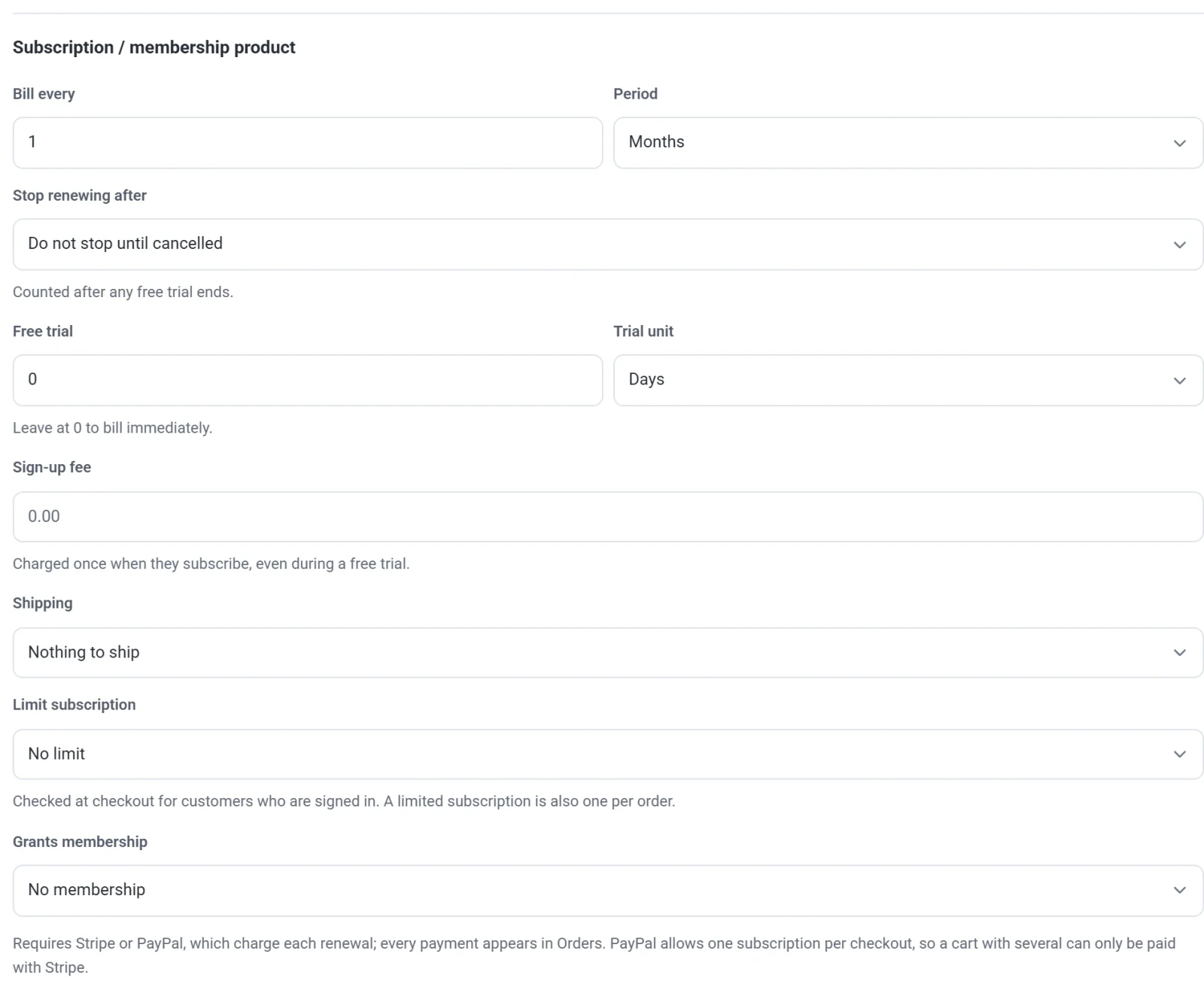
- Zmień dowolne z opcjonalnych ustawień opisanych poniżej.
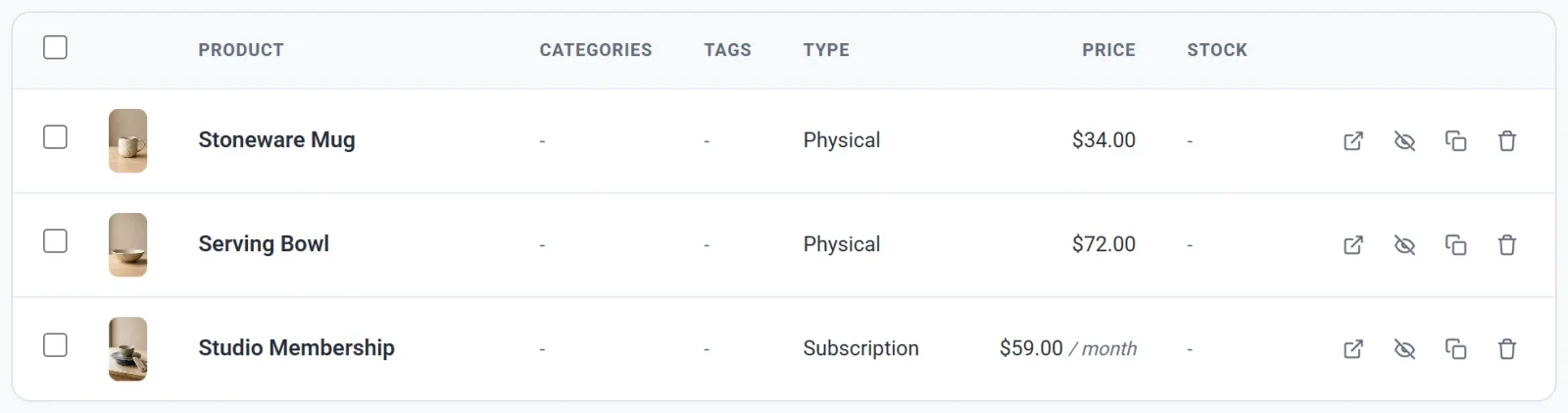
- Kliknij Zapisz. Produkt pojawia się na Twojej liście z typem Subskrypcja i ceną, po której następuje okres, na przykład $59.00 / miesiąc.
Ustawienia subskrypcji
| Ustawienie | Co robi |
|---|---|
| Rozliczaj co i Okres | Jak często klient jest obciążany. Rozliczanie co 1 miesiąc oznacza płatność miesięczną, co 3 miesiące kwartalną, a co 1 rok roczną. |
| Zatrzymaj odnawianie po | Pozostaw Nie zatrzymuj, dopóki nie zostanie anulowane dla subskrypcji, która trwa, dopóki klient jej nie anuluje. Możesz też wybrać długość, na przykład 12 miesięcy, a subskrypcja zakończy się sama po tylu płatnościach. Dostępne długości to całkowite wielokrotności okresu rozliczeniowego, do 90 dni, 52 tygodni, 24 miesięcy lub 5 lat. Odliczanie zaczyna się po ewentualnym bezpłatnym okresie próbnym. |
| Bezpłatny okres próbny i Jednostka okresu próbnego | Okres na początku, w którym nie jest pobierana opłata. Zobacz Bezpłatne okresy próbne i opłaty rejestracyjne. |
| Opłata rejestracyjna | Jednorazowa kwota pobierana, gdy klient zaczyna subskrypcję, oprócz zwykłej ceny. |
| Wysyłka | Nic do wysłania pasuje do członkostw i cyfrowego dostępu. Dla subskrypcji, w ramach której wysyłasz coś pocztą, wybierz naliczanie kosztów wysyłki przy każdej płatności albo tylko przy pierwszej. Opcja tylko przy pierwszej płatności nie jest dostępna, gdy jest bezpłatny okres próbny. |
| Ogranicz subskrypcję | Wybierz Ogranicz do jednej aktywnej subskrypcji lub Ogranicz do jednej, niezależnie od statusu, aby klient nie mógł kupić tej samej subskrypcji dwa razy. Payly sprawdza to w kasie u klientów, którzy są zalogowani. |
| Nadaje członkostwo | Wybierz poziom członkostwa, aby osoby, które kupią subskrypcję, mogły otwierać Twoje strony tylko dla członków. Zobacz Twórz poziomy członkostwa. |
Co widzą Twoi klienci
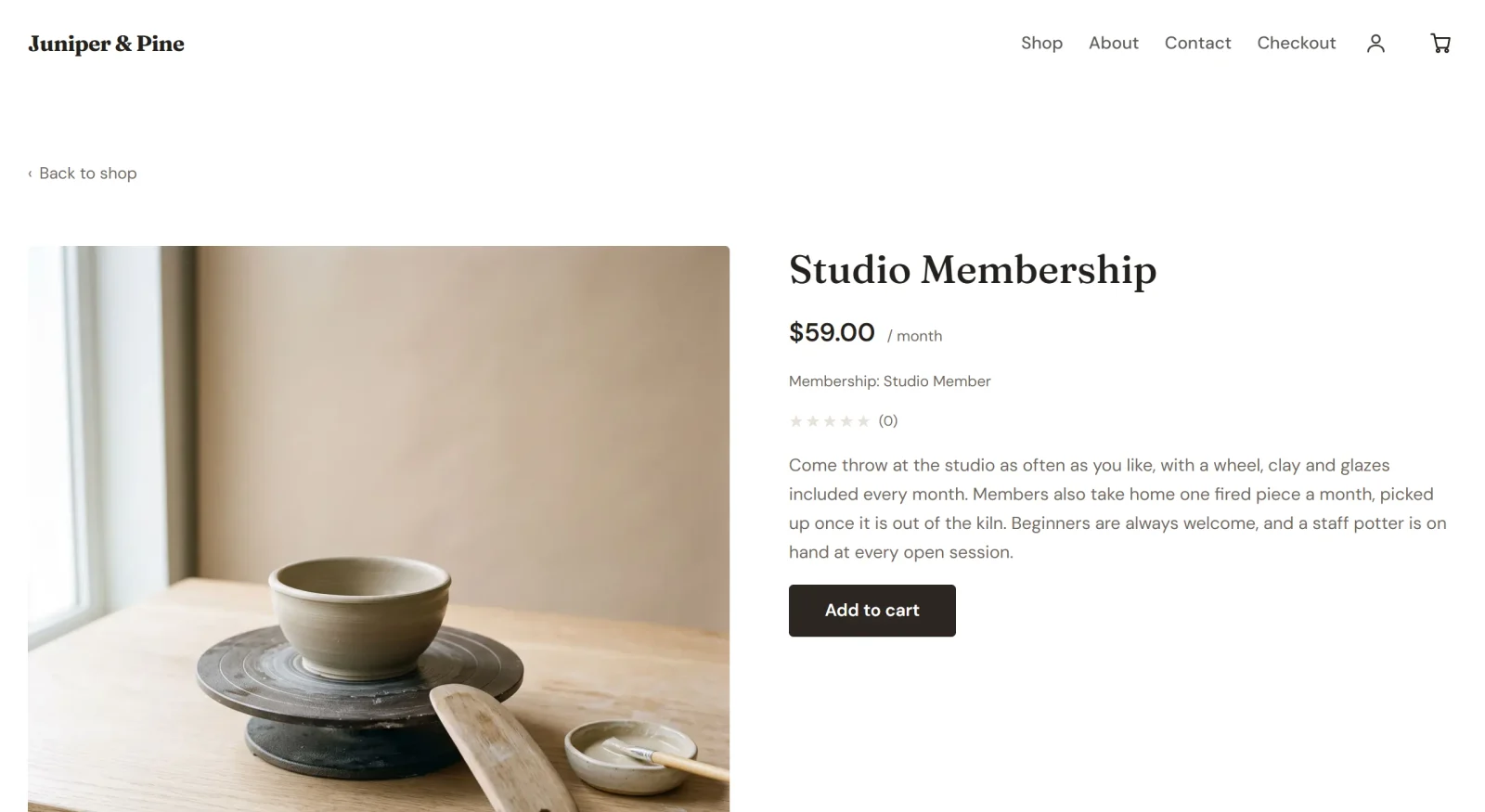
Na stronie produktu cena jest pokazana z okresem, na przykład $59.00 / miesiąc, a po niej następuje ewentualny bezpłatny okres próbny, opłata rejestracyjna lub poziom członkostwa. Klienci dodają produkt do koszyka i finalizują zakup tak jak w przypadku każdego innego produktu, a następnie płacą kartą przez Stripe lub przez PayPal. Payly tworzy dla nich konto na podstawie wpisanego adresu e-mail, aby mogli później zalogować się i zarządzać subskrypcją. Zobacz Jak klienci zarządzają swoimi subskrypcjami.
Uwaga: PayPal obsługuje jedną subskrypcję na jedną transakcję w kasie. Koszyk zawierający kilka subskrypcji można opłacić tylko przez Stripe.
Wystaw na sprzedaż
Gdy Twoja witryna jest już opublikowana, zapisany produkt pojawia się w sklepie bez ponownej publikacji. Jeśli witryna nie była jeszcze publikowana, produkt trafi na żywo przy pierwszej publikacji. Zobacz Opublikuj swoją pierwszą witrynę. Gdy ktoś kupi subskrypcję, znajdziesz ją w sekcji Subskrypcje, a każdą płatność w sekcji Zamówienia. Zobacz Wyświetlaj subskrypcje i zarządzaj nimi.