
サブスクリプション商品を販売する
毎日、毎週、毎月、毎年のいずれかの間隔で顧客に請求する定期購入の商品を作成し、ストアで販売を始める方法を説明します。
サブスクリプション商品とは、スタジオの会員権、毎月届く粘土、年間パスなど、顧客が繰り返し支払う商品のことです。価格と請求の頻度を設定すると、Stripe または PayPal がスケジュールどおりに各支払いを受け取り、1回ごとの支払いがストアの注文として表示されます。
始める前に
- 請求は Stripe または PayPal が行うため、どちらかを接続します。Stripe を接続するとPayPal を接続するをご覧ください。
- 試している間は、実際のお金が動かないように、テストモードをオンにしておきます。
商品を作成する
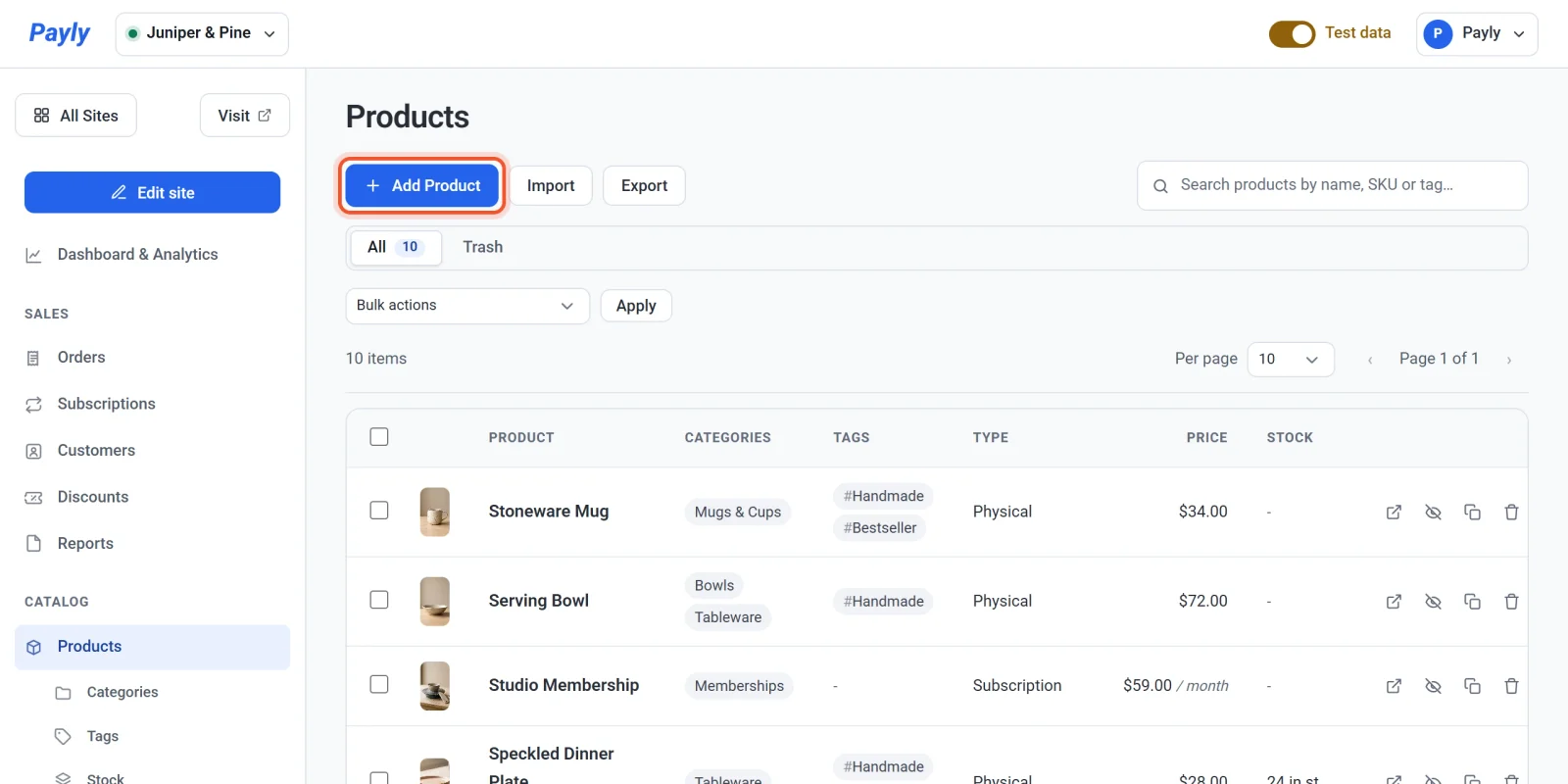
- サイトのダッシュボードで商品をクリックします。
- 商品を追加をクリックします。
- 商品の種類を開き、サブスクリプション・メンバーシップ商品を選びます。在庫のオプションが消え、フォームの下のほうにサブスクリプション・メンバーシップ商品のセクションが表示されます。
- 商品名と説明を入力します。
- 価格を入力します。これは、請求期間ごとに請求される金額です。月額 $59 の会員権の場合は、59.00 と入力します。
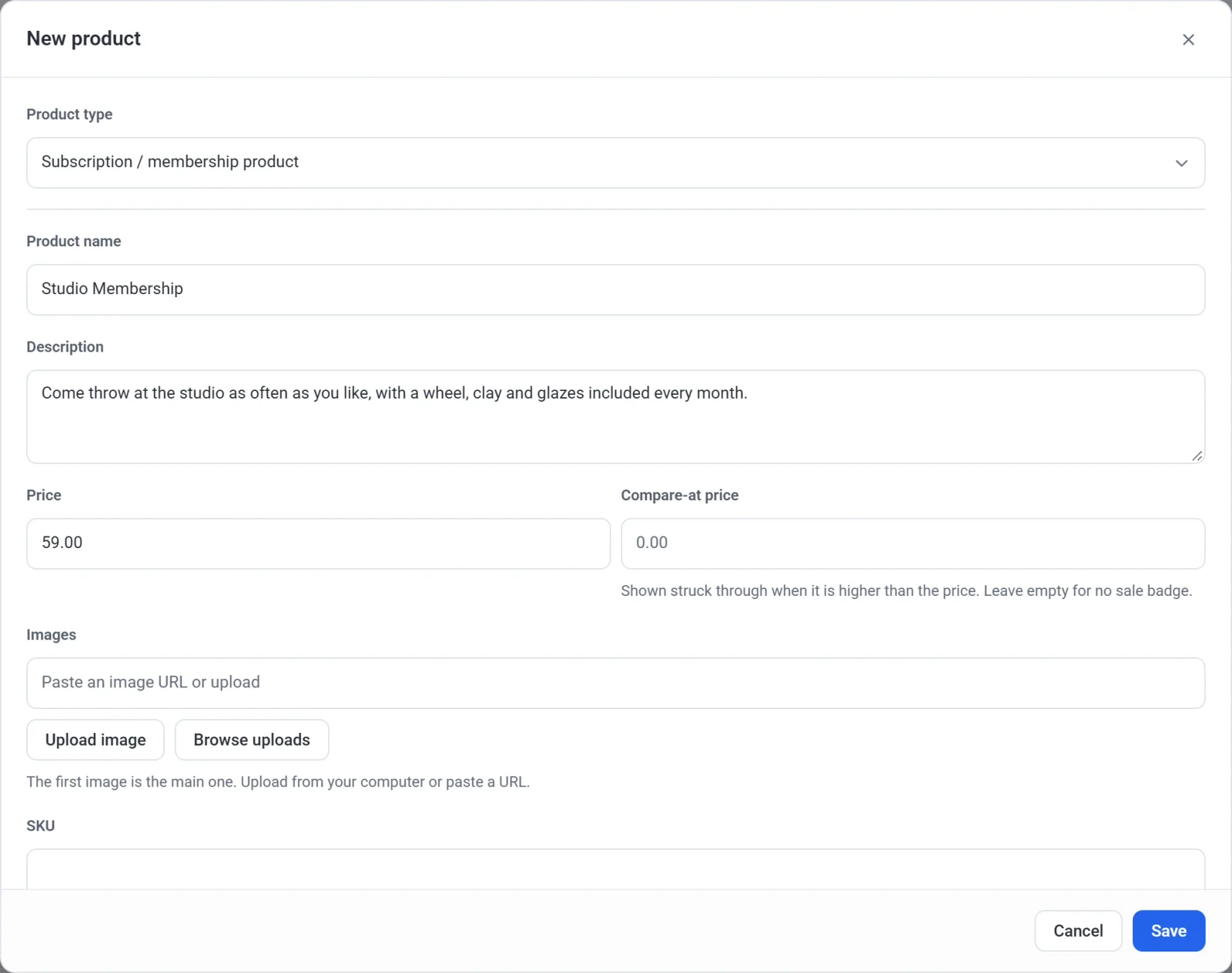
- 画像を1つ以上追加します。カテゴリ、タグ、その他の基本項目は、通常の商品と同じように使えます。商品を追加するをご覧ください。
- サブスクリプション・メンバーシップ商品のセクションまでスクロールします。請求の間隔に数字を入力し、単位で日、週間、か月、年のいずれかを選びます。初期設定は1か月です。
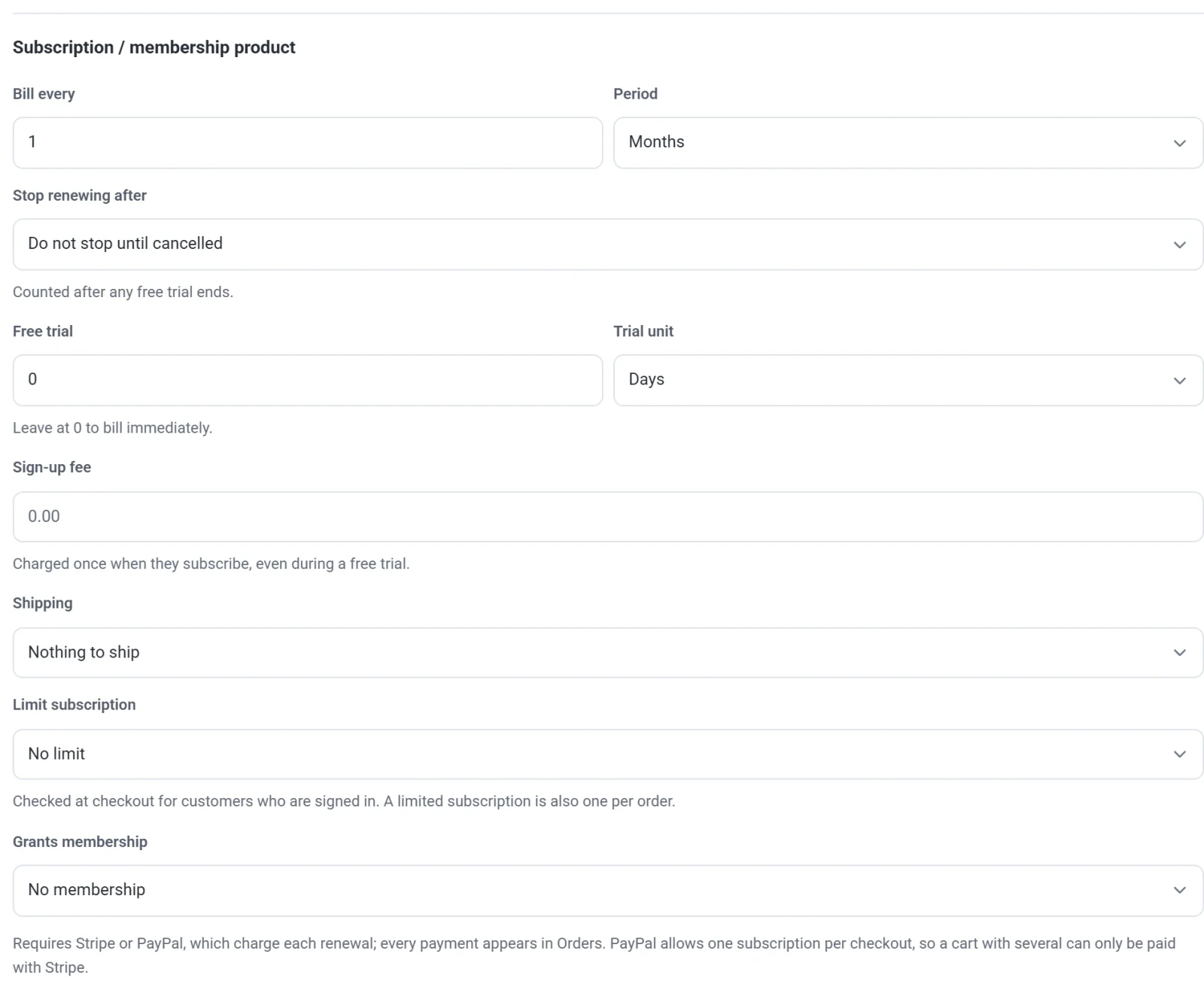
- 必要に応じて、以下で説明する任意の設定を変更します。
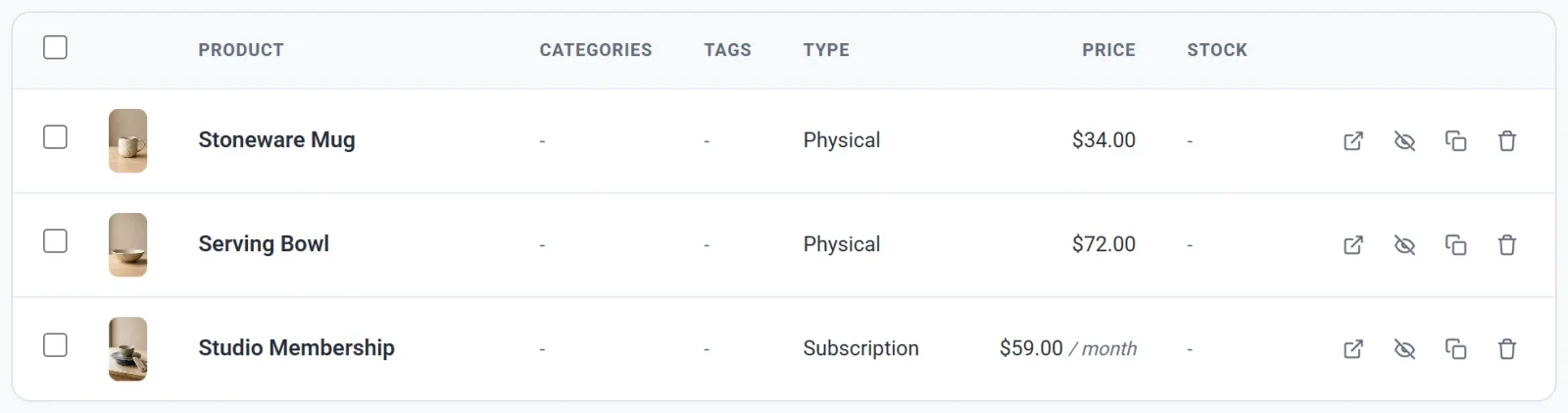
- 保存をクリックします。商品が一覧に、種類サブスクと、価格に期間が付いた $59.00 / 月のような表示で追加されます。
サブスクリプションの設定
| 設定 | 内容 |
|---|---|
| 請求の間隔と単位 | 顧客に請求する頻度です。1か月ごとなら毎月、3か月ごとなら四半期ごと、1年ごとなら毎年の請求になります。 |
| 更新を停止 | 顧客が解約するまで続くサブスクリプションの場合は、解約されるまで停止しないのままにします。あるいは12か月などの期間を選ぶと、その回数の支払いのあとに、サブスクリプションが自動的に終了します。選べる期間は、請求期間の整数倍で、最大90日、52週間、24か月、5年までです。回数は、無料トライアルが終わったあとから数え始めます。 |
| 無料トライアルと試用期間の単位 | 開始時の、請求が発生しない期間です。無料トライアルと登録料をご覧ください。 |
| 登録料 | 顧客が申し込むときに、通常の価格に加えて1回だけ請求される金額です。 |
| 配送 | 配送なしは、会員権やデジタルアクセスに向いています。郵送で何かを送るサブスクリプションでは、送料を毎回の支払いで請求するか、初回の支払いのみ請求するかを選べます。無料トライアルがある場合、初回の支払いのみ請求する選択はできません。 |
| サブスクリプションを制限 | 有効なサブスクリプションを1件に制限または状態を問わず1件に制限を選ぶと、顧客が同じサブスクリプションを2回購入するのを防げます。Payly は、サインイン済みの顧客に対して、チェックアウト時にこれを確認します。 |
| メンバーシップを付与 | メンバーシップレベルを選ぶと、申し込んだ人が会員限定ページを開けるようになります。メンバーシップレベルを作成するをご覧ください。 |
顧客に表示される内容
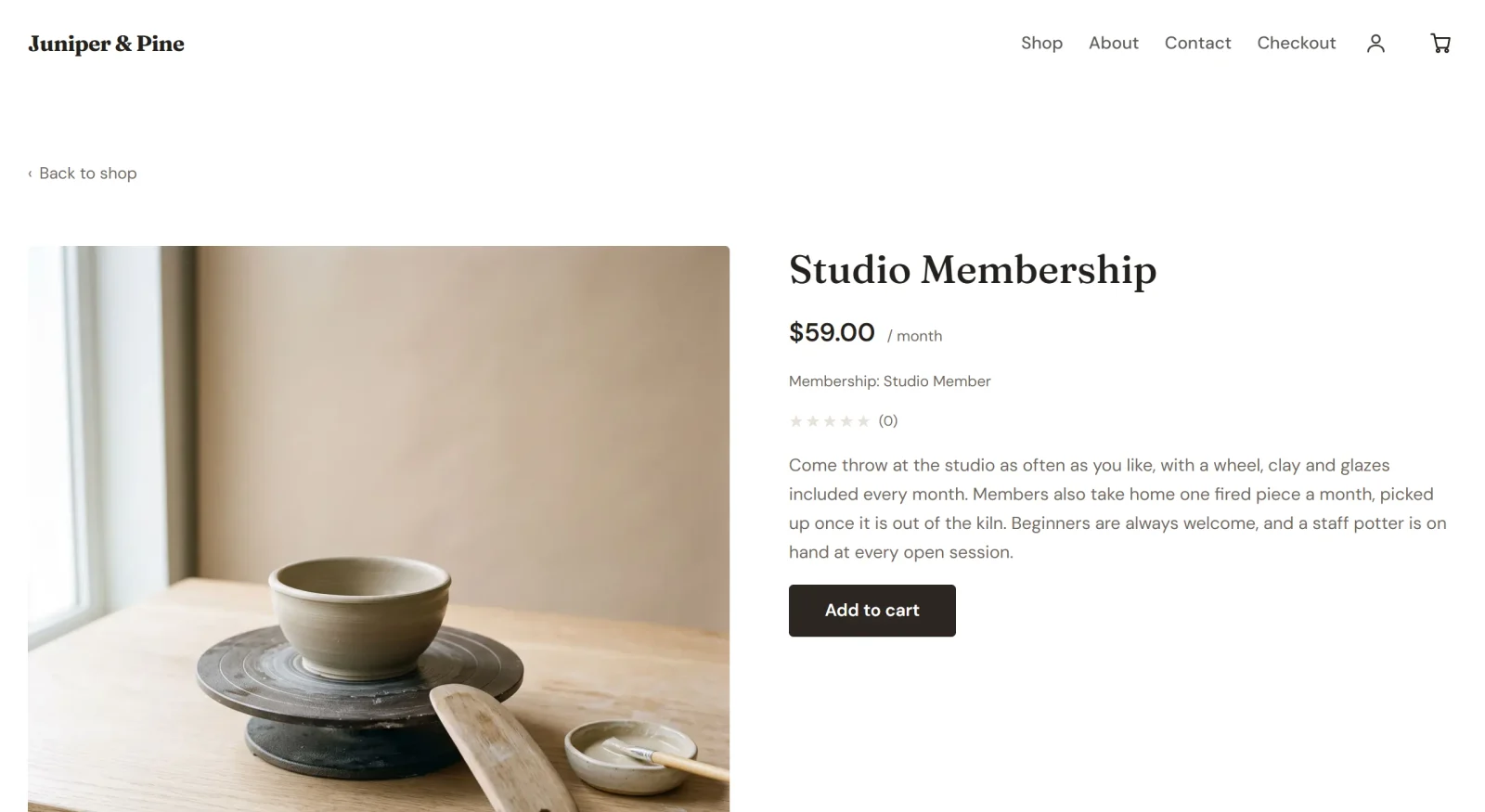
商品ページでは、価格が $59.00 / 月のように期間とともに表示され、その後に無料トライアル、登録料、メンバーシップレベルが続きます。顧客は、ほかの商品と同じようにカートに商品を追加してチェックアウトし、Stripe でカード、または PayPal で支払います。Payly は、顧客が入力したメールアドレスからアカウントを作成するので、顧客はあとでサインインしてサブスクリプションを管理できます。顧客によるサブスクリプションの管理方法をご覧ください。
注:PayPal は、1回のチェックアウトにつき1つのサブスクリプションしか扱えません。複数のサブスクリプションが入っているカートは、Stripe でのみ支払えます。
販売を始める
サイトを公開済みであれば、保存した商品は、もう一度公開しなくてもストアに表示されます。まだ公開していない場合は、最初に公開したときに商品も公開されます。最初のサイトを公開するをご覧ください。誰かが申し込んだあとは、サブスクリプションをサブスクリプションで、各支払いを注文で確認できます。サブスクリプションの確認と管理をご覧ください。