
Vendi un prodotto in abbonamento
Crea un prodotto ricorrente che addebita i clienti ogni giorno, settimana, mese o anno, e mettilo in vendita nel tuo negozio.
Un prodotto in abbonamento è un prodotto che i clienti pagano ripetutamente, come una membership di uno studio, una fornitura mensile di argilla o un pass annuale. Imposti il prezzo e la frequenza di addebito. Poi Stripe o PayPal incassa ogni pagamento alla scadenza e ogni pagamento compare come ordine nel tuo negozio.
Prima di iniziare
- Collega Stripe o PayPal, perché sono loro a gestire la fatturazione. Vedi Collega Stripe e Collega PayPal.
- Tieni attiva la modalità test mentre fai le prove, così non si muove denaro reale.
Crea il prodotto
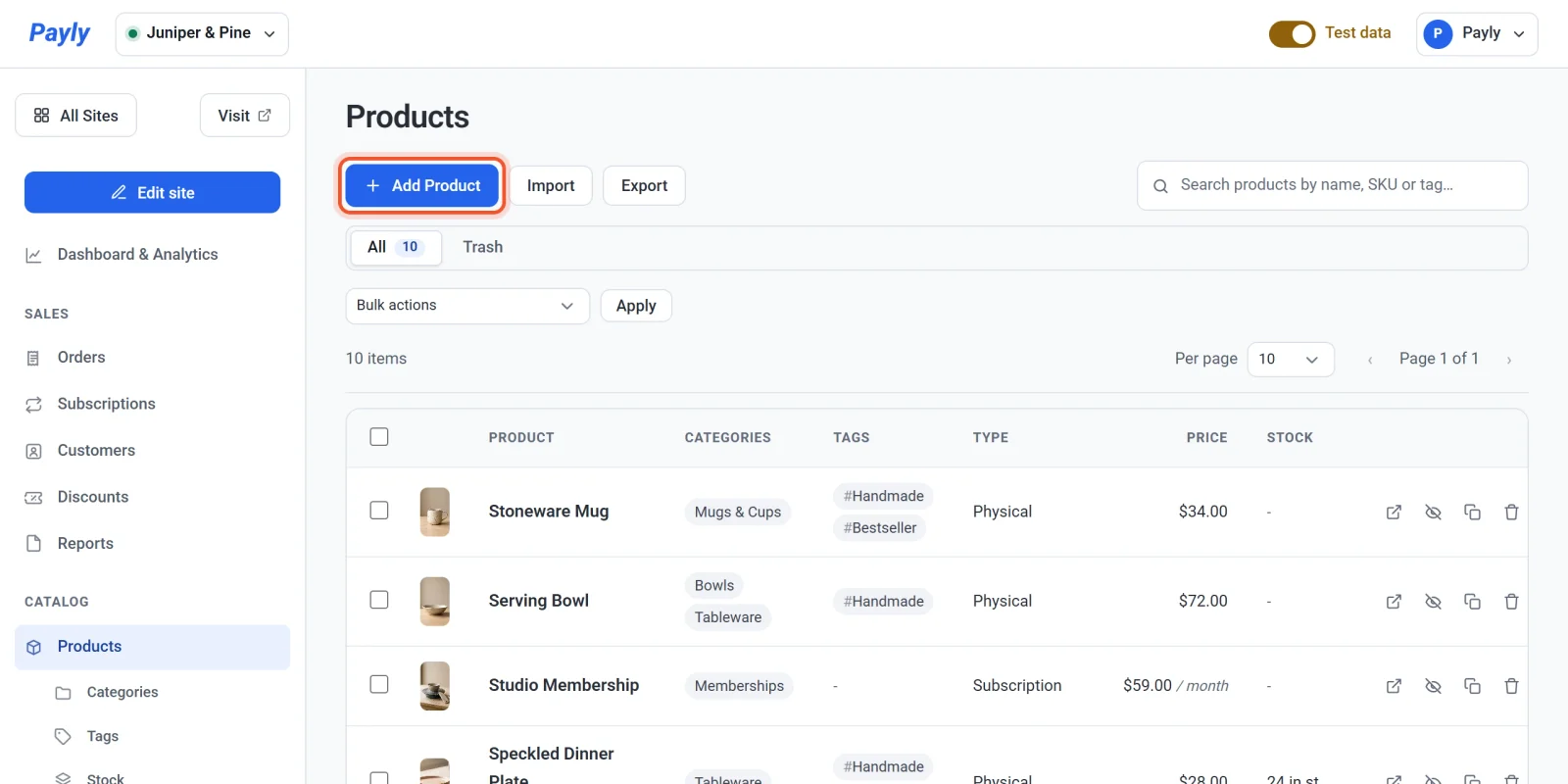
- Nella dashboard del tuo sito, clicca Prodotti.
- Clicca Aggiungi un prodotto.
- Apri Tipo di prodotto e scegli Prodotto in abbonamento / membership. Le opzioni sulle scorte scompaiono e più in basso nel modulo compare una sezione Prodotto in abbonamento / membership.
- Inserisci un Nome del prodotto e una Descrizione.
- Inserisci il Prezzo. È l’importo addebitato per ogni periodo di fatturazione. Per una membership che costa $59 al mese, inserisci 59.00.
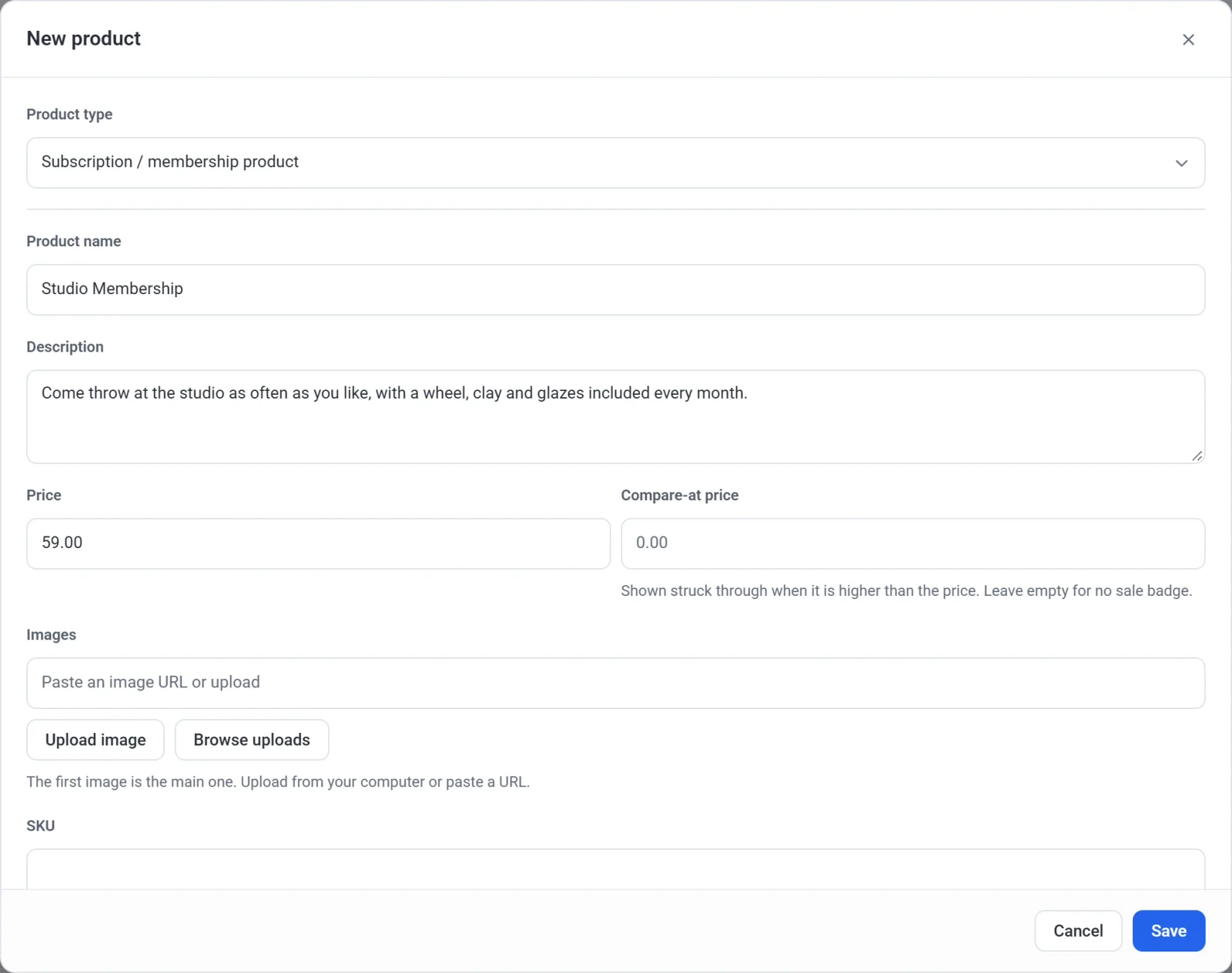
- Aggiungi una o più immagini. Categorie, tag e gli altri campi di base funzionano come per qualsiasi prodotto. Vedi Aggiungi un prodotto.
- Scorri fino alla sezione Prodotto in abbonamento / membership. Sotto Addebita ogni, inserisci un numero, poi scegli Giorni, Settimane, Mesi o Anni sotto Periodo. L’impostazione predefinita è 1 mese.
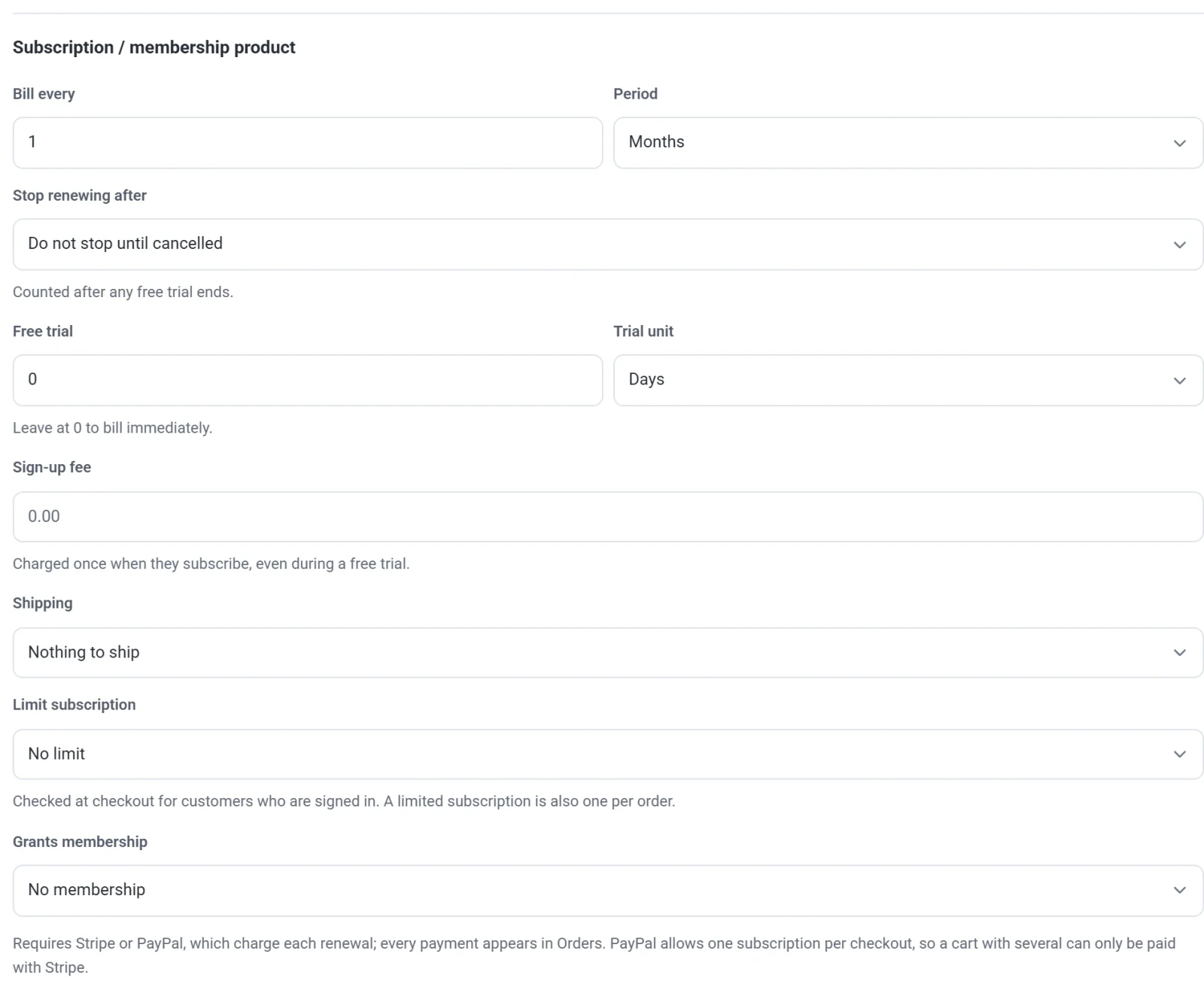
- Modifica le impostazioni facoltative descritte più sotto, se ti servono.
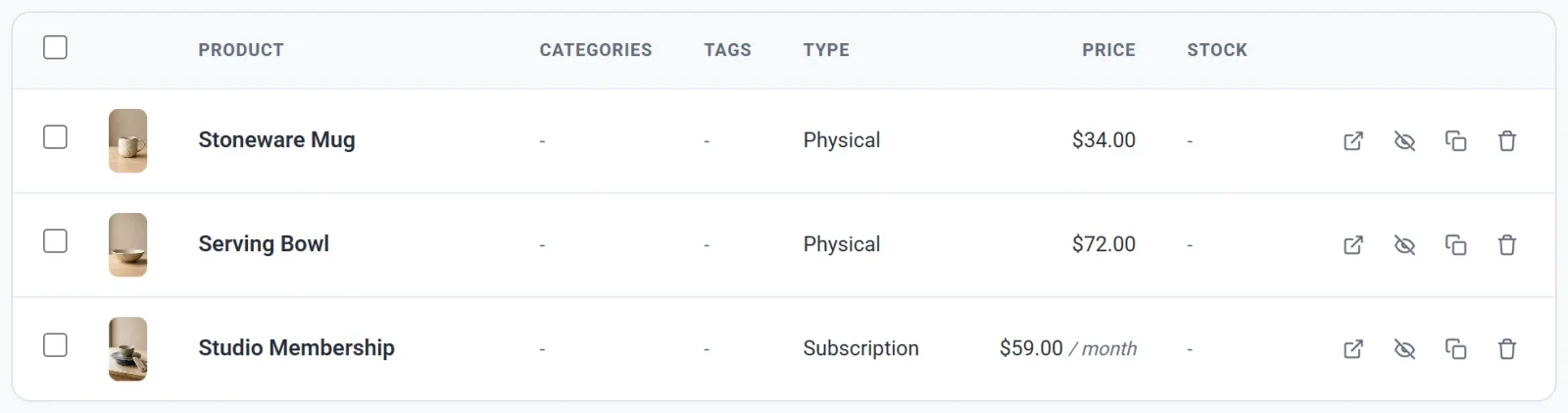
- Clicca Salva. Il prodotto compare nel tuo elenco con il tipo Abbonamento e il suo prezzo seguito dal periodo, ad esempio $59.00 / mese.
Le impostazioni dell’abbonamento
| Impostazione | Cosa fa |
|---|---|
| Addebita ogni e Periodo | Con quale frequenza il cliente viene addebitato. Addebita ogni 1 mese significa mensile, ogni 3 mesi trimestrale e ogni 1 anno annuale. |
| Interrompi il rinnovo dopo | Lascialo su Non interrompere finché non viene disdetto per un abbonamento che dura finché il cliente non lo disdice. Oppure scegli una durata, ad esempio 12 mesi, e l’abbonamento termina da solo dopo quel numero di pagamenti. Le durate disponibili sono multipli interi del periodo di fatturazione, fino a 90 giorni, 52 settimane, 24 mesi o 5 anni. Il conteggio parte dopo l’eventuale prova gratuita. |
| Prova gratuita e Unità della prova | Un periodo iniziale senza addebito. Vedi Prove gratuite e costi di iscrizione. |
| Quota di iscrizione | Un importo una tantum addebitato quando il cliente si abbona, in aggiunta al prezzo normale. |
| Spedizione | Niente da spedire è adatto a membership e accesso digitale. Per un abbonamento che invia qualcosa per posta, scegli se addebitare la spedizione a ogni pagamento oppure solo al primo. La scelta del solo primo pagamento non è disponibile quando c’è una prova gratuita. |
| Limita l’abbonamento | Scegli Limita a un abbonamento attivo o Limita a uno, indipendentemente dallo stato per impedire a un cliente di acquistare due volte lo stesso abbonamento. Payly lo verifica al checkout per i clienti che hanno effettuato l’accesso. |
| Assegna la membership | Scegli un livello di membership, così chi si abbona può aprire le tue pagine riservate ai membri. Vedi Crea livelli di membership. |
Cosa vedono i tuoi clienti
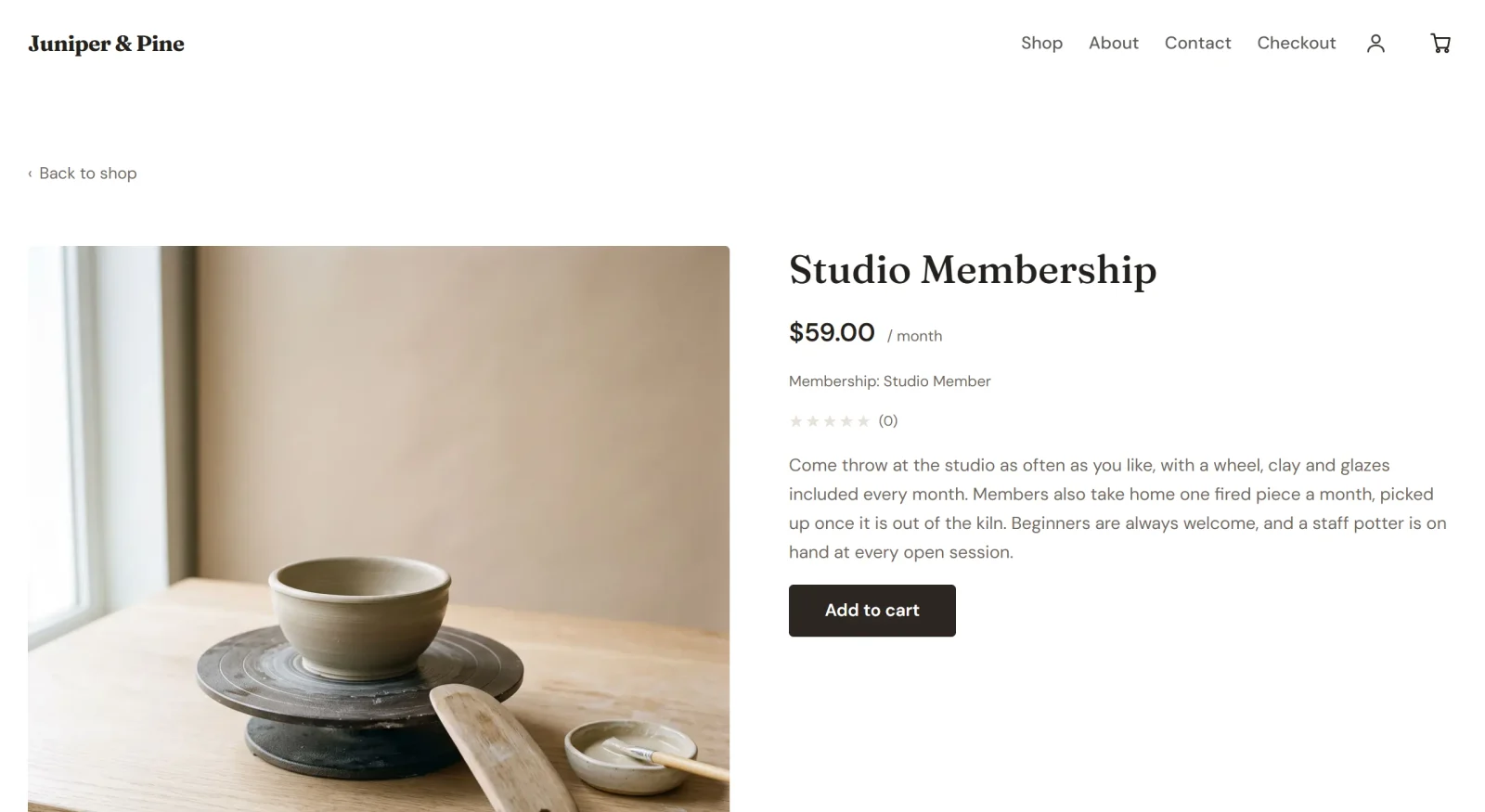
Nella pagina prodotto, il prezzo viene mostrato con il suo periodo, ad esempio $59.00 / mese, seguito da eventuale prova gratuita, quota di iscrizione o livello di membership. I clienti aggiungono il prodotto al carrello e vanno al checkout come per qualsiasi altro prodotto, poi pagano con una carta tramite Stripe o con PayPal. Payly crea un account per loro a partire dall’indirizzo email che inseriscono, così possono accedere più tardi per gestire l’abbonamento. Vedi Come i clienti gestiscono i loro abbonamenti.
Nota: PayPal accetta un solo abbonamento per checkout. Un carrello che contiene più abbonamenti può essere pagato solo con Stripe.
Mettilo in vendita
Una volta pubblicato il tuo sito, un prodotto che salvi compare nel tuo negozio senza dover pubblicare di nuovo. Se non hai ancora pubblicato, il prodotto va online con la tua prima pubblicazione. Vedi Pubblica il tuo primo sito. Dopo che qualcuno si abbona, trovi l’abbonamento in Abbonamenti e ogni pagamento in Ordini. Vedi Visualizza e gestisci gli abbonamenti.