
Vendre un produit d’abonnement
Créez un produit récurrent qui facture vos clients chaque jour, semaine, mois ou année, et mettez-le en vente dans votre boutique.
Un produit d’abonnement est un produit que les clients paient de façon répétée, comme une adhésion à un atelier, un approvisionnement mensuel en argile ou un pass annuel. Vous définissez le prix et la fréquence de facturation. Stripe ou PayPal encaisse ensuite chaque paiement à l’échéance, et chaque paiement apparaît comme une commande dans votre boutique.
Avant de commencer
- Connectez Stripe ou PayPal, car ce sont eux qui gèrent la facturation. Consultez Connecter Stripe et Connecter PayPal.
- Gardez le mode test activé pendant vos essais, afin qu’aucun argent réel ne circule.
Créer le produit
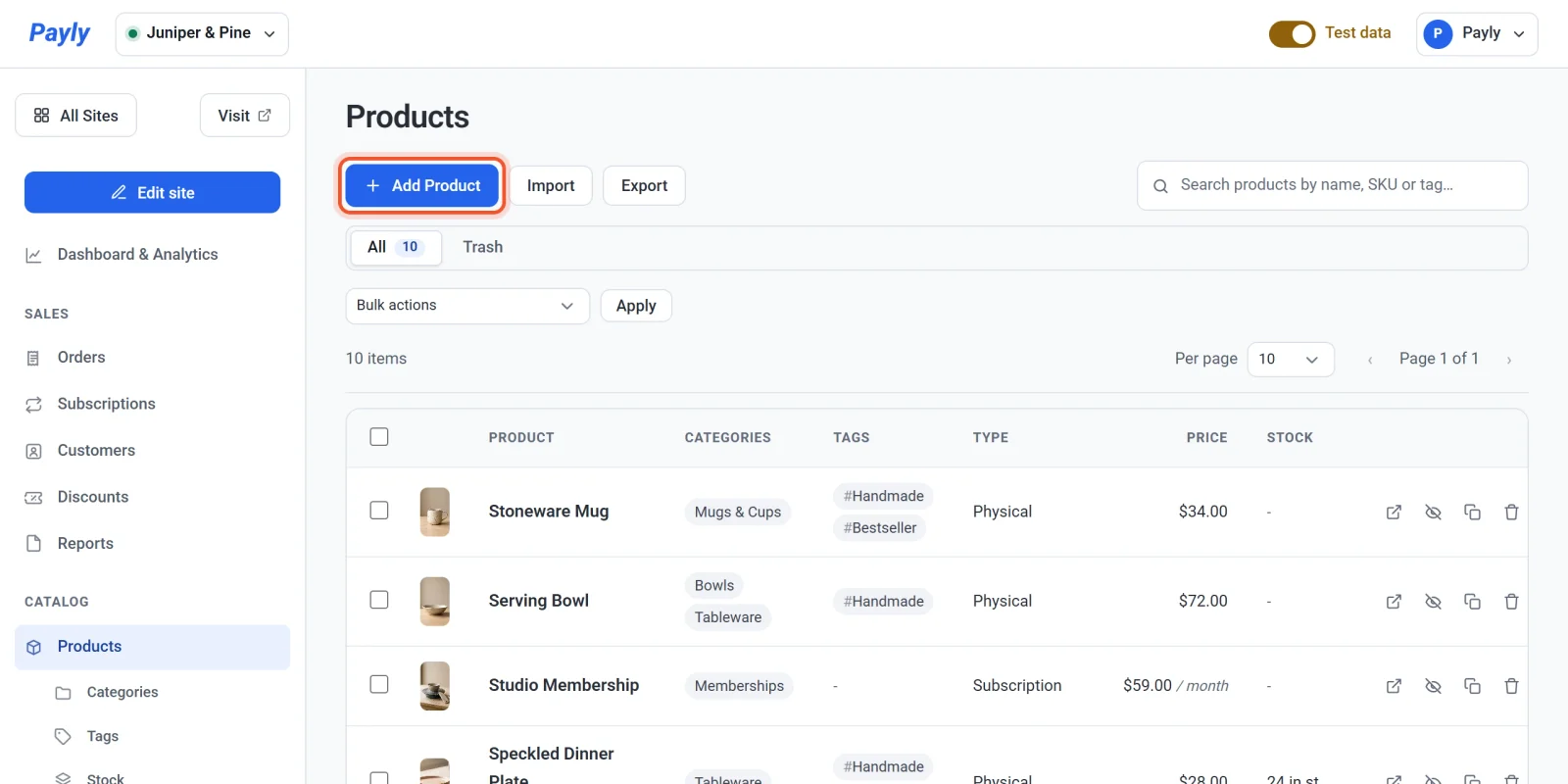
- Dans le tableau de bord de votre site, cliquez sur Produits.
- Cliquez sur Ajouter un produit.
- Ouvrez Type de produit et choisissez Produit d’abonnement / adhésion. Les options de stock disparaissent, et une section Produit d’abonnement / adhésion apparaît plus bas dans le formulaire.
- Saisissez un Nom du produit et une Description.
- Saisissez le Prix. C’est le montant facturé pour chaque période de facturation. Pour une adhésion à 59 $ par mois, saisissez 59.00.
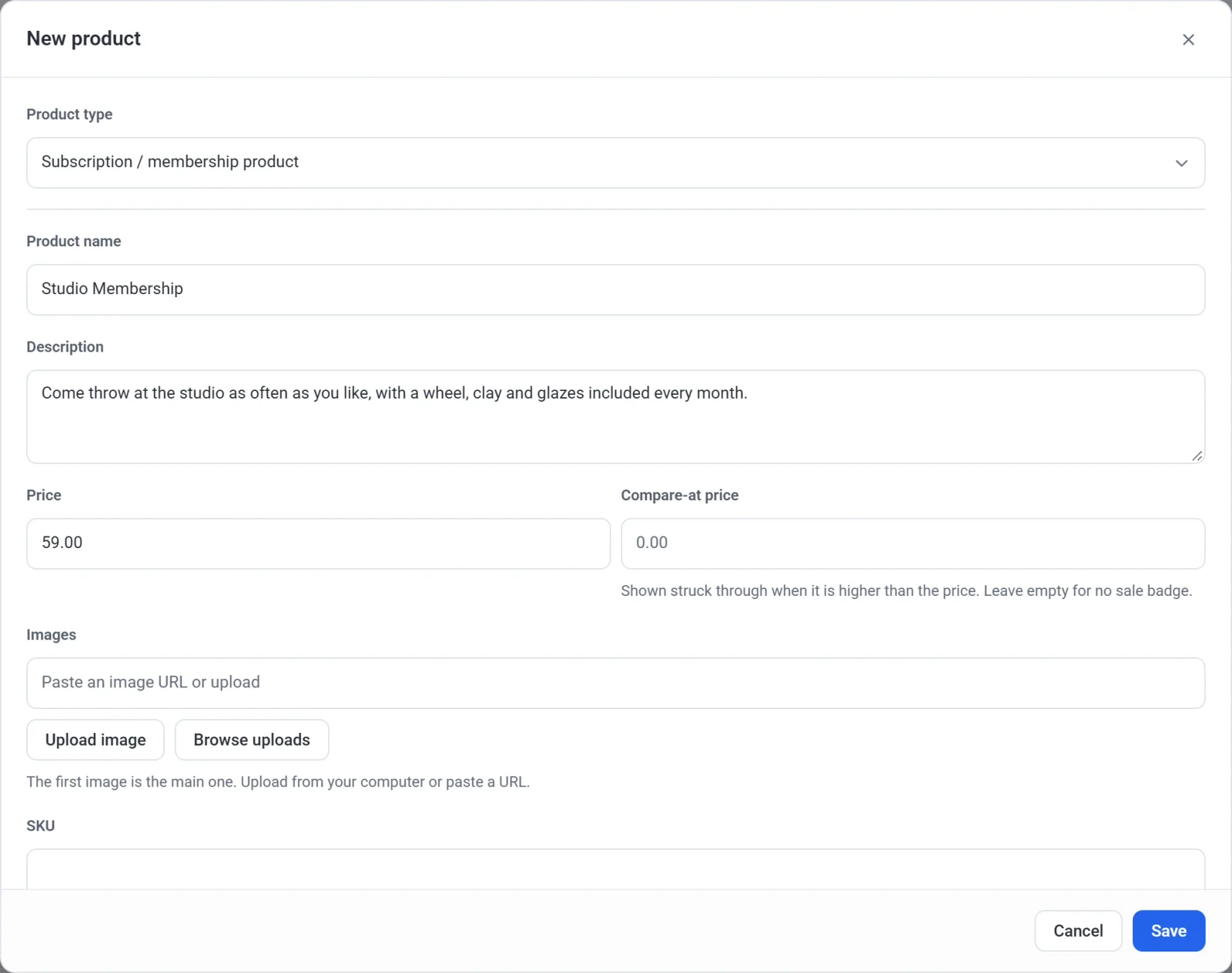
- Ajoutez une ou plusieurs images. Les catégories, les étiquettes et les autres champs de base fonctionnent comme pour n’importe quel produit. Consultez Ajouter un produit.
- Faites défiler jusqu’à la section Produit d’abonnement / adhésion. Sous Facturer tous les, saisissez un nombre, puis choisissez Jours, Semaines, Mois ou Ans sous Période. La valeur par défaut est 1 mois.
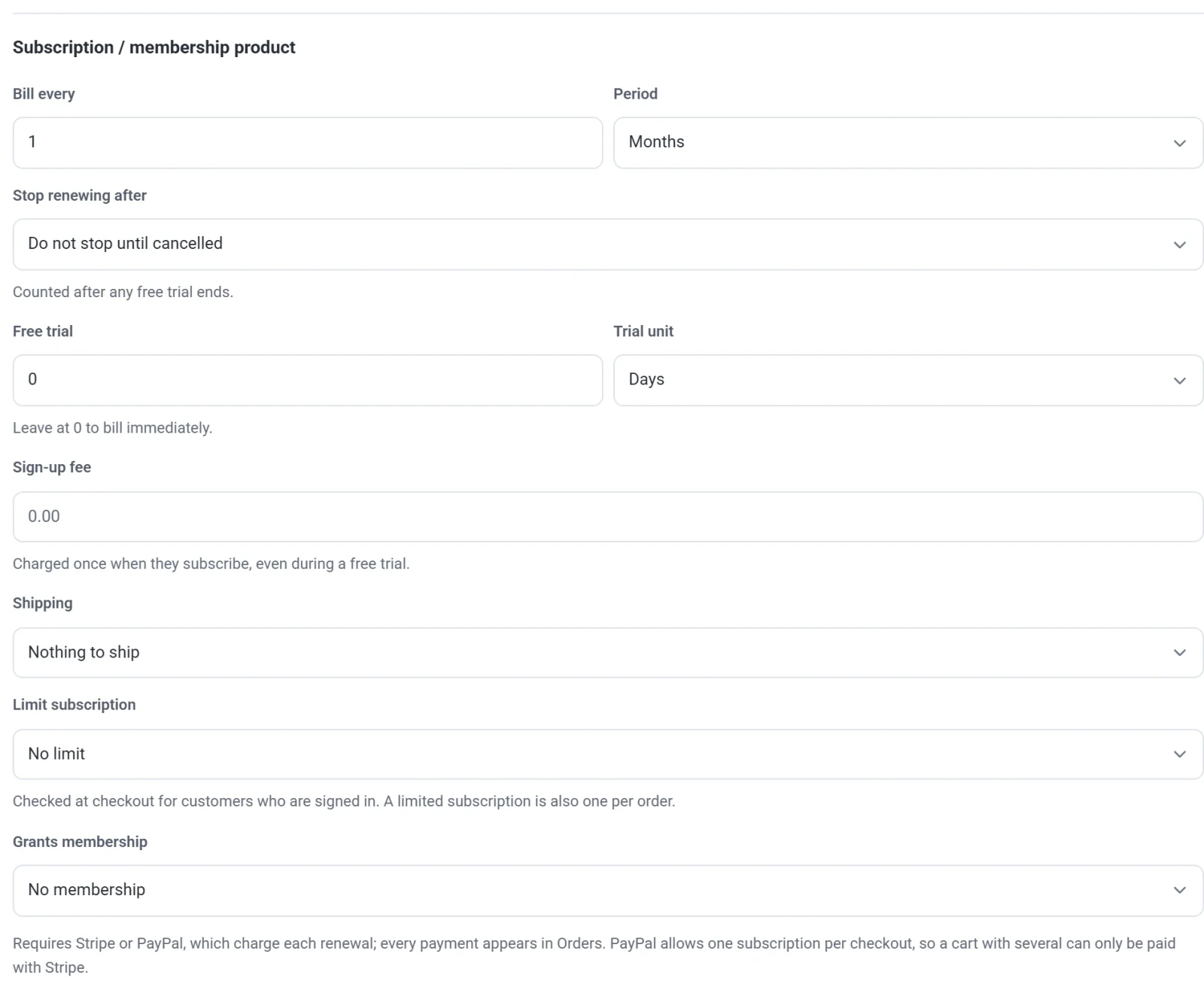
- Modifiez les réglages facultatifs décrits plus bas.
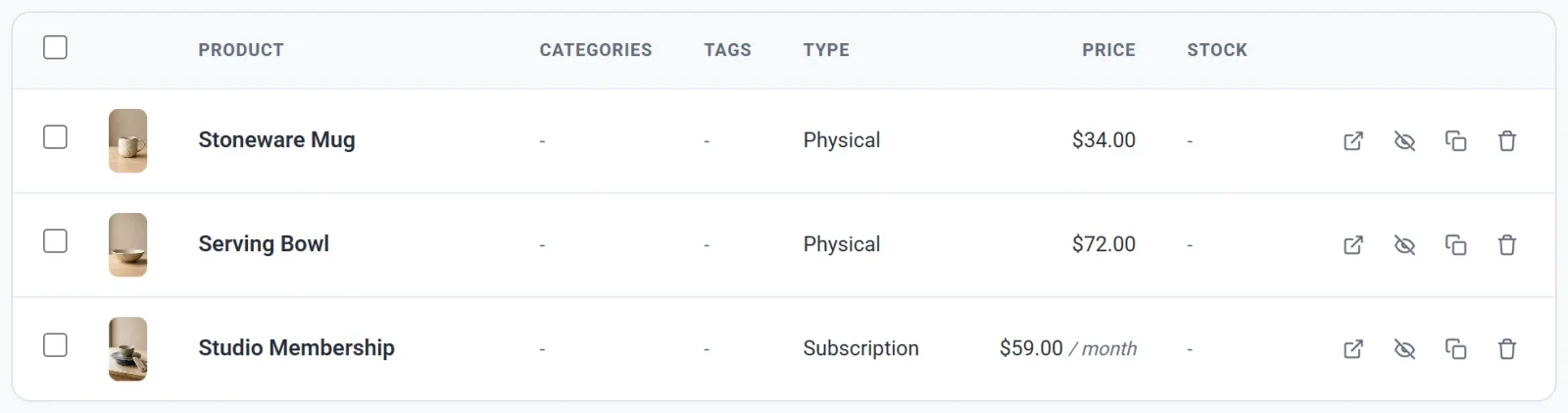
- Cliquez sur Enregistrer. Le produit apparaît dans votre liste avec le type Abonnement et son prix suivi de la période, comme $59.00 / month.
Les réglages de l’abonnement
| Réglage | Ce qu’il fait |
|---|---|
| Facturer tous les et Période | La fréquence à laquelle le client est facturé. Facturer tous les 1 mois, c’est une facturation mensuelle, tous les 3 mois, trimestrielle, et tous les 1 an, annuelle. |
| Arrêter le renouvellement après | Laissez Ne pas arrêter avant résiliation pour un abonnement qui dure jusqu’à ce que le client le résilie. Ou choisissez une durée, par exemple 12 mois, et l’abonnement se termine de lui-même après ce nombre de paiements. Les durées proposées sont des multiples entiers de la période de facturation, jusqu’à 90 jours, 52 semaines, 24 mois ou 5 ans. Le décompte commence après un éventuel essai gratuit. |
| Essai gratuit et Unité d’essai | Une période sans facturation au début. Consultez Essais gratuits et frais d’inscription. |
| Frais d’inscription | Un montant unique facturé lorsque le client s’abonne, en plus du prix habituel. |
| Livraison | Rien à livrer convient aux adhésions et à l’accès numérique. Pour un abonnement qui envoie quelque chose par la poste, choisissez de facturer la livraison à chaque paiement, ou seulement au premier. Le choix du premier paiement uniquement n’est pas disponible lorsqu’il y a un essai gratuit. |
| Limiter l’abonnement | Choisissez Limiter à un abonnement actif ou Limiter à un seul, quel que soit son statut pour empêcher un client d’acheter deux fois le même abonnement. Payly le vérifie au paiement pour les clients connectés. |
| Accorde l’adhésion | Choisissez un niveau d’adhésion, afin que les personnes qui s’abonnent puissent ouvrir vos pages réservées aux membres. Consultez Créer des niveaux d’adhésion. |
Ce que voient vos clients
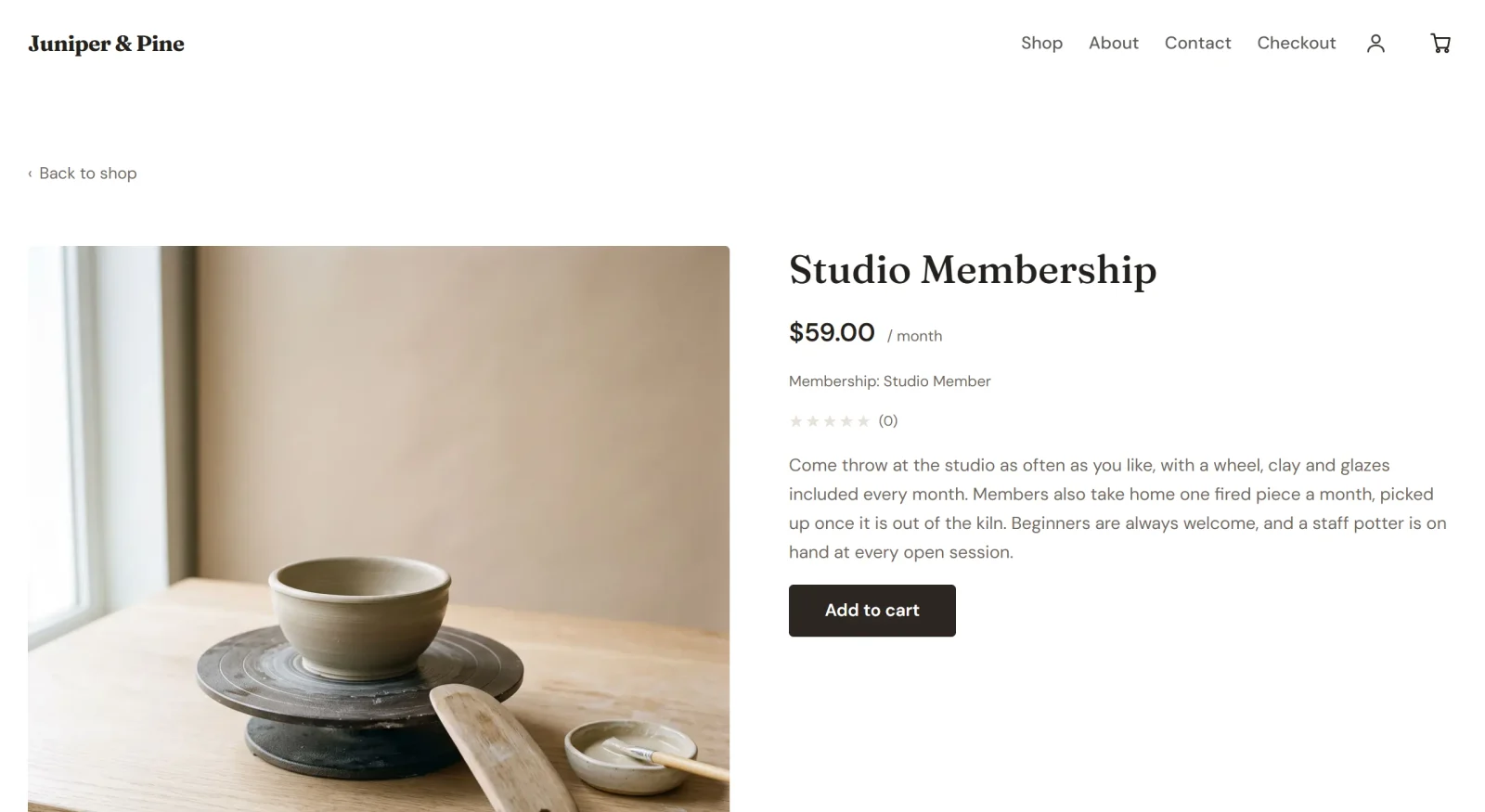
Sur la fiche produit, le prix est affiché avec sa période, comme $59.00 / month, suivi d’un éventuel essai gratuit, de frais d’inscription ou d’un niveau d’adhésion. Les clients ajoutent le produit au panier et passent au paiement comme pour n’importe quel autre produit, puis paient par carte via Stripe ou avec PayPal. Payly leur crée un compte à partir de l’adresse e-mail saisie, afin qu’ils puissent se connecter plus tard pour gérer l’abonnement. Consultez Comment les clients gèrent leurs abonnements.
Remarque : PayPal ne prend en charge qu’un abonnement par paiement. Un panier qui contient plusieurs abonnements ne peut être payé qu’avec Stripe.
Le mettre en vente
Une fois votre site publié, un produit que vous enregistrez apparaît dans votre boutique sans nouvelle publication. Si vous n’avez pas encore publié, le produit est mis en ligne avec votre première publication. Consultez Publier votre premier site. Après qu’une personne s’est abonnée, vous retrouvez l’abonnement sous Abonnements et chaque paiement sous Commandes. Consultez Afficher et gérer les abonnements.