
Vender un producto de suscripción
Crea un producto recurrente que cobre a tus clientes cada día, semana, mes o año, y ponlo a la venta en tu tienda.
Un producto de suscripción es un producto que los clientes pagan una y otra vez, como una membresía de taller, un suministro mensual de arcilla o un pase anual. Tú fijas el precio y la frecuencia del cobro. Después Stripe o PayPal cobra cada pago en la fecha prevista, y cada pago aparece como un pedido en tu tienda.
Antes de empezar
- Conecta Stripe o PayPal, porque son ellos quienes gestionan los cobros. Consulta Conecta Stripe y Conecta PayPal.
- Mantén activado el Haz pagos de prueba con el modo de prueba mientras pruebas cosas, para que no se mueva dinero real.
Crear el producto
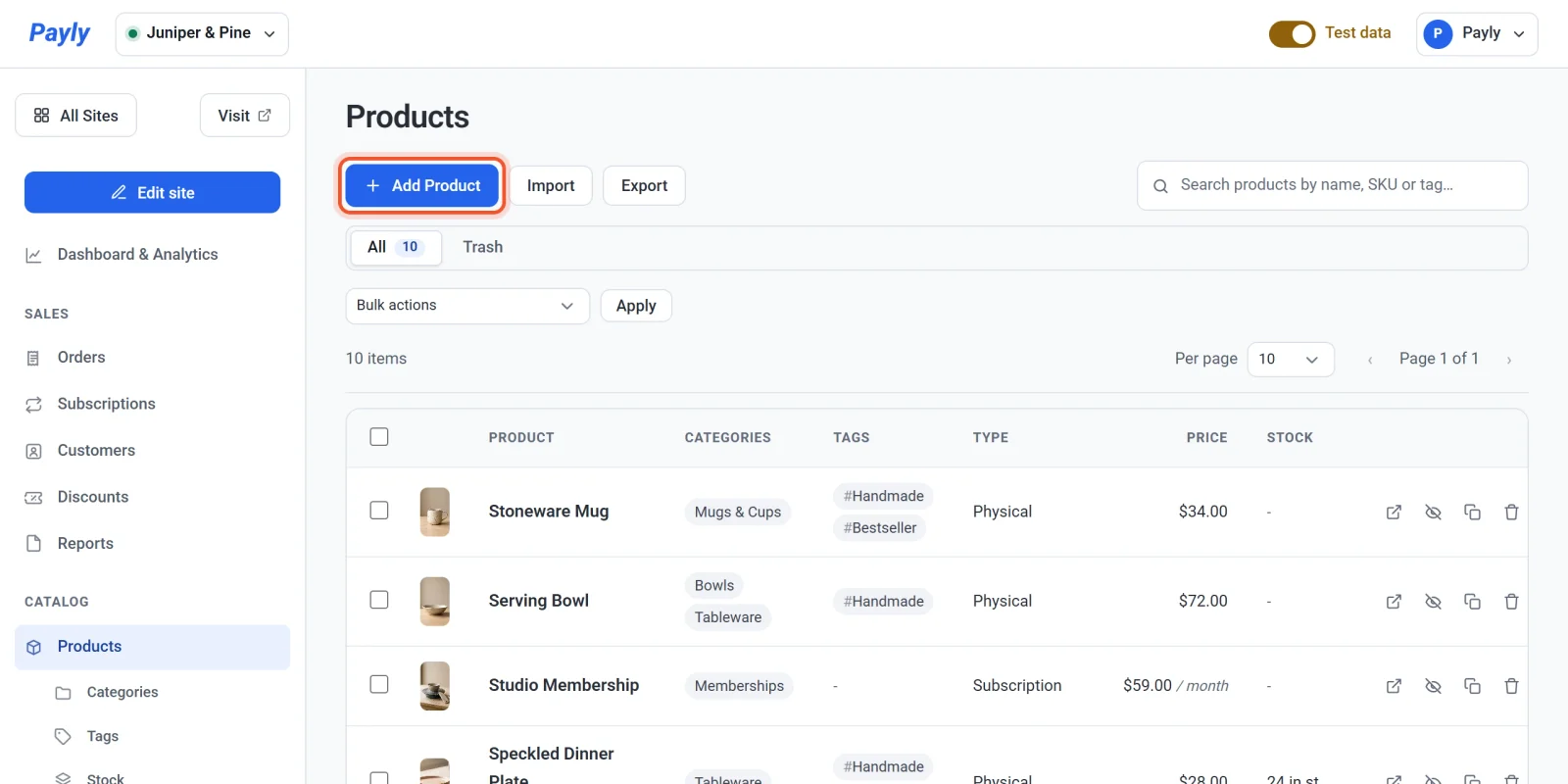
- En el panel de tu sitio, haz clic en Productos.
- Haz clic en Añadir producto.
- Abre Tipo de producto y elige Producto de suscripción / membresía. Las opciones de stock desaparecen y más abajo en el formulario aparece una sección Producto de suscripción / membresía.
- Introduce un Nombre del producto y una Descripción.
- Introduce el Precio. Es el importe que se cobra en cada periodo de facturación. Para una membresía que cuesta 59 $ al mes, introduce 59.00.
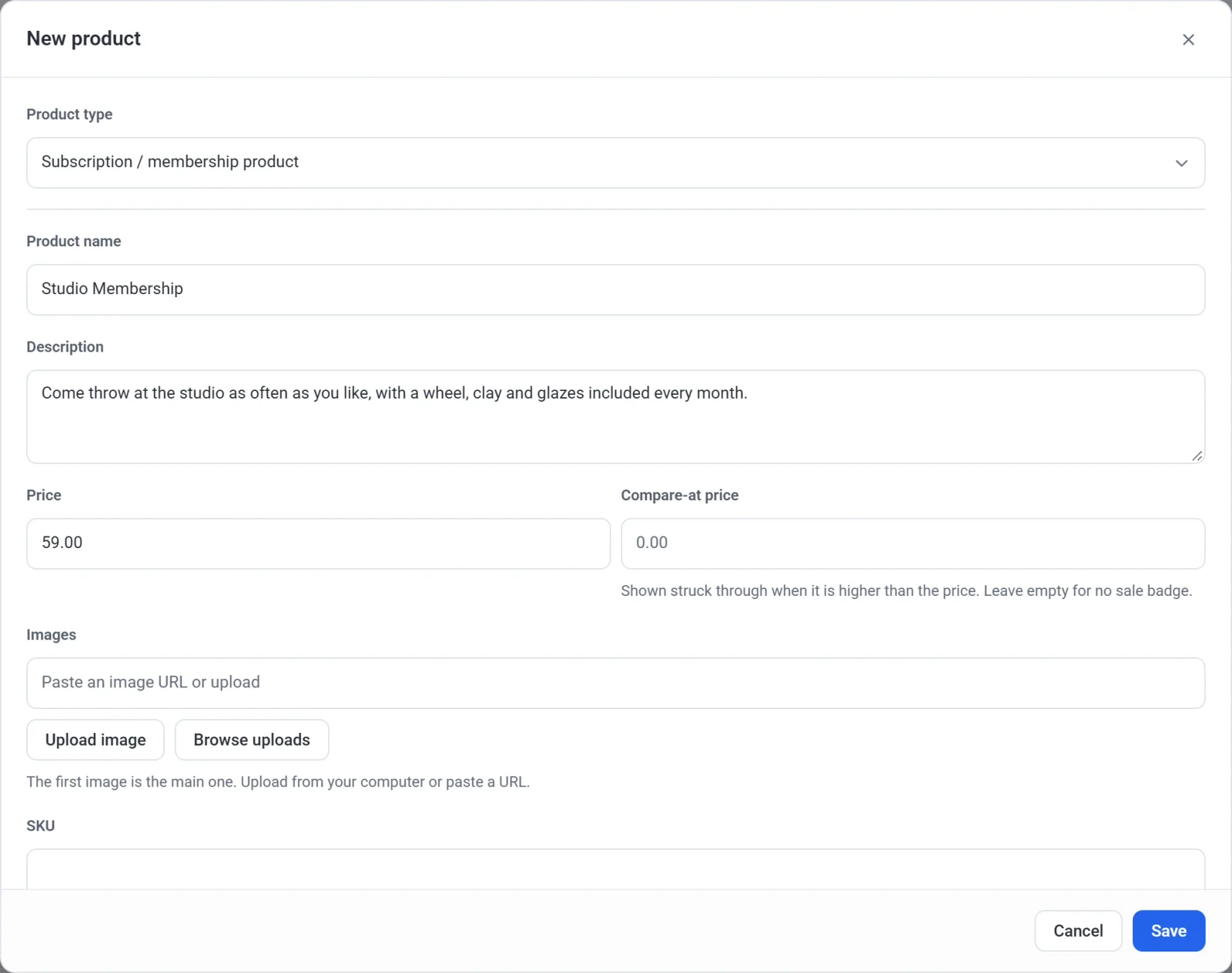
- Añade una o más imágenes. Las categorías, las etiquetas y los demás campos básicos funcionan como en cualquier producto. Consulta Añade un producto.
- Desplázate hasta la sección Producto de suscripción / membresía. En Cobrar cada, introduce un número y después elige Días, Semanas, Meses o Años en Periodo. El valor predeterminado es 1 mes.
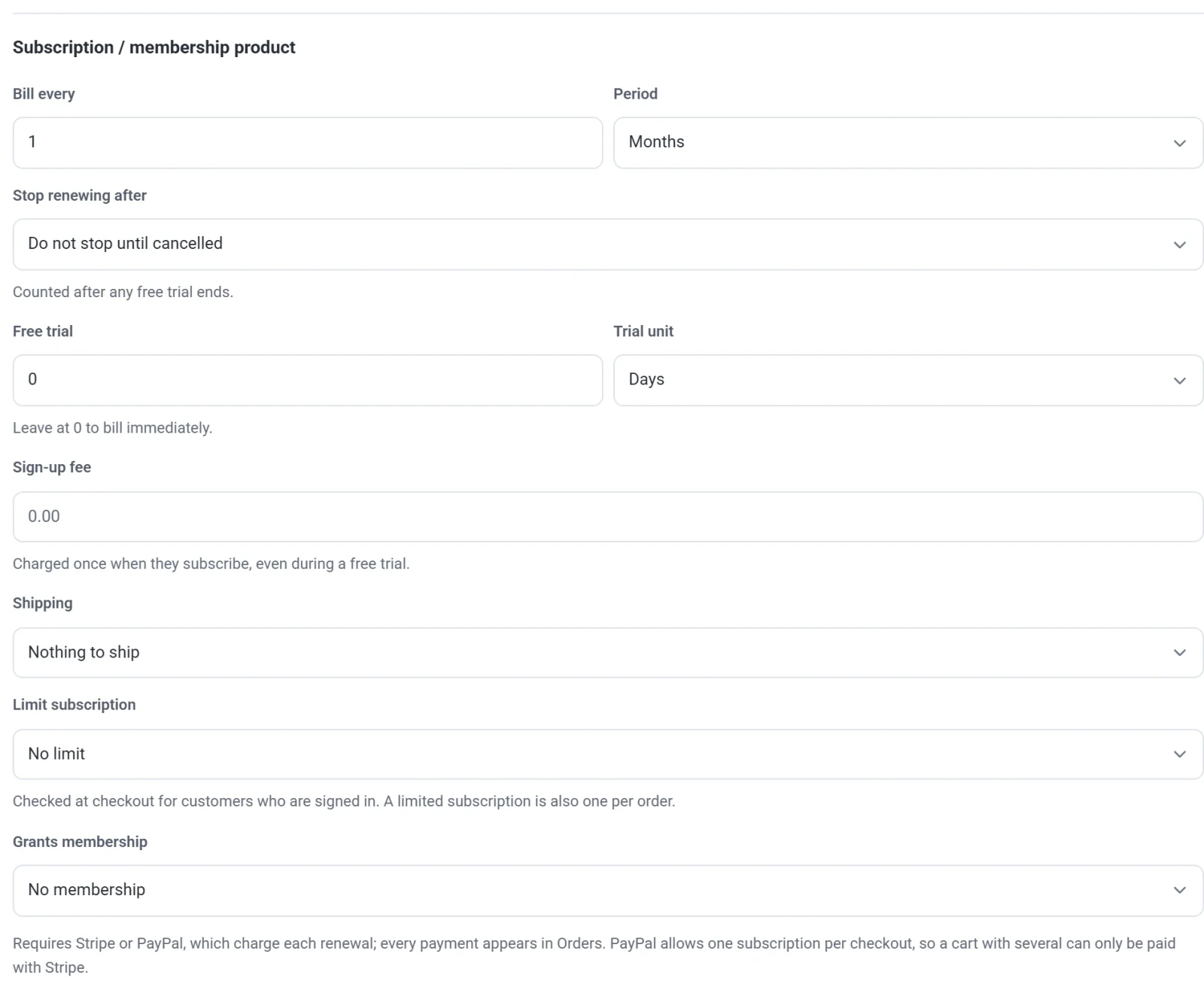
- Cambia cualquiera de los ajustes opcionales que se describen más abajo.
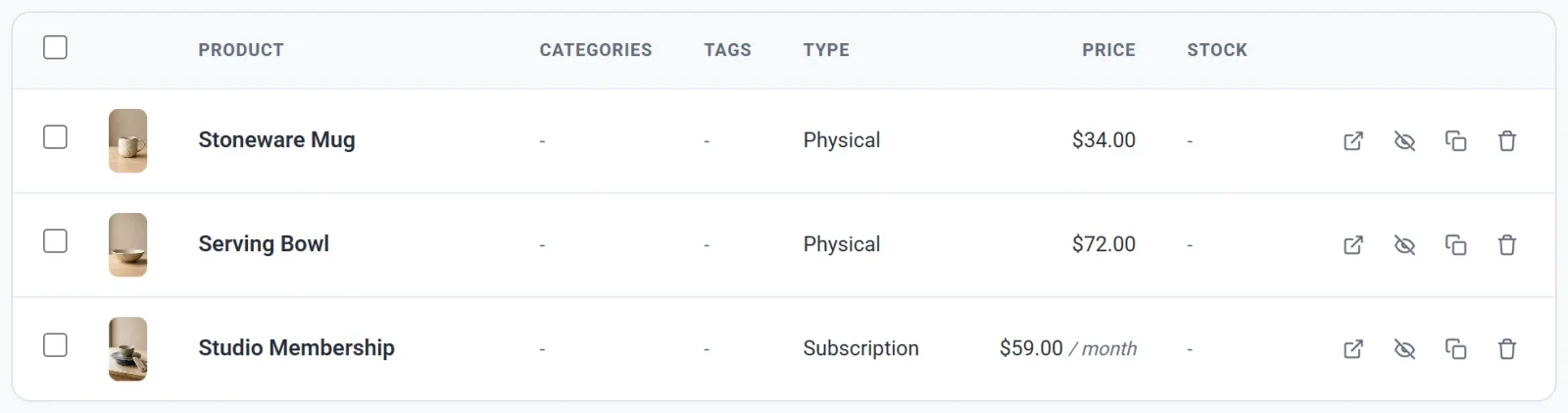
- Haz clic en Guardar. El producto aparece en tu lista con el tipo Suscripción y su precio seguido del periodo, como $59.00 / mes.
Los ajustes de la suscripción
| Ajuste | Qué hace |
|---|---|
| Cobrar cada y Periodo | Con qué frecuencia se cobra al cliente. Cobrar cada 1 mes es mensual, cada 3 meses es trimestral y cada 1 año es anual. |
| Dejar de renovar después de | Déjalo en No detener hasta que se cancele para una suscripción que dura hasta que el cliente la cancela. O elige una duración, como 12 meses, y la suscripción termina sola después de ese número de pagos. Las duraciones disponibles son múltiplos enteros del periodo de facturación, hasta 90 días, 52 semanas, 24 meses o 5 años. La cuenta empieza después de cualquier prueba gratuita. |
| Prueba gratuita y Unidad de la prueba | Un periodo al principio sin cargo. Consulta Pruebas gratuitas y cuotas de alta. |
| Cuota de alta | Un importe único que se cobra cuando el cliente se suscribe, además del precio habitual. |
| Envío | Nada que enviar es lo adecuado para membresías y acceso digital. Para una suscripción que envía algo por correo, elige cobrar el envío en cada pago o solo en el primero. La opción de solo el primer pago no está disponible cuando hay una prueba gratuita. |
| Limitar suscripción | Elige Limitar a una suscripción activa o Limitar a una, sea cual sea su estado para evitar que un cliente compre dos veces la misma suscripción. Payly lo comprueba al finalizar la compra en el caso de los clientes que han iniciado sesión. |
| Otorga la membresía | Elige un nivel de membresía, para que quienes se suscriban puedan abrir tus páginas solo para miembros. Consulta Crea niveles de membresía. |
Lo que ven tus clientes
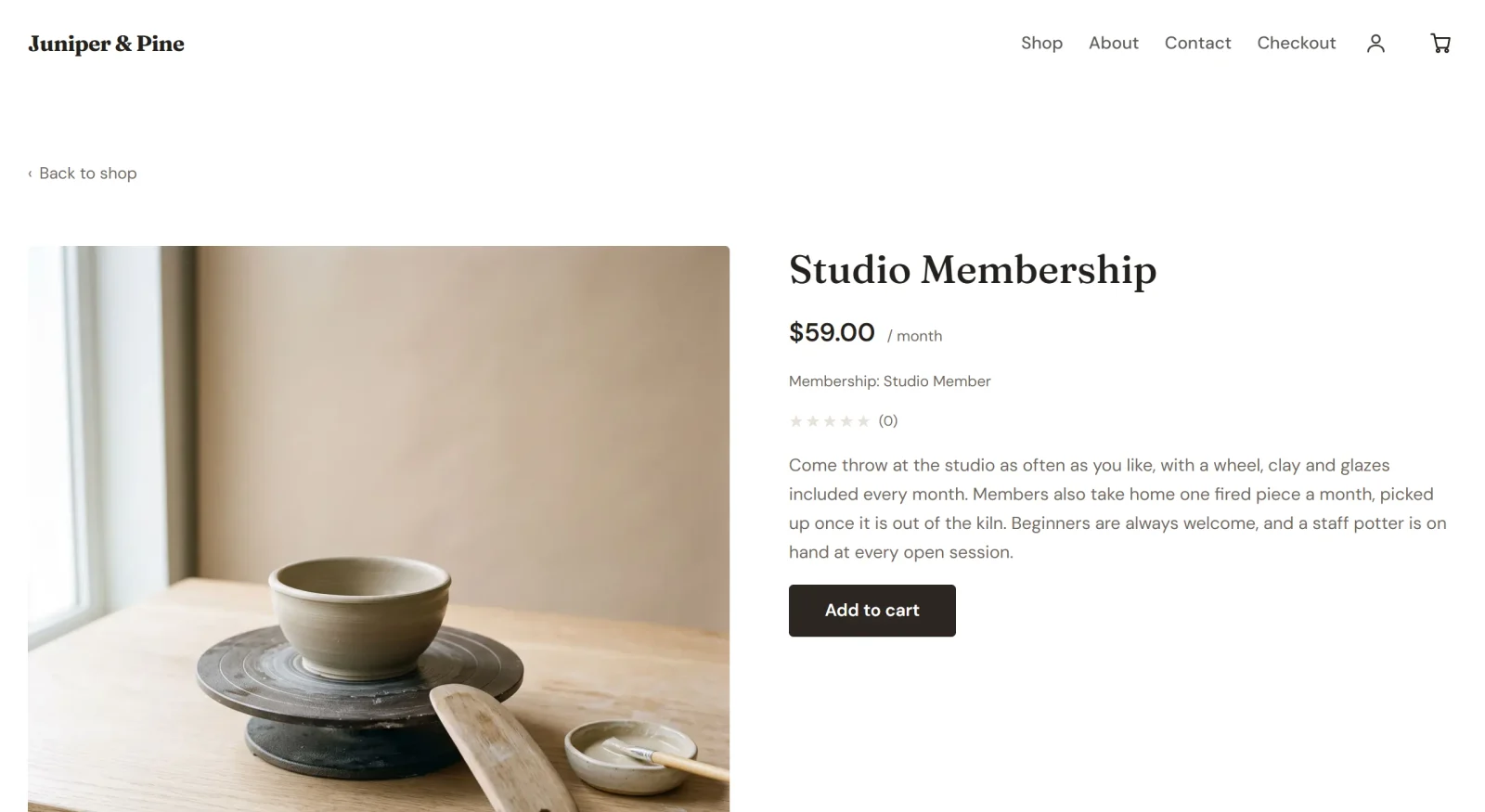
En la página del producto, el precio se muestra con su periodo, como $59.00 / mes, seguido de cualquier prueba gratuita, cuota de alta o nivel de membresía. Los clientes añaden el producto al carrito y finalizan la compra como con cualquier otro producto, y después pagan con tarjeta a través de Stripe o con PayPal. Payly les crea una cuenta a partir del correo electrónico que introducen, para que puedan iniciar sesión más tarde y gestionar la suscripción. Consulta Cómo gestionan sus suscripciones los clientes.
Nota: PayPal admite una suscripción por compra. Un carrito que contenga varias suscripciones solo se puede pagar con Stripe.
Ponerlo a la venta
Una vez publicado tu sitio, un producto que guardas aparece en tu tienda sin necesidad de volver a publicar. Si aún no has publicado, el producto se pone en línea con tu primera publicación. Consulta Publica tu primer sitio. Cuando alguien se suscribe, puedes encontrar la suscripción en Suscripciones y cada pago en Pedidos. Consulta Consulta y gestiona suscripciones.