
Ein Abonnementprodukt verkaufen
Erstellen Sie ein wiederkehrendes Produkt, das Kunden jeden Tag, jede Woche, jeden Monat oder jedes Jahr belastet, und bieten Sie es in Ihrem Shop an.
Ein Abonnementprodukt ist ein Produkt, das Kunden immer wieder bezahlen, etwa eine Studio-Mitgliedschaft, eine monatliche Lieferung Ton oder eine Jahreskarte. Sie legen den Preis und die Abrechnungshäufigkeit fest. Stripe oder PayPal zieht dann jede Zahlung planmäßig ein, und jede Zahlung erscheint als Bestellung in Ihrem Shop.
Bevor Sie beginnen
- Verbinden Sie Stripe oder PayPal, denn sie übernehmen die Abrechnung. Siehe Stripe verbinden und PayPal verbinden.
- Lassen Sie den Testmodus eingeschaltet, solange Sie ausprobieren, damit kein echtes Geld fließt.
Das Produkt erstellen
- Klicken Sie in Ihrem Website-Dashboard auf Produkte.
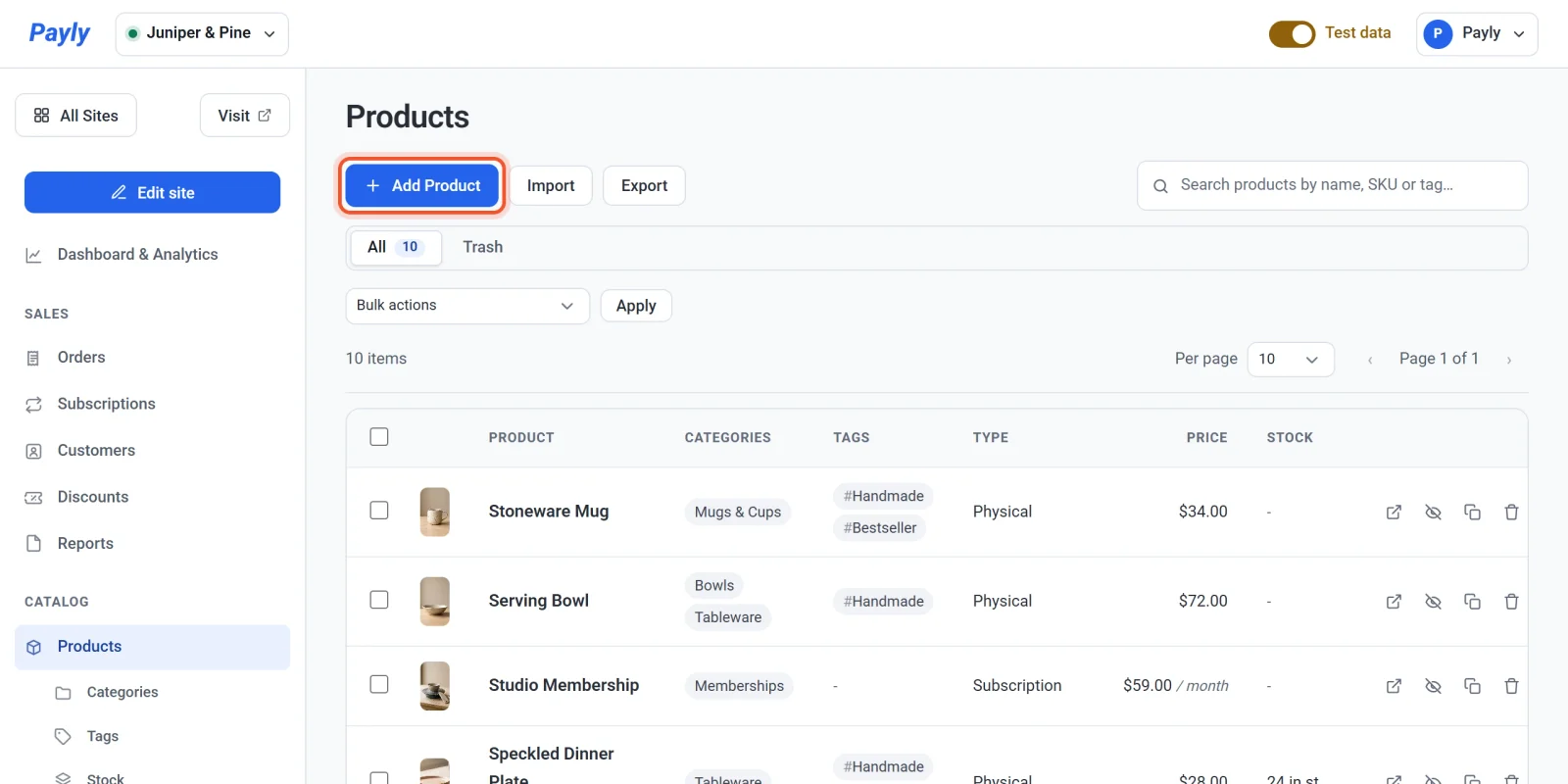
- Klicken Sie auf Produkt hinzufügen.
- Öffnen Sie Produkttyp und wählen Sie Abonnement- / Mitgliedschaftsprodukt. Die Bestandsoptionen verschwinden, und weiter unten im Formular erscheint ein Bereich Abonnement- / Mitgliedschaftsprodukt.
- Geben Sie einen Produktnamen und eine Beschreibung ein.
- Geben Sie den Preis ein. Das ist der Betrag, der für jeden Abrechnungszeitraum berechnet wird. Für eine Mitgliedschaft, die 59 $ im Monat kostet, geben Sie 59.00 ein.
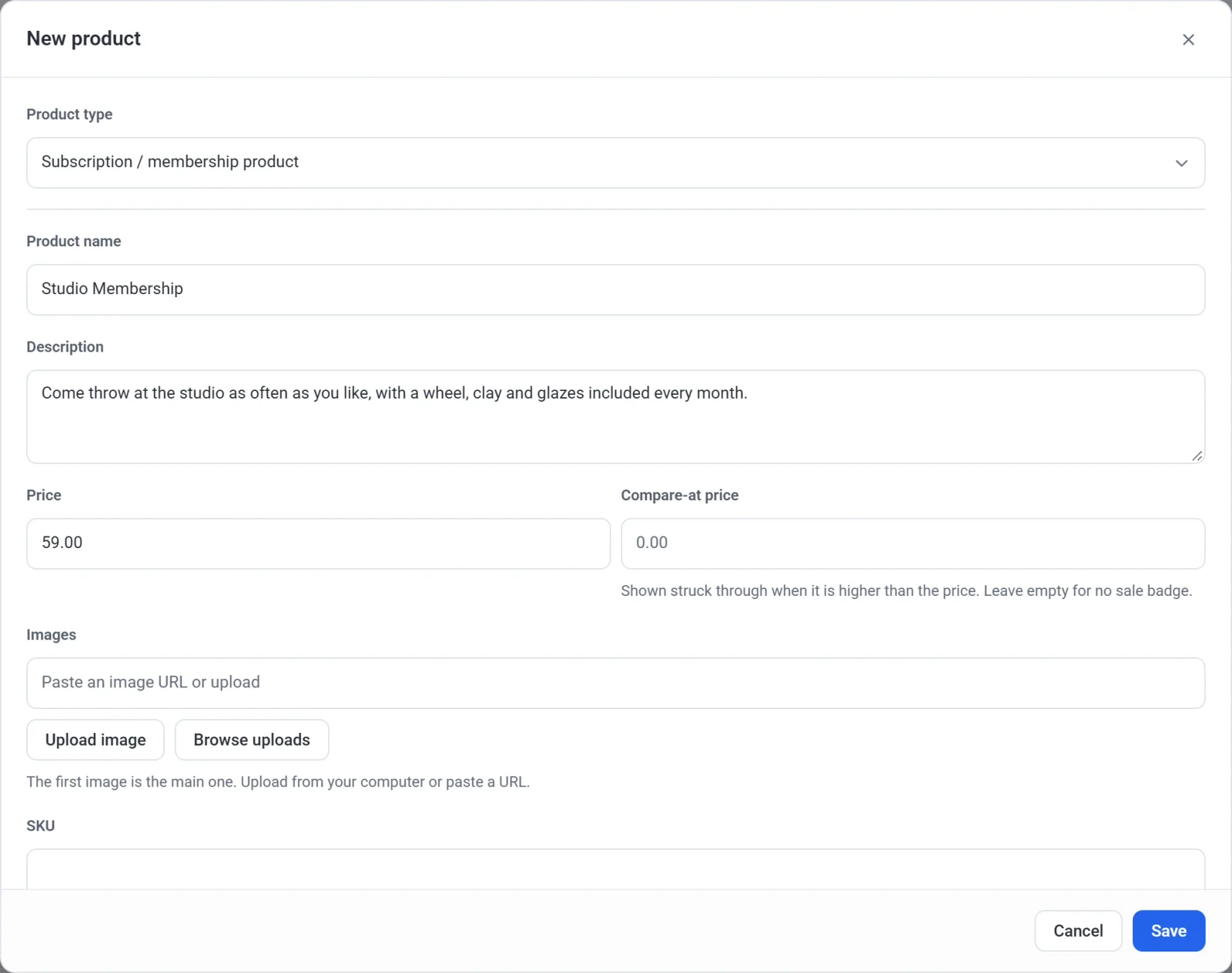
- Fügen Sie ein oder mehrere Bilder hinzu. Kategorien, Schlagwörter und die übrigen Grundfelder funktionieren wie bei jedem Produkt. Siehe Ein Produkt hinzufügen.
- Scrollen Sie zum Bereich Abonnement- / Mitgliedschaftsprodukt. Geben Sie unter Abrechnung alle eine Zahl ein und wählen Sie dann unter Zeitraum Tage, Wochen, Monate oder Jahre. Voreingestellt ist 1 Monat.
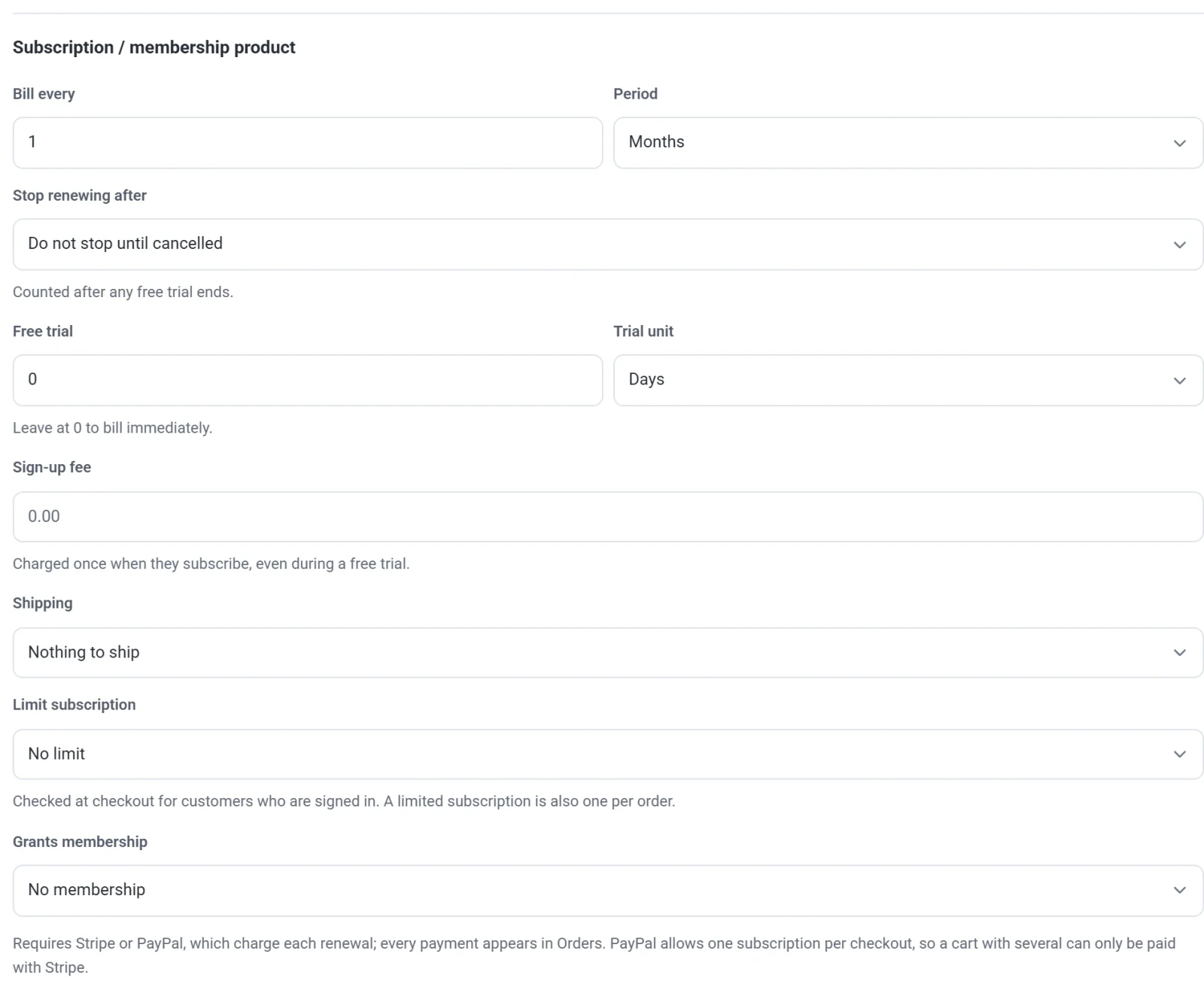
- Ändern Sie bei Bedarf die unten beschriebenen optionalen Einstellungen.
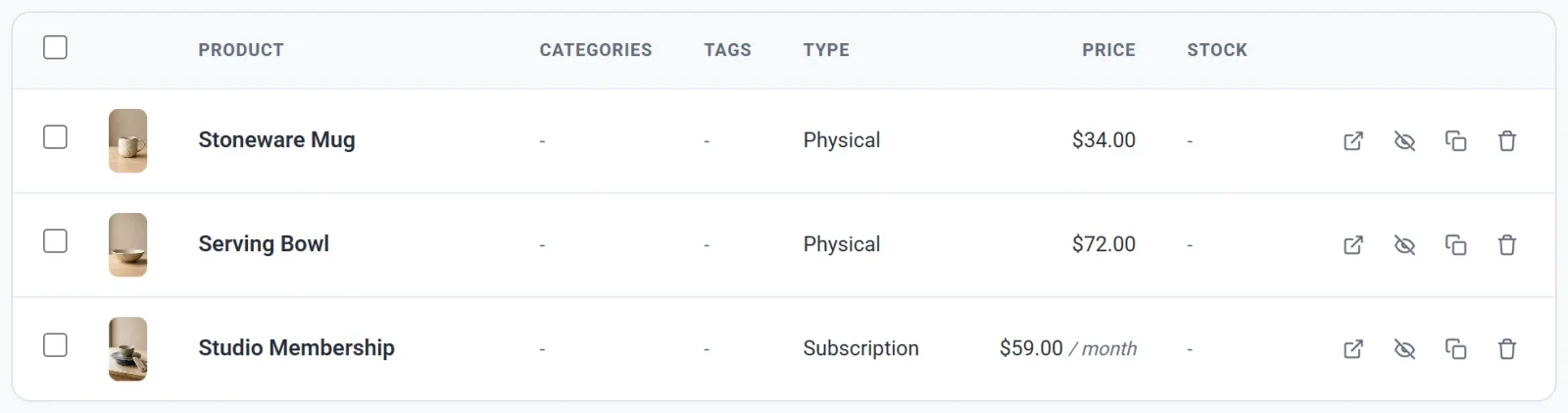
- Klicken Sie auf Speichern. Das Produkt erscheint in Ihrer Liste mit dem Typ Abonnement und seinem Preis, gefolgt vom Zeitraum, etwa $59.00 / Monat.
Die Abonnement-Einstellungen
| Einstellung | Was sie bewirkt |
|---|---|
| Abrechnung alle und Zeitraum | Wie oft der Kunde belastet wird. Abrechnung alle 1 Monat ist monatlich, alle 3 Monate vierteljährlich und alle 1 Jahr jährlich. |
| Verlängerung stoppen nach | Lassen Sie es auf Nicht stoppen, bis gekündigt wird für ein Abonnement, das läuft, bis der Kunde kündigt. Oder wählen Sie eine Laufzeit, etwa 12 Monate, und das Abonnement endet nach dieser Anzahl von Zahlungen von selbst. Die angebotenen Laufzeiten sind ganze Vielfache des Abrechnungszeitraums, bis zu 90 Tage, 52 Wochen, 24 Monate oder 5 Jahre. Die Zählung beginnt nach einer eventuellen kostenlosen Testphase. |
| Kostenlose Testphase und Einheit der Testphase | Ein Zeitraum zu Beginn ohne Berechnung. Siehe Kostenlose Testphasen und Anmeldegebühren. |
| Anmeldegebühr | Ein einmaliger Betrag, der beim Abschluss des Abonnements zusätzlich zum regulären Preis berechnet wird. |
| Versand | Nichts zu versenden eignet sich für Mitgliedschaften und digitale Zugänge. Für ein Abonnement, bei dem etwas mit der Post verschickt wird, wählen Sie, ob der Versand bei jeder Zahlung oder nur bei der ersten Zahlung berechnet wird. Die Auswahl „nur bei der ersten Zahlung“ ist bei einer kostenlosen Testphase nicht verfügbar. |
| Abonnement begrenzen | Wählen Sie Auf ein aktives Abonnement begrenzen oder Auf eines, unabhängig vom Status, begrenzen, damit ein Kunde dasselbe Abonnement nicht zweimal abschließen kann. Payly prüft dies an der Kasse bei angemeldeten Kunden. |
| Gewährt Mitgliedschaft | Wählen Sie eine Mitgliedschaftsstufe, damit Personen, die abonnieren, Ihre Seiten nur für Mitglieder öffnen können. Siehe Mitgliedsstufen erstellen. |
Was Ihre Kunden sehen
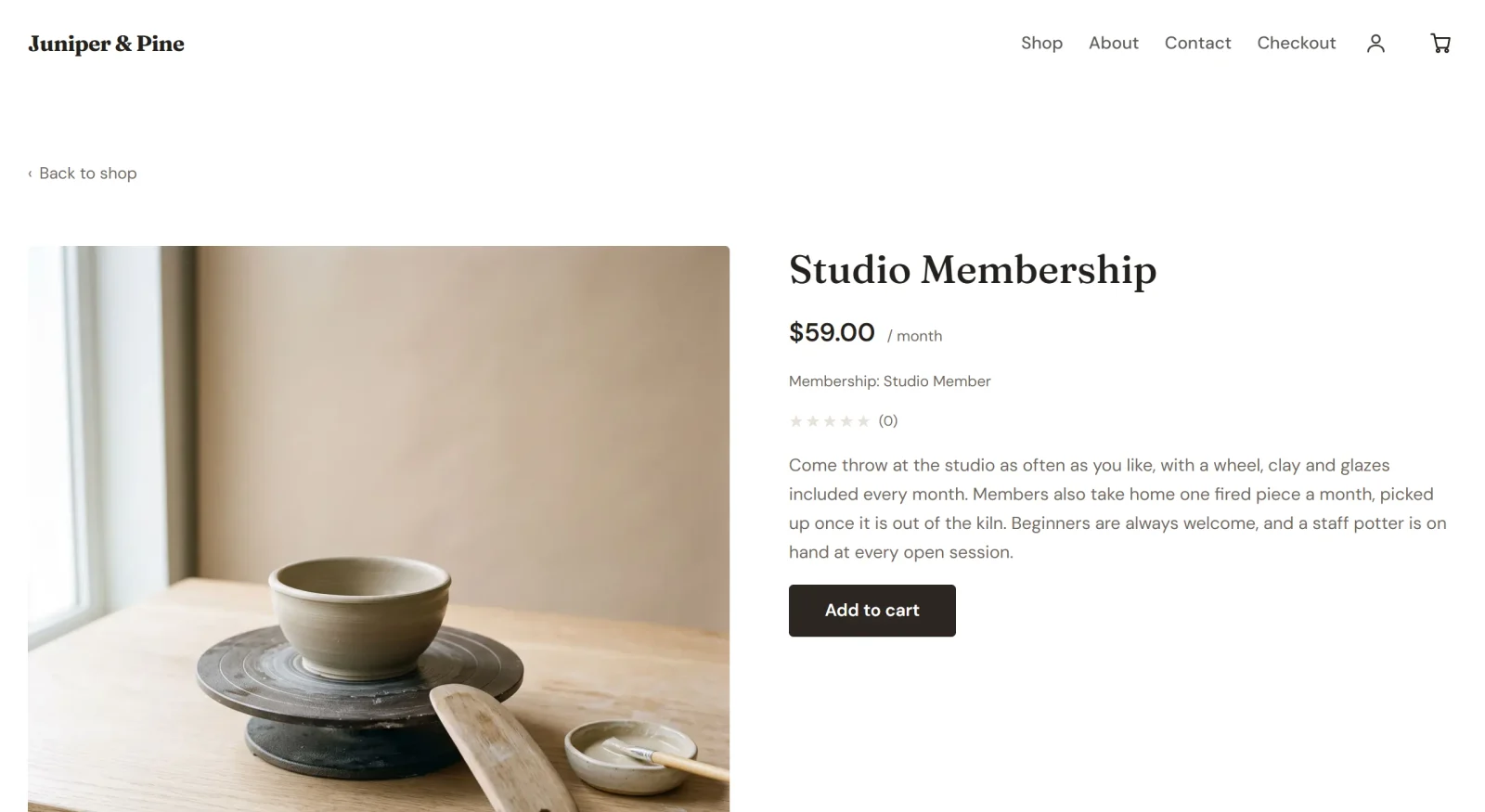
Auf der Produktseite wird der Preis mit seinem Zeitraum angezeigt, etwa $59.00 / Monat, gefolgt von einer eventuellen kostenlosen Testphase, Anmeldegebühr oder Mitgliedschaftsstufe. Kunden legen das Produkt in den Warenkorb und bezahlen an der Kasse wie bei jedem anderen Produkt, entweder mit einer Karte über Stripe oder mit PayPal. Payly erstellt für sie aus der eingegebenen E-Mail-Adresse ein Konto, damit sie sich später anmelden und das Abonnement verwalten können. Siehe Wie Kunden ihre Abonnements verwalten.
Hinweis: PayPal akzeptiert pro Bezahlvorgang ein Abonnement. Ein Warenkorb mit mehreren Abonnements lässt sich nur mit Stripe bezahlen.
Es zum Verkauf anbieten
Sobald Ihre Website veröffentlicht ist, erscheint ein gespeichertes Produkt in Ihrem Shop, ohne dass Sie erneut veröffentlichen müssen. Haben Sie noch nicht veröffentlicht, geht das Produkt mit Ihrer ersten Veröffentlichung live. Siehe Ihre erste Website veröffentlichen. Nachdem jemand abonniert hat, finden Sie das Abonnement unter Abonnements und jede Zahlung unter Bestellungen. Siehe Abonnements ansehen und verwalten.