
设置销售税
添加您必须收取的税率(按国家、州或邮政编码),并选择每个税率是否同样适用于运费。
Payly 中的销售税是一个百分比,结账时会在您的价格之上,对您所选地区的顾客加收。您输入自己必须收取的税率,Payly 会计算每笔订单的税费,并计入顾客支付的总额。
备注:Payly 不会替您查询税率,也不会代您申报或缴纳税款。请向会计师或税务机关确认您必须收取哪些税。
添加税率
- 在站点控制台中,点击设置,然后点击配送和税费标签页。
- 滚动到税率,点击添加税率。
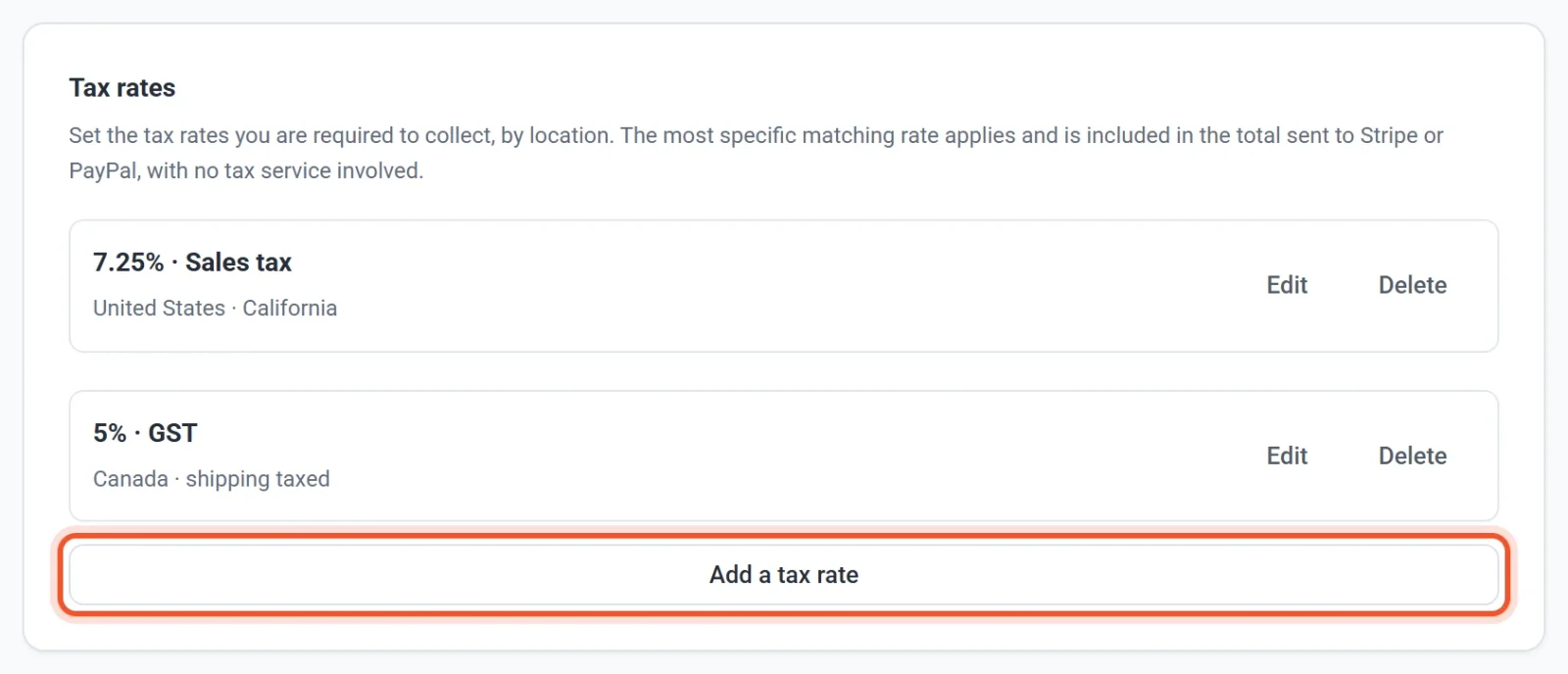
- 选择该税率适用的国家。不限国家会匹配所有国家。
- 可选:把税率限定到某个州或省。从州/省中选择,或保持选中整个国家。对于没有列表的国家,请改为输入州或地区代码。
- 可选:在邮政编码中把税率限定到特定邮政编码。可以使用精确的邮政编码(
90210)、带星号的前缀(100*)或范围(10001...10099)。留空则匹配任何地方。 - 以普通百分数输入税率(%)。7.25% 就输入
7.25。税率必须大于零。 - 输入名称,例如“Sales tax”“VAT”或“GST”。Payly 会把它作为税费行的名称发送给 Stripe。您自己的结账页、邮件和订单页会把这一行称为税费。如果名称留空,Payly 会使用“Tax”。
- 如果该税也适用于您销售地区的运费,请勾选运费也计入这项税。如果不适用,则不要勾选。
- 点击保存。
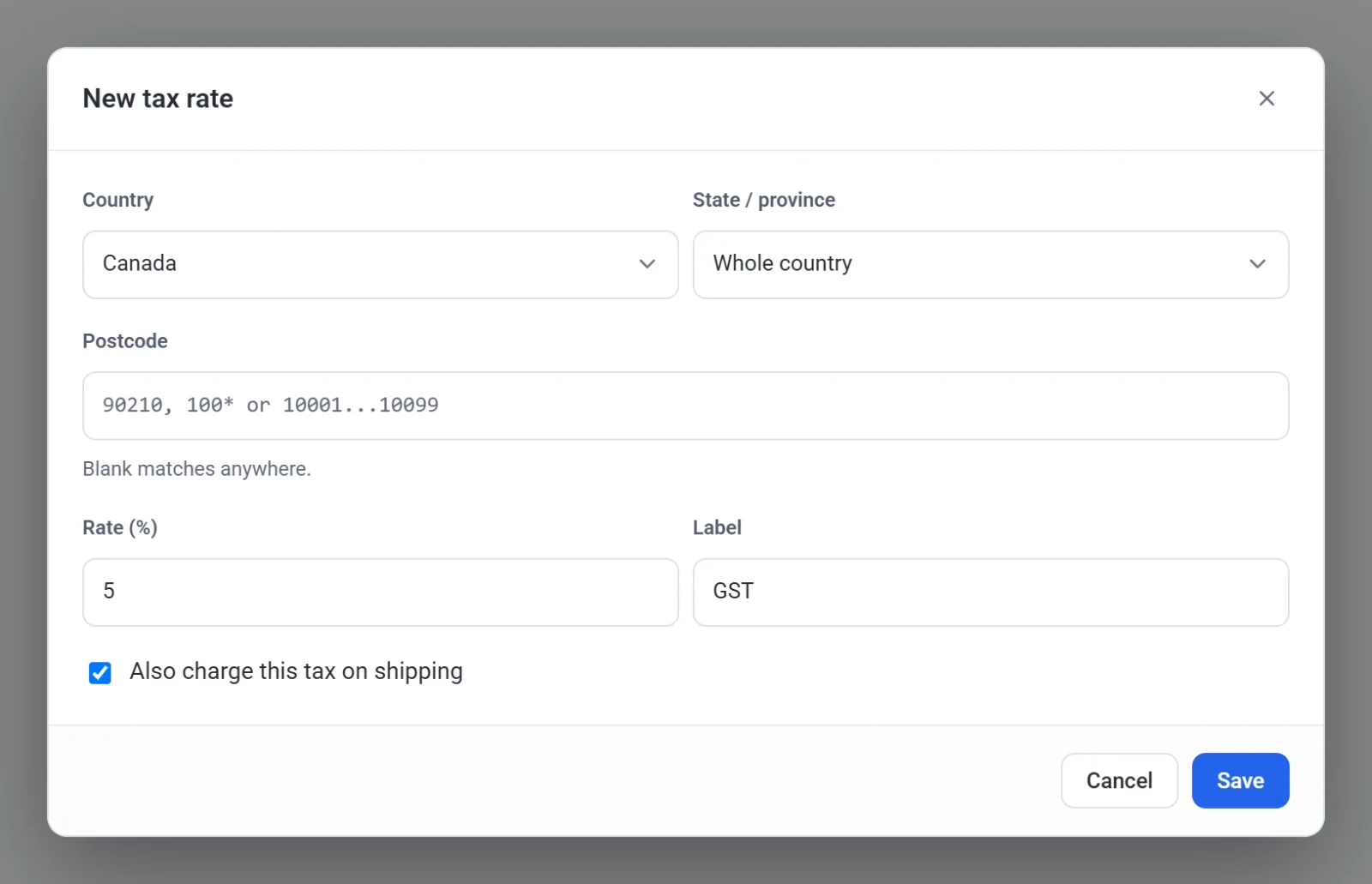
新税率会立即在结账时生效。您不需要发布站点。
Payly 如何选择税率
每笔订单只适用一个税率。Payly 会找出所有与顾客地址匹配的税率,并使用最具体的那一个:带邮政编码的税率优先于带州的税率,带州的税率又优先于整个国家的税率。税率不会叠加。如果同一地方有两种税,例如州税和县税,请把它们合计后的百分比作为一个税率输入。
例如,假设您为美国添加了 6% 的税率,又为加利福尼亚州添加了 7.25% 的税率。加利福尼亚州的顾客支付 7.25%,而不是 13.25%。其他任何州的顾客支付 6%。所在国家没有匹配税率的顾客不需要缴税。
顾客在结账时从列表中选择国家,对于设有州或省的国家,也从列表中选择州或省。Payly 会将该地址与您的税率匹配。
税费按什么计算
- 商品的价格,扣除任何优惠码之后。
- 运费,仅当该税率勾选了运费也计入这项税时。
您的价格永远不会被改动。税费总是加在价格之上,所以 Payly 没有用于处理含税价格的设置。
所有订单使用同一个税率
如果您只在一个地方销售,可以跳过列表,直接在配送和税费标签页顶部的税率(%)框中输入一个百分比。它会对每笔订单、任何地址收取,但仅限于您没有按地区设置税率的时候。一旦您添加了税率,这个框就不再生效。
编辑或删除税率
点击税率旁边的编辑进行修改,然后点击保存。点击删除可移除税率。它会被立即移除,不会再次确认。