
Configure o imposto sobre vendas
Adicione as alíquotas de imposto que você precisa cobrar, por país, estado ou CEP, e escolha se cada alíquota também vale para o frete.
O imposto sobre vendas na Payly é uma porcentagem que o checkout soma aos seus preços para clientes nos lugares que você escolher. Você informa as alíquotas que é obrigado a cobrar, e a Payly calcula o imposto de cada pedido e o inclui no total que o cliente paga.
Observação: A Payly não consulta alíquotas de imposto para você, nem declara ou paga impostos em seu nome. Confira com um contador ou com a autoridade fiscal o que você precisa cobrar.
Adicione uma alíquota de imposto
- No painel do seu site, clique em Configurações e depois na guia Frete e impostos.
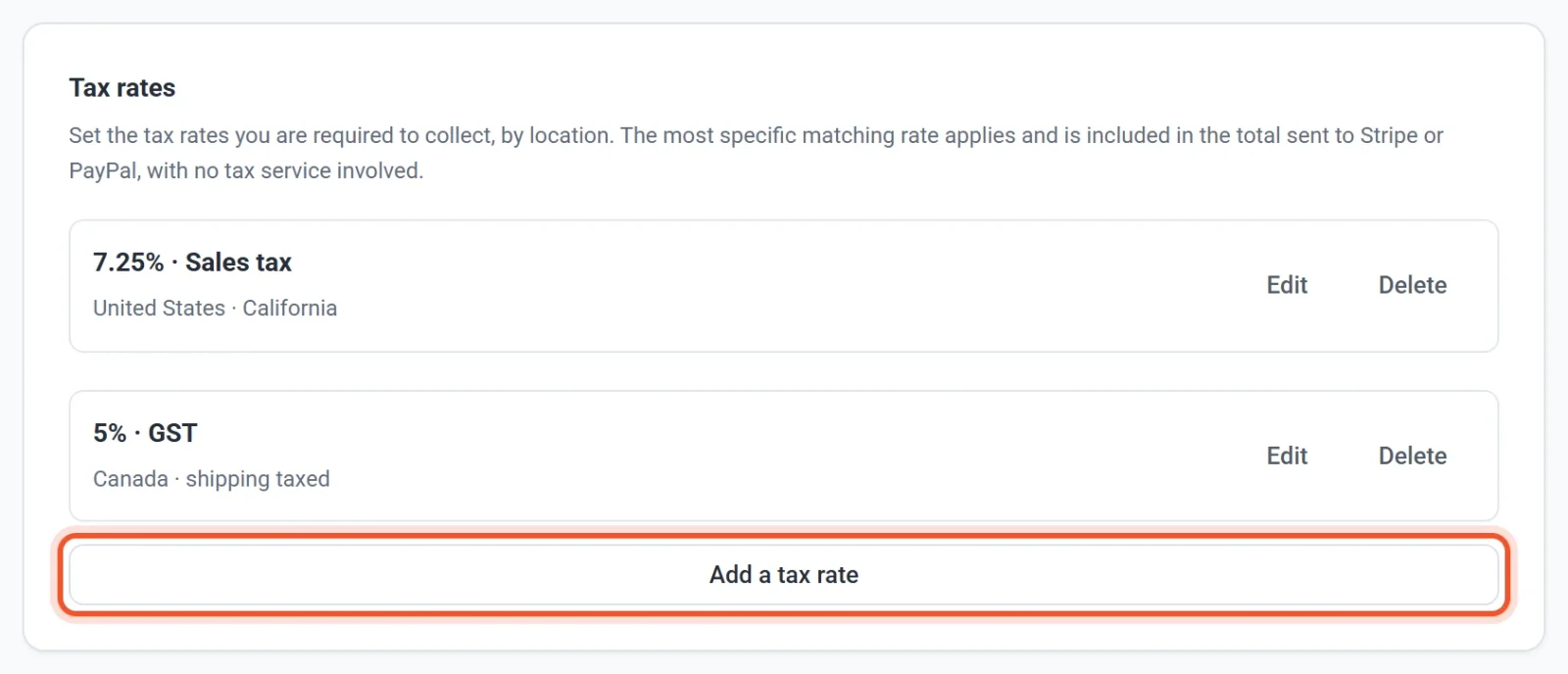
- Role até Alíquotas de imposto e clique em Adicionar uma alíquota.
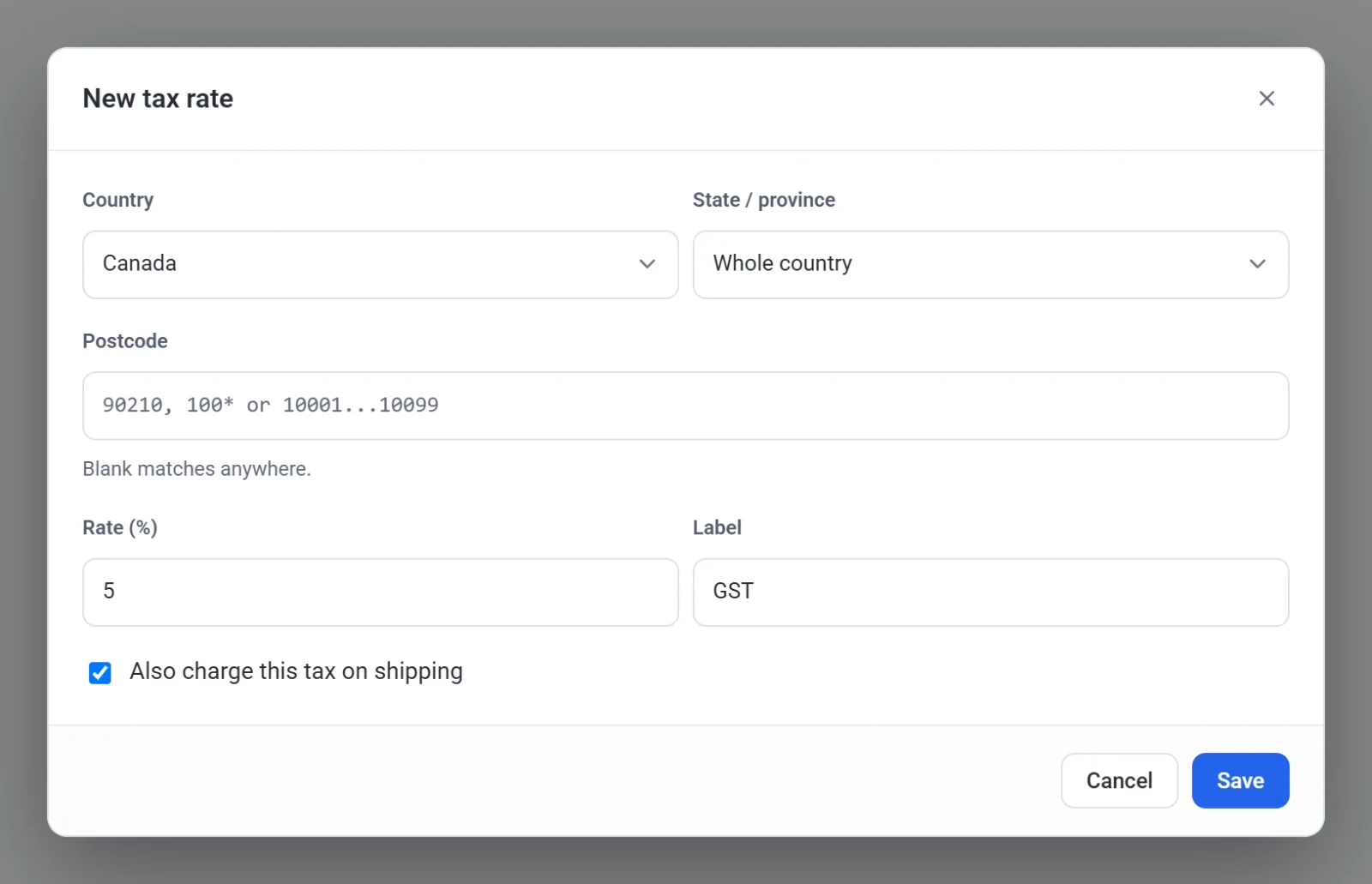
- Escolha o País ao qual a alíquota se aplica. Qualquer país vale para todos os países.
- Opcional: restrinja a alíquota a um estado ou província. Escolha-o em Estado / província ou deixe País inteiro selecionado. Para um país sem lista, digite o código do estado ou da região.
- Opcional: restrinja a alíquota a certos códigos postais em CEP. Use um CEP exato (
90210), um prefixo com asterisco (100*) ou uma faixa (10001...10099). Deixe em branco para valer em qualquer lugar. - Informe a Alíquota (%) como uma porcentagem simples. Digite
7.25para 7,25%. A alíquota precisa ser maior que zero. - Informe um Rótulo, como “Imposto sobre vendas”, “VAT” ou “GST”. A Payly o envia ao Stripe como o nome da linha de imposto. Seu próprio checkout, e-mails e páginas de pedido chamam essa linha de Imposto. Se você deixar o rótulo em branco, a Payly usa “Imposto”.
- Marque Cobrar este imposto também sobre o frete se o imposto se aplica ao frete nos lugares onde você vende. Deixe desmarcado se não se aplica.
- Clique em Salvar.
A nova alíquota passa a valer no checkout imediatamente. Você não precisa publicar seu site.
Como a Payly escolhe uma alíquota
Apenas uma alíquota se aplica a um pedido. A Payly encontra todas as alíquotas que correspondem ao endereço do cliente e usa a mais específica: uma alíquota com CEP vale mais que uma com estado, e uma alíquota com estado vale mais que uma para o país inteiro. As alíquotas nunca se somam. Se dois impostos se aplicam no mesmo lugar, como um imposto estadual e um municipal, informe a porcentagem combinada como uma única alíquota.
Por exemplo, suponha que você adicione uma alíquota de 6% para os Estados Unidos e uma de 7,25% para a Califórnia. Um cliente na Califórnia paga 7,25%, e não 13,25%. Um cliente em qualquer outro estado paga 6%. Um cliente em um país sem alíquota correspondente não paga imposto.
Os clientes escolhem o país em uma lista no checkout e também o estado ou a província em uma lista, nos países que os têm. A Payly associa o endereço às suas alíquotas.
Sobre o que o imposto é cobrado
- O preço dos itens, depois de qualquer código de desconto.
- O frete, somente quando a alíquota tem Cobrar este imposto também sobre o frete marcado.
Seus preços nunca são alterados. O imposto é sempre somado a eles, então a Payly não tem uma configuração para preços que já incluem imposto.
Uma alíquota para todos os pedidos
Se você vende em um só lugar, pode dispensar a lista e digitar uma única porcentagem no campo Alíquota de imposto (%) no topo da guia Frete e impostos. Ela é cobrada em todos os pedidos, para qualquer endereço, mas só enquanto você não tiver alíquotas por local. Assim que você adiciona uma, o campo deixa de ser usado.
Edite ou exclua uma alíquota
Clique em Editar ao lado de uma alíquota para alterá-la e depois clique em Salvar. Clique em Excluir para remover uma alíquota. Ela é removida na hora, sem confirmação.