
Skonfiguruj podatek od sprzedaży
Dodaj stawki podatkowe, które musisz pobierać, według kraju, stanu lub kodu pocztowego, i wybierz, czy każda stawka obejmuje także wysyłkę.
Podatek od sprzedaży w Payly to procent, który kasa dolicza do Twoich cen dla klientów z wybranych przez Ciebie miejsc. Wpisujesz stawki, które masz obowiązek pobierać, a Payly oblicza podatek od każdego zamówienia i wlicza go do kwoty, którą płaci klient.
Uwaga: Payly nie wyszukuje za Ciebie stawek podatkowych ani nie rozlicza i nie odprowadza podatku w Twoim imieniu. To, co musisz pobierać, sprawdź u księgowego lub w swoim urzędzie skarbowym.
Dodaj stawkę podatkową
- W panelu witryny kliknij Ustawienia, a następnie kliknij kartę Wysyłka i podatki.
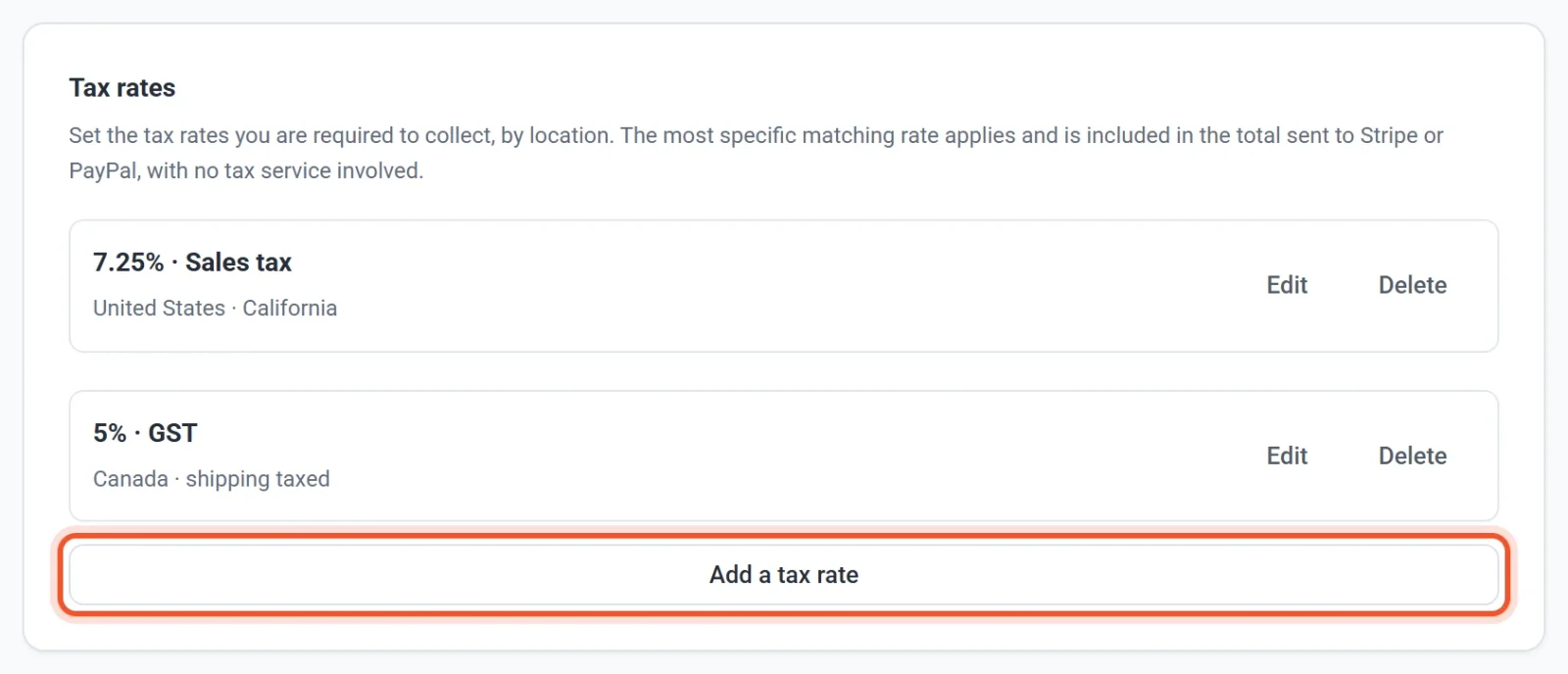
- Przewiń do sekcji Stawki podatkowe i kliknij Dodaj stawkę podatkową.
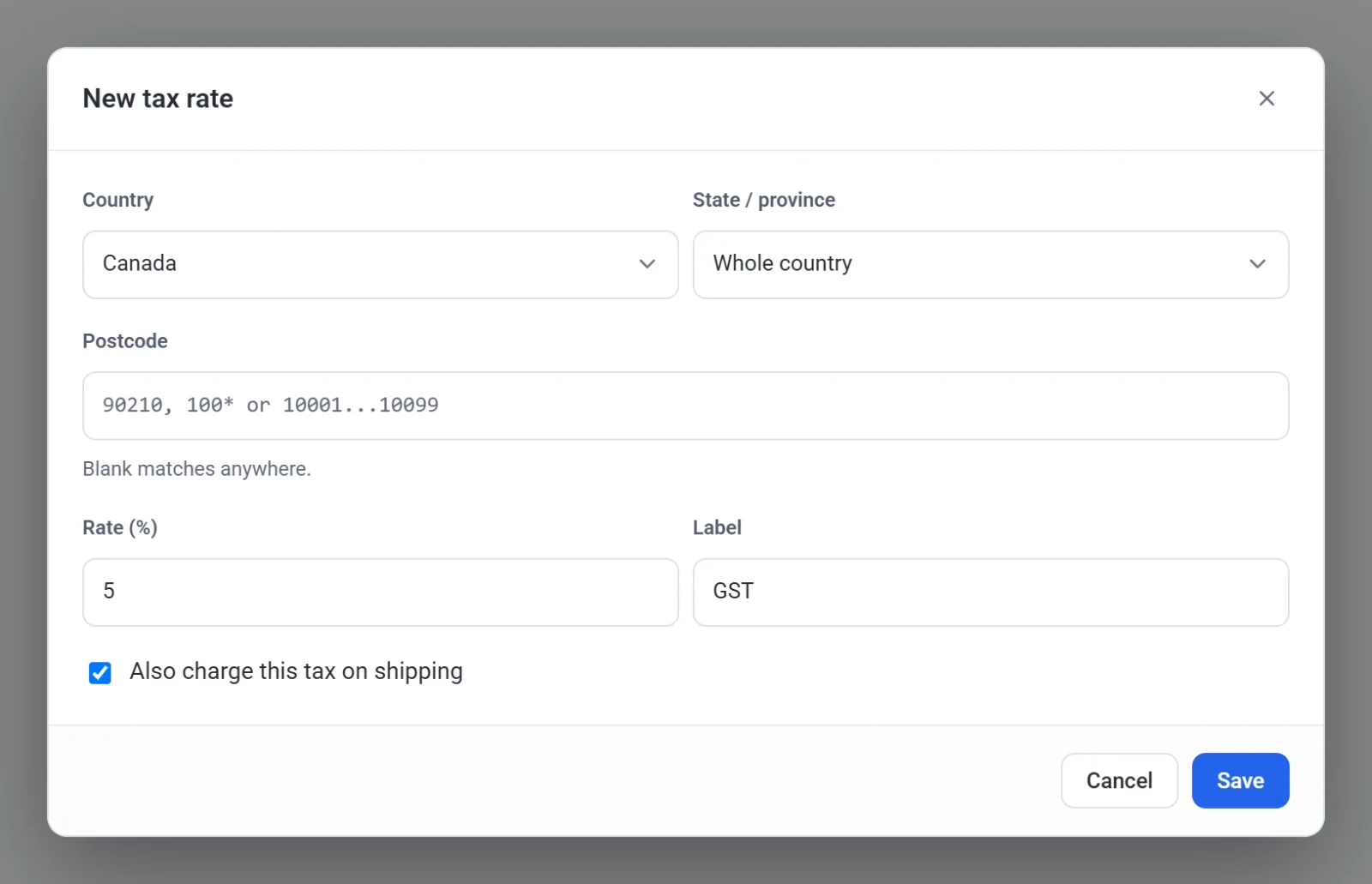
- Wybierz Kraj, którego dotyczy stawka. Opcja Dowolny kraj pasuje do każdego kraju.
- Opcjonalnie: zawęź stawkę do jednego stanu lub prowincji. Wybierz go z listy Stan / województwo albo pozostaw wybraną opcję Cały kraj. W przypadku kraju bez listy wpisz zamiast tego kod stanu lub regionu.
- Opcjonalnie: zawęź stawkę do wybranych kodów pocztowych w polu Kod pocztowy. Użyj dokładnego kodu (
90210), początku kodu z gwiazdką (100*) albo zakresu (10001...10099). Pozostaw puste, aby stawka obowiązywała wszędzie. - Wpisz Stawka (%) jako zwykły procent. Wpisz
7.25dla 7,25%. Stawka musi być większa od zera. - Wpisz Etykieta, na przykład „Podatek od sprzedaży”, „VAT” lub „GST”. Payly wysyła ją do Stripe jako nazwę pozycji podatku. W Twojej własnej kasie, e-mailach i na stronach zamówień pozycja nazywa się Podatek. Jeśli pozostawisz etykietę pustą, Payly użyje nazwy „Podatek”.
- Zaznacz Naliczaj ten podatek również od wysyłki, jeśli podatek dotyczy kosztów wysyłki w miejscach, w których sprzedajesz. Jeśli nie dotyczy, pozostaw to pole niezaznaczone.
- Kliknij Zapisz.
Nowa stawka zaczyna obowiązywać w kasie od razu. Nie musisz publikować witryny.
Jak Payly wybiera stawkę
Do zamówienia stosowana jest tylko jedna stawka. Payly znajduje wszystkie stawki pasujące do adresu klienta i używa najbardziej szczegółowej: stawka z kodem pocztowym wygrywa ze stawką ze stanem, a stawka ze stanem wygrywa ze stawką dla całego kraju. Stawki nigdy się nie sumują. Jeśli w jednym miejscu obowiązują dwa podatki, na przykład podatek stanowy i hrabstwa, wpisz ich łączny procent jako jedną stawkę.
Załóżmy na przykład, że dodajesz stawkę 6% dla Stanów Zjednoczonych i stawkę 7,25% dla Kalifornii. Klient w Kalifornii płaci 7,25%, a nie 13,25%. Klient w dowolnym innym stanie płaci 6%. Klient w kraju bez pasującej stawki nie płaci podatku.
Klienci wybierają swój kraj z listy w kasie, a stan lub prowincję również z listy, w krajach, które je mają. Payly dopasuje adres do Twoich stawek.
Od czego naliczany jest podatek
- Od ceny produktów, po uwzględnieniu ewentualnego kodu rabatowego.
- Od wysyłki, tylko wtedy gdy przy stawce zaznaczono Naliczaj ten podatek również od wysyłki.
Twoje ceny nigdy się nie zmieniają. Podatek jest zawsze doliczany do nich, więc Payly nie ma ustawienia dla cen, które już zawierają podatek.
Jedna stawka dla każdego zamówienia
Jeśli sprzedajesz w jednym miejscu, możesz pominąć listę i wpisać jeden procent w polu Stawka podatku (%) u góry karty Wysyłka i podatki. Jest on naliczany od każdego zamówienia, dla dowolnego adresu, ale tylko dopóki nie masz stawek podatkowych według lokalizacji. Gdy tylko dodasz jedną, to pole przestaje być używane.
Edytuj lub usuń stawkę
Kliknij Edytuj obok stawki, aby ją zmienić, a następnie kliknij Zapisz. Kliknij Usuń, aby usunąć stawkę. Zostaje ona usunięta od razu, bez potwierdzenia.