
판매세 설정하기
국가, 주, 우편번호별로 징수해야 하는 세율을 추가하고, 각 세율을 배송비에도 적용할지 선택하는 방법을 안내합니다.
Payly의 판매세는 선택한 지역의 고객에게 결제 시 상품 가격에 더해 부과되는 비율(%)입니다. 징수해야 하는 세율을 입력하면 Payly가 모든 주문의 세금을 계산해 고객이 결제하는 합계에 포함합니다.
메모: Payly는 세율을 대신 조회해 주지 않으며, 세금을 대신 신고하거나 납부하지도 않습니다. 징수해야 하는 세금은 세무사 또는 관할 세무 당국에 확인하세요.
세율 추가하기
- 사이트 대시보드에서 설정을 클릭한 다음 배송 및 세금 탭을 클릭합니다.
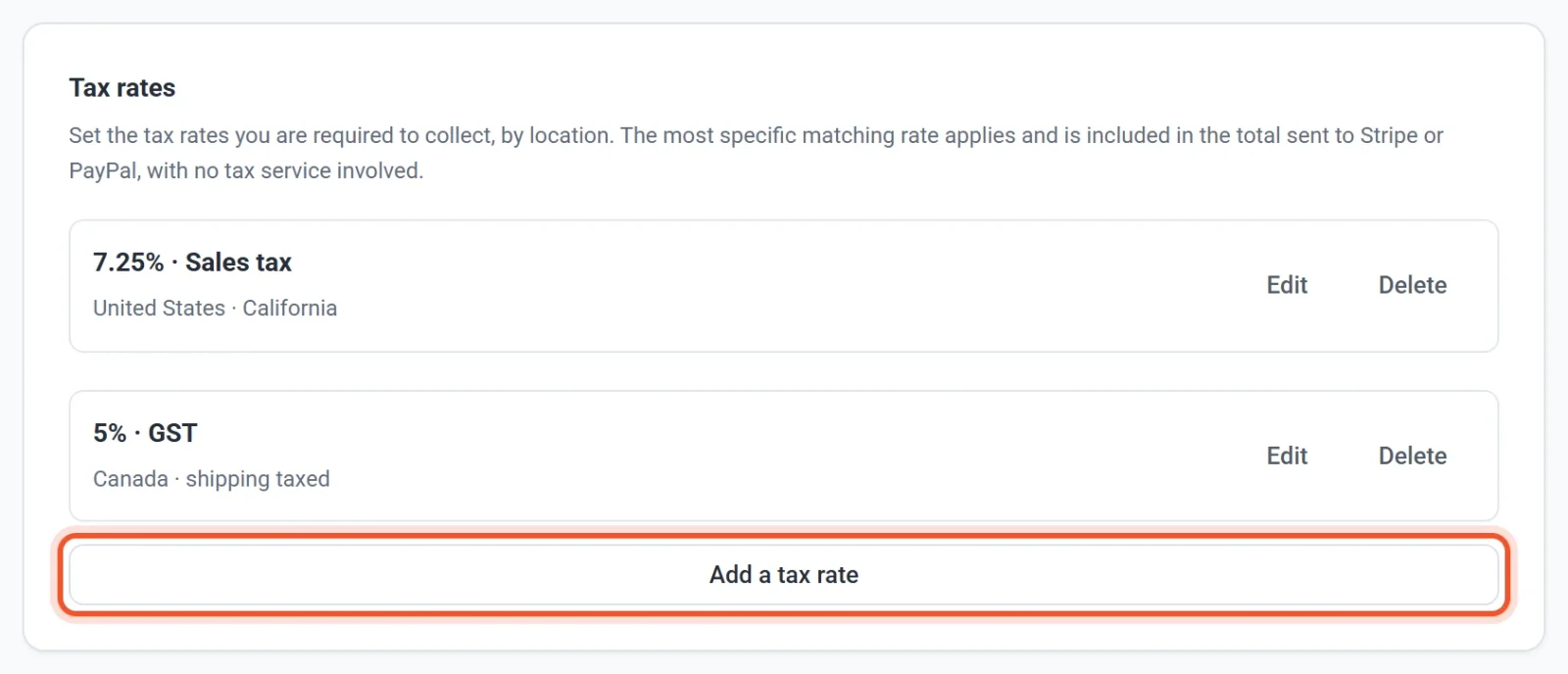
- 세율까지 스크롤해 세율 추가를 클릭합니다.
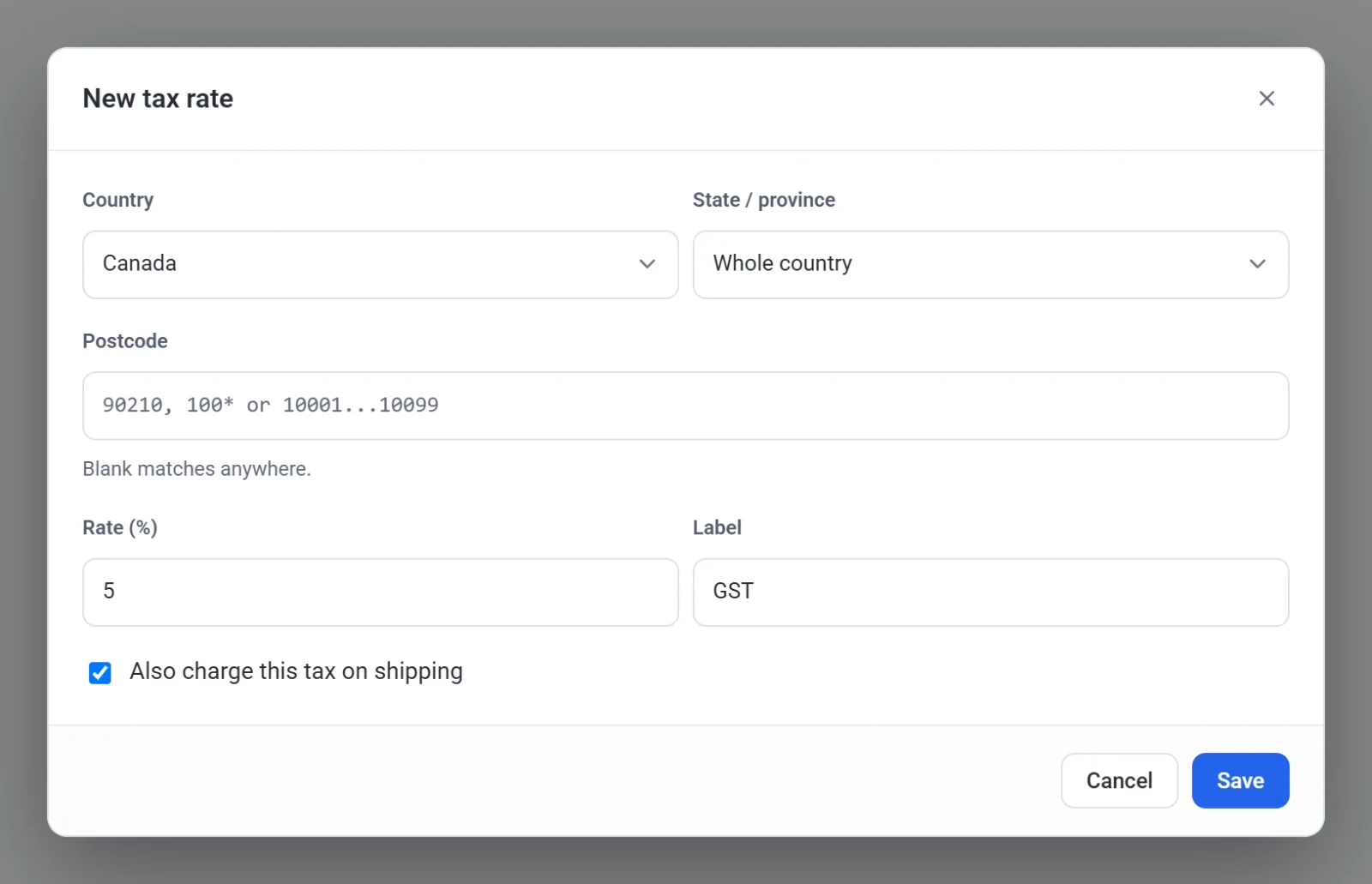
- 세율을 적용할 국가를 선택합니다. 모든 국가는 모든 국가에 해당합니다.
- 선택 사항: 세율을 특정 주 또는 도로 좁힙니다. 주 / 도에서 선택하거나 국가 전체를 그대로 둡니다. 목록이 없는 국가는 주 또는 지역 코드를 직접 입력하세요.
- 선택 사항: 우편번호에서 특정 우편번호로 세율을 좁힙니다. 정확한 우편번호(
90210), 별표가 붙은 앞자리(100*), 또는 범위(10001...10099)를 사용할 수 있습니다. 비워 두면 어디에나 적용됩니다. - 세율 (%)을 일반 백분율로 입력합니다. 7.25%라면
7.25를 입력하세요. 세율은 0보다 커야 합니다. - 라벨을 입력합니다. “판매세”, “VAT”, “GST” 같은 이름입니다. Payly는 이 라벨을 Stripe에 세금 항목의 이름으로 전달합니다. Payly 자체의 결제 화면, 이메일, 주문 페이지에서는 이 항목을 세금이라고 부릅니다. 라벨을 비워 두면 Payly가 “세금”을 사용합니다.
- 판매하는 지역에서 배송비에도 세금이 적용된다면 배송비에도 이 세금 적용을 선택합니다. 적용되지 않으면 선택하지 마세요.
- 저장을 클릭합니다.
새 세율은 결제 시 바로 적용됩니다. 사이트를 게시할 필요는 없습니다.
Payly가 세율을 고르는 방법
주문에는 하나의 세율만 적용됩니다. Payly는 고객의 주소와 일치하는 세율을 모두 찾아 가장 구체적인 것을 사용합니다. 우편번호가 있는 세율이 주가 있는 세율보다 우선하고, 주가 있는 세율이 국가 전체 세율보다 우선합니다. 세율이 합산되는 일은 없습니다. 주세와 카운티세처럼 한 지역에 두 가지 세금이 적용된다면 합산한 비율을 하나의 세율로 입력하세요.
예를 들어 미국에 6%, 캘리포니아에 7.25% 세율을 추가했다고 가정해 봅시다. 캘리포니아의 고객은 13.25%가 아니라 7.25%를 냅니다. 다른 주의 고객은 6%를 냅니다. 일치하는 세율이 없는 국가의 고객에게는 세금이 부과되지 않습니다.
고객은 결제 시 국가를 목록에서 선택하고, 주 또는 도가 있는 국가에서는 주 또는 도 역시 목록에서 선택합니다. Payly가 주소를 내 세율과 맞춰 줍니다.
세금이 부과되는 대상
- 할인 코드를 적용한 뒤의 상품 가격입니다.
- 배송비는 세율에 배송비에도 이 세금 적용이 선택된 경우에만 해당합니다.
가격은 절대 바뀌지 않습니다. 세금은 항상 가격 위에 더해지므로, Payly에는 세금이 이미 포함된 가격을 위한 설정이 없습니다.
모든 주문에 하나의 세율 적용하기
한 지역에서만 판매한다면 목록을 사용하지 않고, 배송 및 세금 탭 맨 위의 세율 (%) 입력란에 비율 하나만 입력해도 됩니다. 이 세율은 주소와 관계없이 모든 주문에 부과되지만, 지역별 세율이 하나도 없을 때만 적용됩니다. 지역별 세율을 하나라도 추가하면 이 입력란은 사용되지 않습니다.
세율 편집 또는 삭제하기
세율 옆의 편집을 클릭해 변경한 다음 저장을 클릭합니다. 세율을 제거하려면 삭제를 클릭하세요. 확인 절차 없이 바로 삭제됩니다.