
売上税を設定する
徴収が必要な税率を、国、州、郵便番号ごとに追加し、それぞれの税率を送料にも適用するかどうかを選びます。
Payly の売上税は、選んだ地域の顧客に対して、チェックアウト時に商品の価格へ上乗せされる割合です。徴収が必要な税率を入力すると、Payly がすべての注文の税額を計算し、顧客が支払う合計金額に含めます。
注:Payly は、税率を調べたり、税の申告や納付を代行したりすることはありません。徴収が必要な税率については、会計士または税務当局にご確認ください。
税率を追加する
- サイトのダッシュボードで設定をクリックし、配送と税金タブをクリックします。
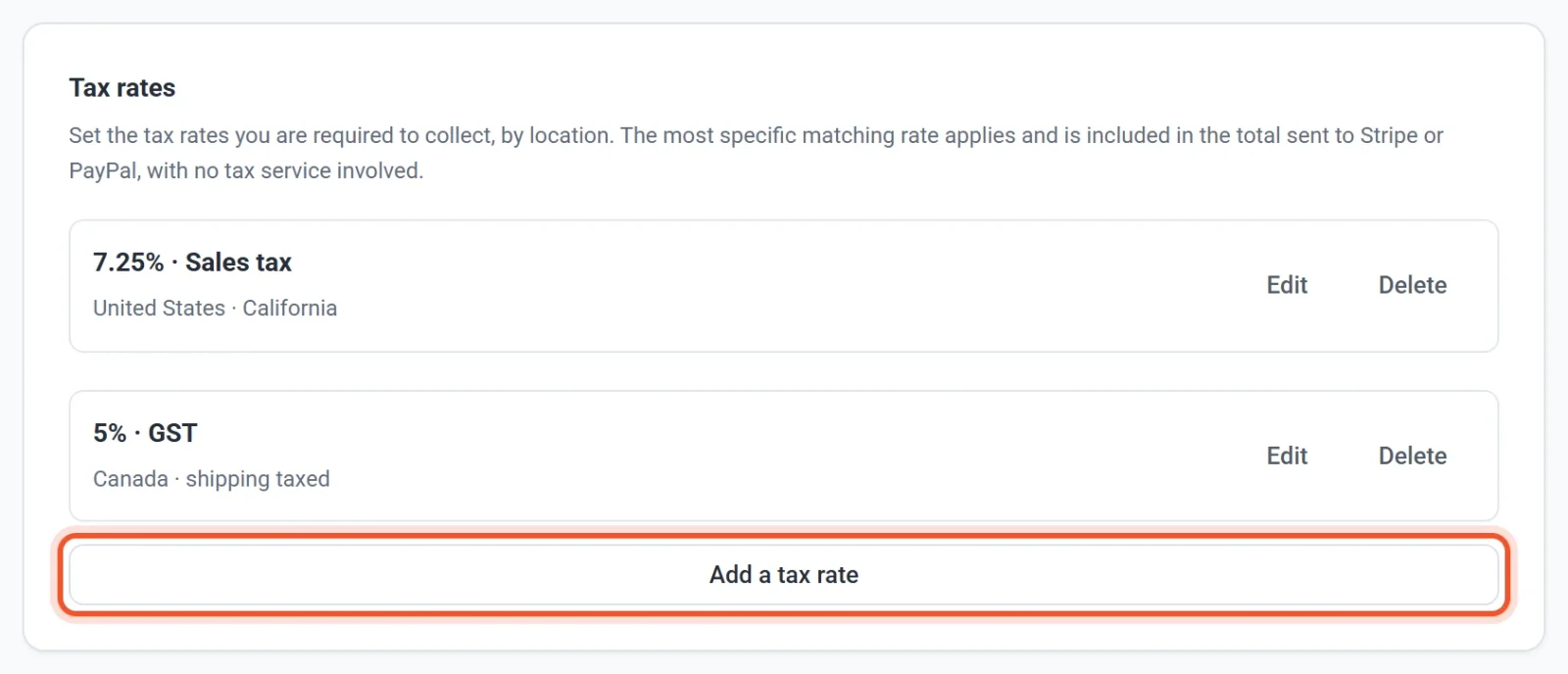
- 税率までスクロールし、税率を追加をクリックします。
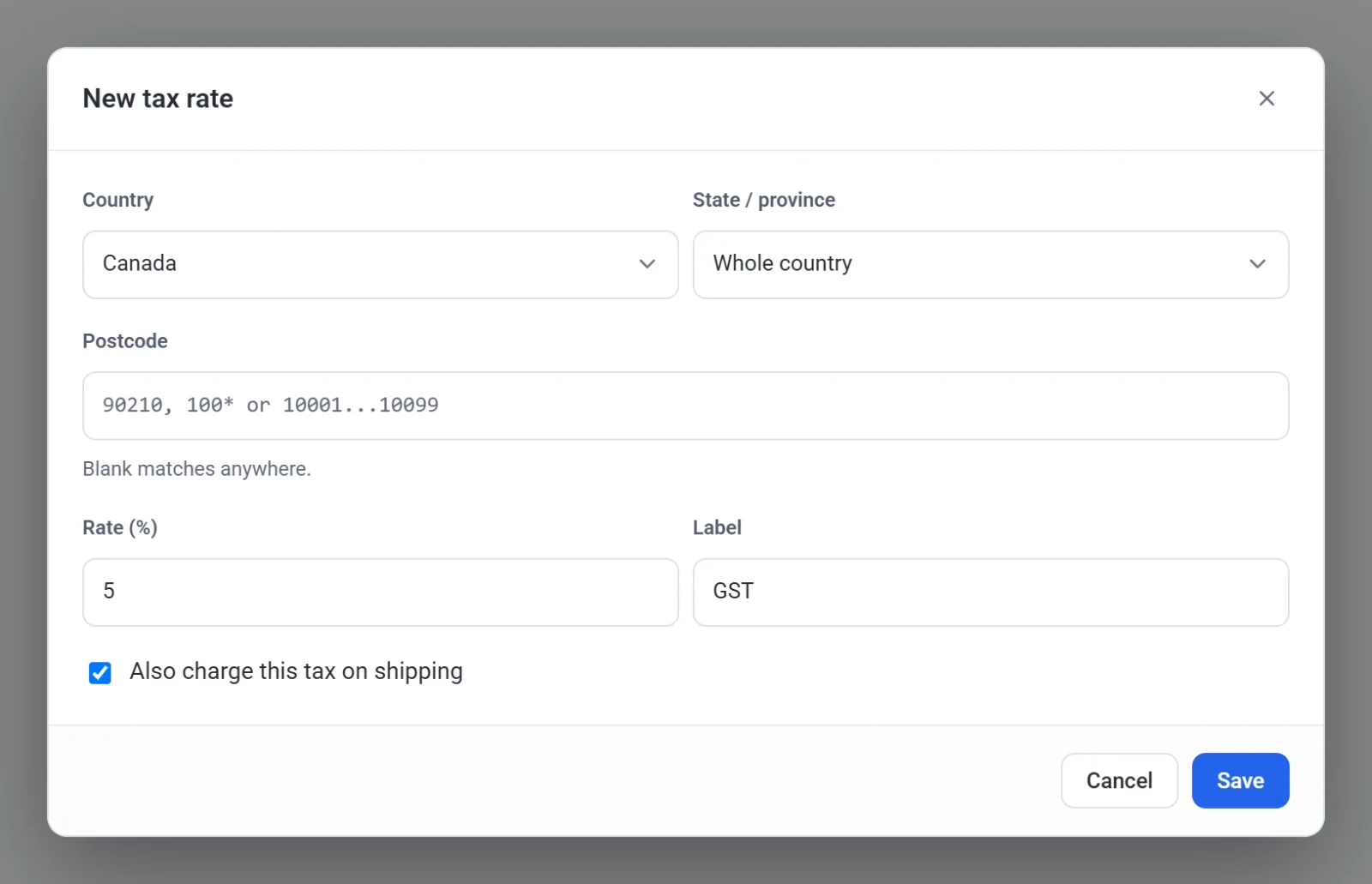
- 税率を適用する国を選びます。すべての国を選ぶと、すべての国が対象になります。
- 任意:税率を特定の州または都道府県に絞り込みます。州・都道府県から選ぶか、国全体を選択したままにします。一覧がない国では、代わりに州または地域のコードを入力します。
- 任意:郵便番号で、税率を特定の郵便番号に絞り込みます。完全一致の郵便番号(
90210)、アスタリスク付きの前方一致(100*)、範囲(10001...10099)が使えます。空欄にすると、どこでも一致します。 - 税率(%)を、そのままのパーセントで入力します。7.25% の場合は
7.25と入力します。税率は0より大きい値にする必要があります。 - 「売上税」「VAT」「GST」などの表示名を入力します。Payly はこれを税の行の名前として Stripe に送信します。ご自身のチェックアウト、メール、注文ページでは、この行は税と表示されます。表示名を空欄にした場合、Payly は「税」を使います。
- 販売先で送料にも税がかかる場合は、送料にもこの税を適用するにチェックを入れます。かからない場合は、チェックを外したままにします。
- 保存をクリックします。
新しい税率は、チェックアウトですぐに有効になります。サイトを公開する必要はありません。
Payly が税率を選ぶ方法
1つの注文に適用される税率は1つだけです。Payly は、顧客の住所に一致するすべての税率を探し、最も限定的なものを使います。郵便番号付きの税率は州付きの税率より優先され、州付きの税率は国全体の税率より優先されます。税率が合算されることはありません。州税と郡税のように、同じ場所に2つの税がかかる場合は、合計のパーセントを1つの税率として入力してください。
たとえば、米国に6%、カリフォルニア州に7.25%の税率を追加したとします。カリフォルニア州の顧客は13.25%ではなく7.25%を支払います。ほかの州の顧客は6%を支払います。一致する税率がない国の顧客には、税はかかりません。
顧客は、チェックアウトで国を一覧から選び、州または都道府県がある国では、それも一覧から選びます。Payly が住所をご自身の税率と照合します。
税が課される対象
- 割引コードの適用後の、商品の価格。
- 送料。税率で送料にもこの税を適用するにチェックが入っている場合のみ。
商品の価格が変更されることはありません。税は常に価格に上乗せされるため、税込み価格のための設定はありません。
すべての注文に1つの税率を使う
1つの地域でのみ販売している場合は、一覧を使わず、配送と税金タブの上部にある税率(%)ボックスに、パーセントを1つ入力することもできます。この税率は、どの住所の注文にも課されますが、地域別の税率を1つも設定していない間に限ります。地域別の税率を1つでも追加すると、このボックスは使われなくなります。
税率を編集または削除する
税率の横の編集をクリックして変更し、保存をクリックします。税率を削除するには、削除をクリックします。確認なしですぐに削除されます。