
Imposta le tasse sulle vendite
Aggiungi le aliquote che devi applicare, per paese, stato o CAP, e scegli se ciascuna aliquota si applica anche alla spedizione.
L’imposta sulle vendite in Payly è una percentuale che il checkout aggiunge ai tuoi prezzi per i clienti nei luoghi che scegli. Inserisci le aliquote che sei tenuto ad applicare e Payly calcola l’imposta su ogni ordine e la include nel totale che il cliente paga.
Nota: Payly non cerca le aliquote al posto tuo e non presenta né versa le imposte per tuo conto. Verifica con un commercialista o con l’autorità fiscale cosa devi applicare.
Aggiungi un’aliquota
- Nella dashboard del tuo sito, clicca Impostazioni, poi clicca la scheda Spedizione e tasse.
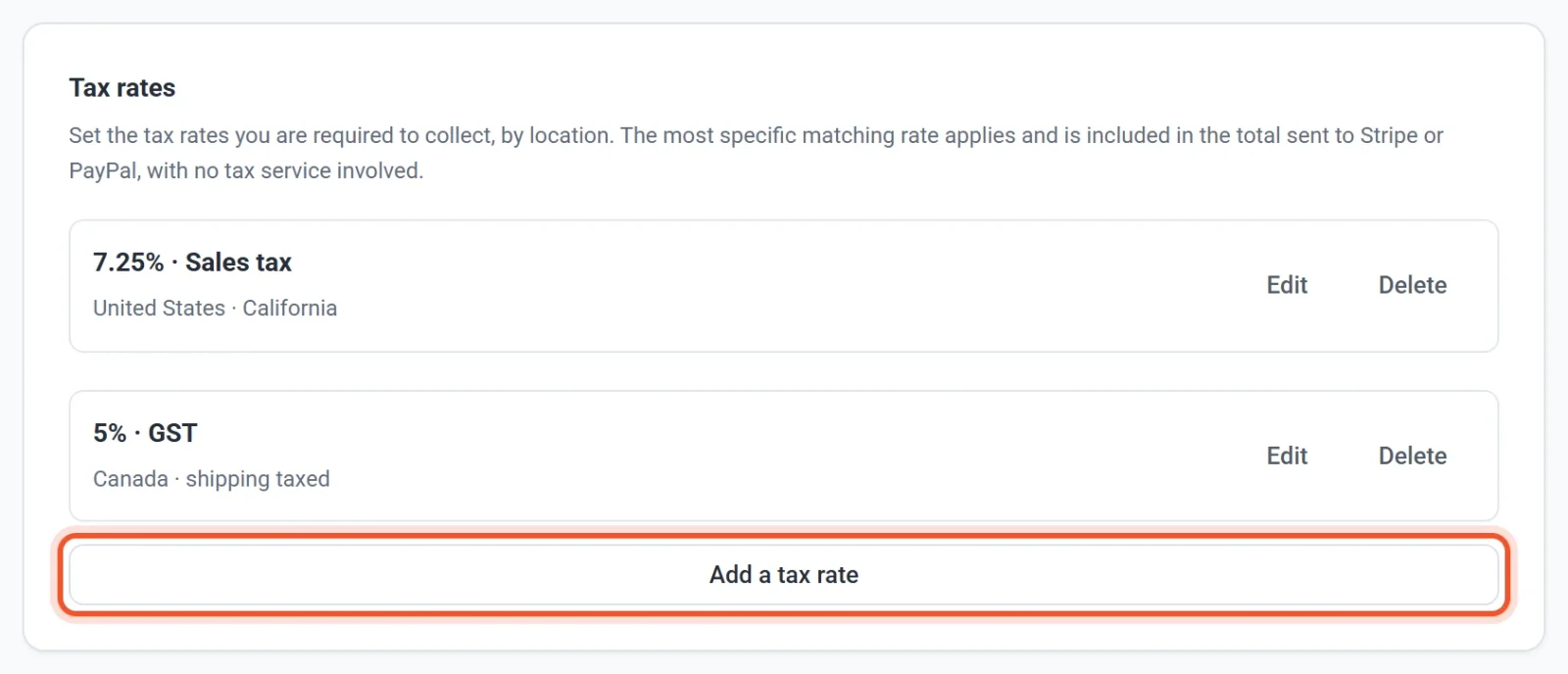
- Scorri fino a Aliquote d’imposta e clicca Aggiungi un’aliquota.
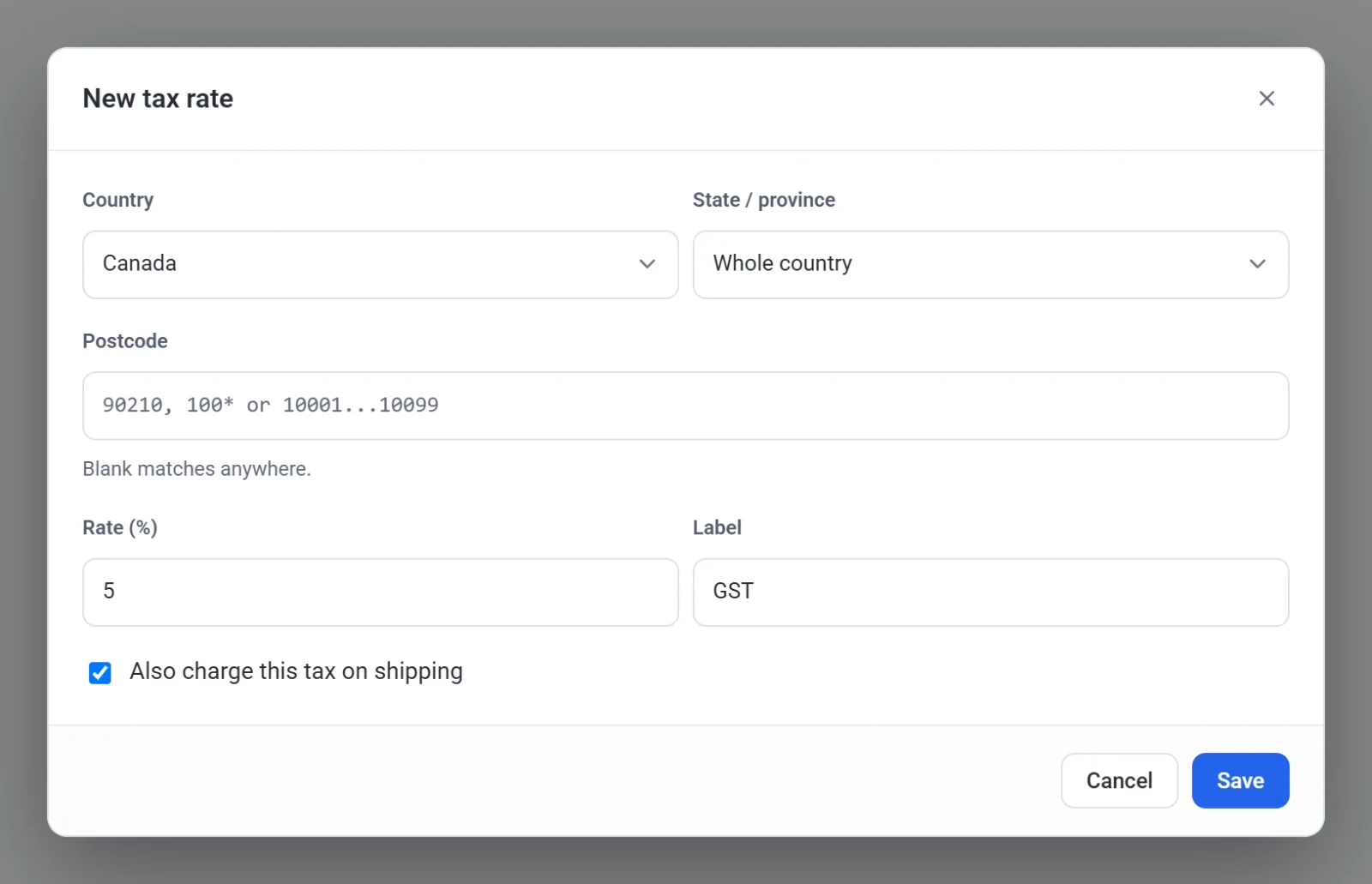
- Scegli il Paese a cui si applica l’aliquota. Qualsiasi paese corrisponde a tutti i paesi.
- Facoltativo: limita l’aliquota a uno stato o a una provincia. Sceglilo da Stato / provincia, oppure lascia selezionato Tutto il paese. Per un paese senza elenco, digita invece il codice dello stato o della regione.
- Facoltativo: limita l’aliquota a certi CAP in CAP. Usa un CAP esatto (
90210), un prefisso con un asterisco (100*) o un intervallo (10001...10099). Lascialo vuoto per applicarla ovunque. - Inserisci l’Aliquota (%) come semplice percentuale. Digita
7.25per il 7,25%. L’aliquota deve essere maggiore di zero. - Inserisci un’Etichetta, ad esempio «Imposta sulle vendite», «IVA» o «GST». Payly la invia a Stripe come nome della riga dell’imposta. Il tuo checkout, le email e le pagine degli ordini chiamano la riga Imposte. Se lasci l’etichetta vuota, Payly usa «Imposte».
- Spunta Applica questa imposta anche alla spedizione se l’imposta si applica alle spese di spedizione nei luoghi in cui vendi. Lascia la casella vuota se non si applica.
- Clicca Salva.
La nuova aliquota ha effetto subito al checkout. Non devi pubblicare il tuo sito.
Come Payly sceglie un’aliquota
A un ordine si applica una sola aliquota. Payly trova tutte le aliquote che corrispondono all’indirizzo del cliente e usa la più specifica: un’aliquota con un CAP prevale su un’aliquota con uno stato, e un’aliquota con uno stato prevale su un’aliquota per l’intero paese. Le aliquote non si sommano mai. Se in uno stesso luogo si applicano due imposte, come un’imposta statale e una di contea, inserisci la loro percentuale combinata come un’unica aliquota.
Ad esempio, supponi di aggiungere un’aliquota del 6% per gli Stati Uniti e un’aliquota del 7,25% per la California. Un cliente in California paga il 7,25%, non il 13,25%. Un cliente in qualsiasi altro stato paga il 6%. Un cliente in un paese senza aliquota corrispondente non paga alcuna imposta.
I clienti scelgono il loro paese da un elenco al checkout, e anche lo stato o la provincia da un elenco, per i paesi che ne hanno. Payly abbina l’indirizzo alle tue aliquote.
Su cosa viene applicata l’imposta
- Il prezzo degli articoli, dopo eventuali codici sconto.
- La spedizione, solo quando l’aliquota ha spuntato Applica questa imposta anche alla spedizione.
I tuoi prezzi non vengono mai modificati. L’imposta viene sempre aggiunta sopra di essi, quindi Payly non ha un’impostazione per prezzi che includono già l’imposta.
Un’aliquota per ogni ordine
Se vendi in un solo luogo, puoi saltare l’elenco e digitare una sola percentuale nella casella Aliquota d’imposta (%) in cima alla scheda Spedizione e tasse. Viene applicata a ogni ordine, per qualsiasi indirizzo, ma solo finché non hai aliquote per luogo. Non appena ne aggiungi una, la casella non viene più usata.
Modifica o elimina un’aliquota
Clicca Modifica accanto a un’aliquota per cambiarla, poi clicca Salva. Clicca Elimina per rimuovere un’aliquota. Viene rimossa subito, senza conferma.