
Configurer la TVA
Ajoutez les taux de TVA que vous devez percevoir, par pays, État ou code postal, et choisissez si chaque taux s’applique aussi à la livraison.
Dans Payly, la TVA est un pourcentage que le paiement ajoute à vos prix pour les clients des lieux que vous choisissez. Vous saisissez les taux que vous êtes tenu de percevoir, et Payly calcule la TVA de chaque commande et l’inclut dans le total payé par le client.
Remarque : Payly ne recherche pas les taux de TVA à votre place, et ne déclare ni ne règle la TVA en votre nom. Renseignez-vous auprès d’un expert-comptable ou de votre administration fiscale sur ce que vous devez percevoir.
Ajouter un taux de TVA
- Dans le tableau de bord de votre site, cliquez sur Paramètres, puis sur l’onglet Livraison et taxes.
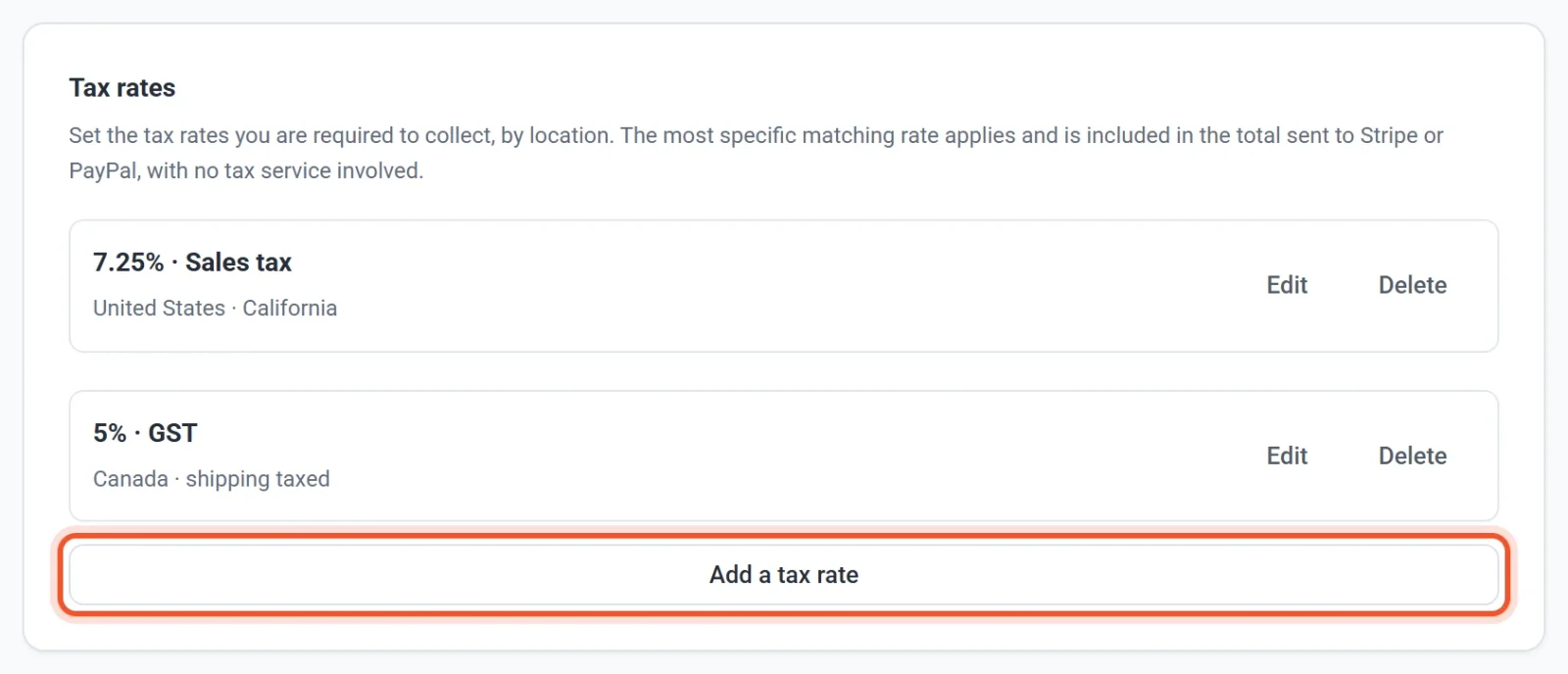
- Faites défiler jusqu’à Taux de TVA et cliquez sur Ajouter un taux de TVA.
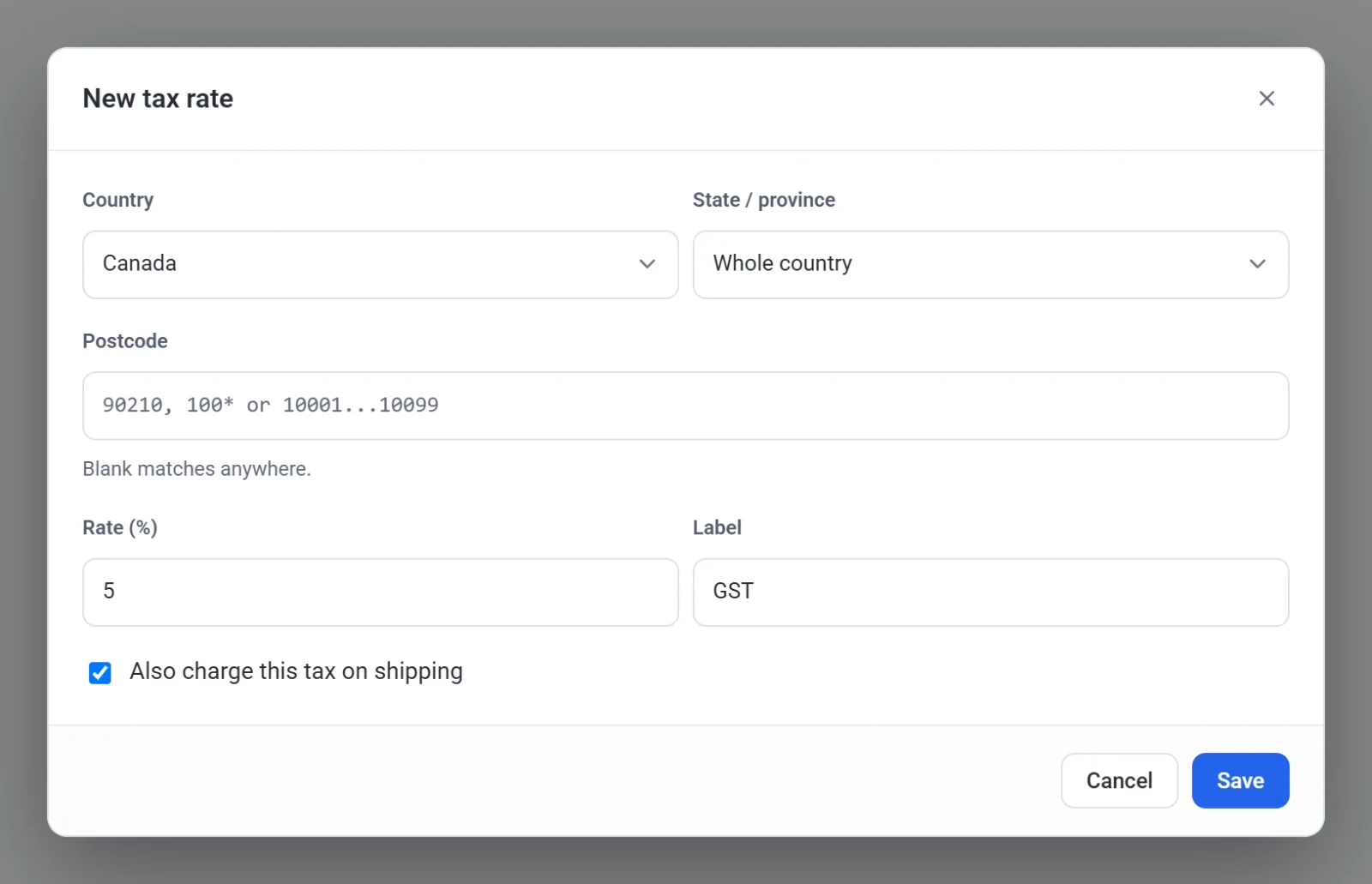
- Choisissez le Pays auquel le taux s’applique. Tous les pays correspond à tous les pays.
- Facultatif : limitez le taux à un État ou une province. Choisissez-le dans État / province, ou laissez Pays entier sélectionné. Pour un pays sans liste, saisissez plutôt le code de l’État ou de la région.
- Facultatif : limitez le taux à certains codes postaux dans Code postal. Utilisez un code postal exact (
90210), un préfixe avec une étoile (100*) ou une plage (10001...10099). Laissez vide pour qu’il s’applique partout. - Saisissez le Taux (%) sous forme de simple pourcentage. Tapez
7.25pour 7,25 %. Le taux doit être supérieur à zéro. - Saisissez un Libellé, par exemple « Taxe de vente », « TVA » ou « GST ». Payly l’envoie à Stripe comme nom de la ligne de taxe. Votre propre paiement, vos e-mails et vos pages de commande appellent cette ligne TVA. Si vous laissez le libellé vide, Payly utilise « TVA ».
- Cochez Appliquer aussi cette TVA à la livraison si la taxe s’applique aux frais de livraison là où vous vendez. Laissez la case décochée dans le cas contraire.
- Cliquez sur Enregistrer.
Le nouveau taux prend effet immédiatement au paiement. Vous n’avez pas besoin de publier votre site.
Comment Payly choisit un taux
Un seul taux s’applique à une commande. Payly trouve tous les taux qui correspondent à l’adresse du client et utilise le plus précis : un taux avec un code postal l’emporte sur un taux avec un État, et un taux avec un État l’emporte sur un taux valable pour tout le pays. Les taux ne s’additionnent jamais. Si deux taxes s’appliquent au même endroit, comme une taxe d’État et une taxe de comté, saisissez leur pourcentage cumulé sous la forme d’un seul taux.
Par exemple, imaginons que vous ajoutiez un taux de 6 % pour les États-Unis et un taux de 7,25 % pour la Californie. Un client en Californie paie 7,25 %, et non 13,25 %. Un client dans n’importe quel autre État paie 6 %. Un client dans un pays sans taux correspondant ne paie aucune TVA.
Les clients choisissent leur pays dans une liste lors du paiement, et leur État ou province dans une liste également, pour les pays qui en ont. Payly fait correspondre l’adresse à vos taux.
Sur quoi la TVA est calculée
- Le prix des articles, après tout code de réduction.
- La livraison, uniquement lorsque la case Appliquer aussi cette TVA à la livraison est cochée pour le taux.
Vos prix ne sont jamais modifiés. La TVA est toujours ajoutée en plus, Payly n’a donc aucun réglage pour des prix qui incluent déjà la TVA.
Un seul taux pour toutes les commandes
Si vous vendez à un seul endroit, vous pouvez ignorer la liste et saisir un seul pourcentage dans la case Taux de TVA (%) en haut de l’onglet Livraison et taxes. Il est appliqué à chaque commande, quelle que soit l’adresse, mais seulement tant que vous n’avez aucun taux de TVA par lieu. Dès que vous en ajoutez un, la case n’est plus utilisée.
Modifier ou supprimer un taux
Cliquez sur Modifier à côté d’un taux pour le changer, puis cliquez sur Enregistrer. Cliquez sur Supprimer pour retirer un taux. Il est retiré immédiatement, sans confirmation.