
Configurar el impuesto sobre las ventas
Añade los tipos impositivos que debes cobrar, por país, estado o código postal, y elige si cada tipo se aplica también al envío.
El impuesto sobre las ventas en Payly es un porcentaje que el proceso de finalizar compra suma a tus precios para los clientes de los lugares que elijas. Tú introduces los tipos que estás obligado a cobrar y Payly calcula el impuesto de cada pedido y lo incluye en el total que paga el cliente.
Nota: Payly no busca los tipos impositivos por ti ni presenta ni paga impuestos en tu nombre. Consulta con un asesor fiscal o con tu agencia tributaria qué debes cobrar.
Añadir un tipo impositivo
- En el panel de tu sitio, haz clic en Ajustes y después en la pestaña Envío e impuestos.
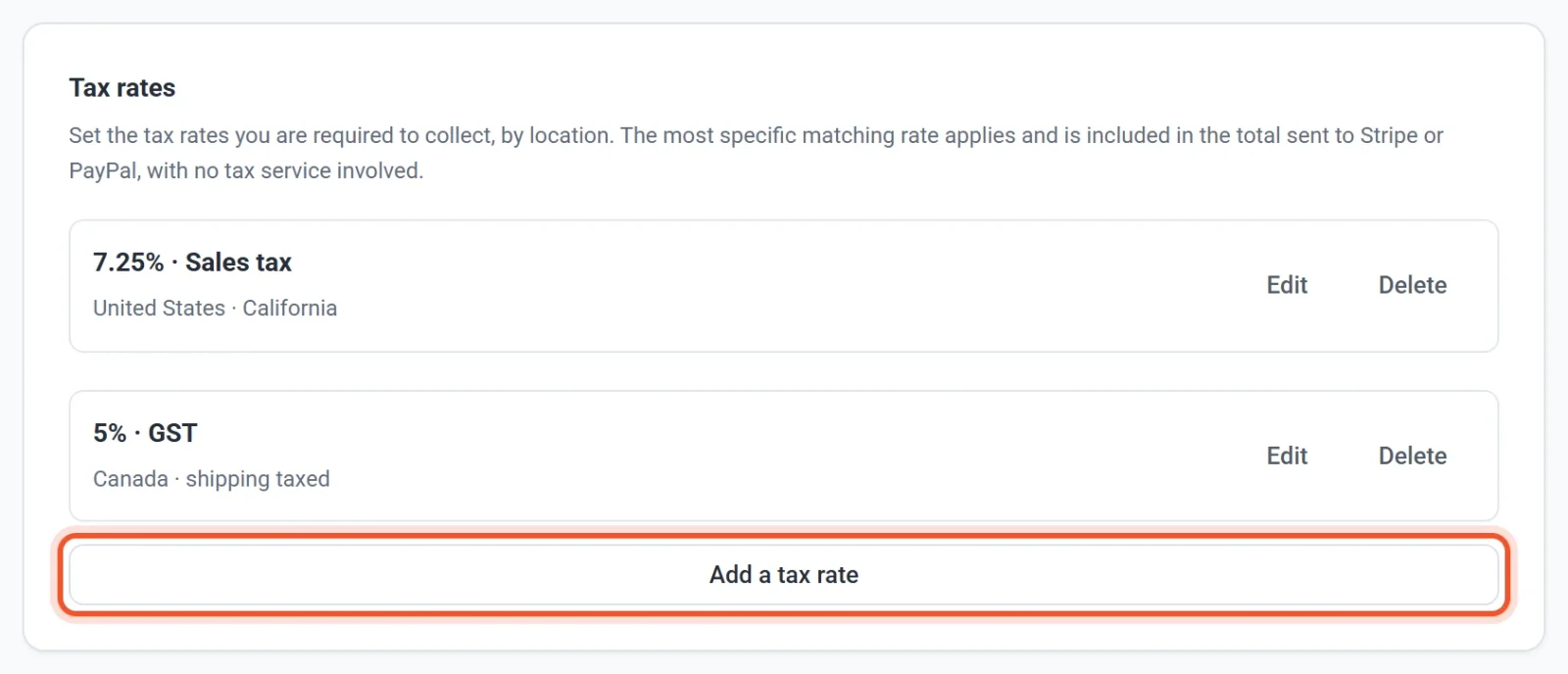
- Desplázate hasta Tipos impositivos y haz clic en Añadir un tipo impositivo.
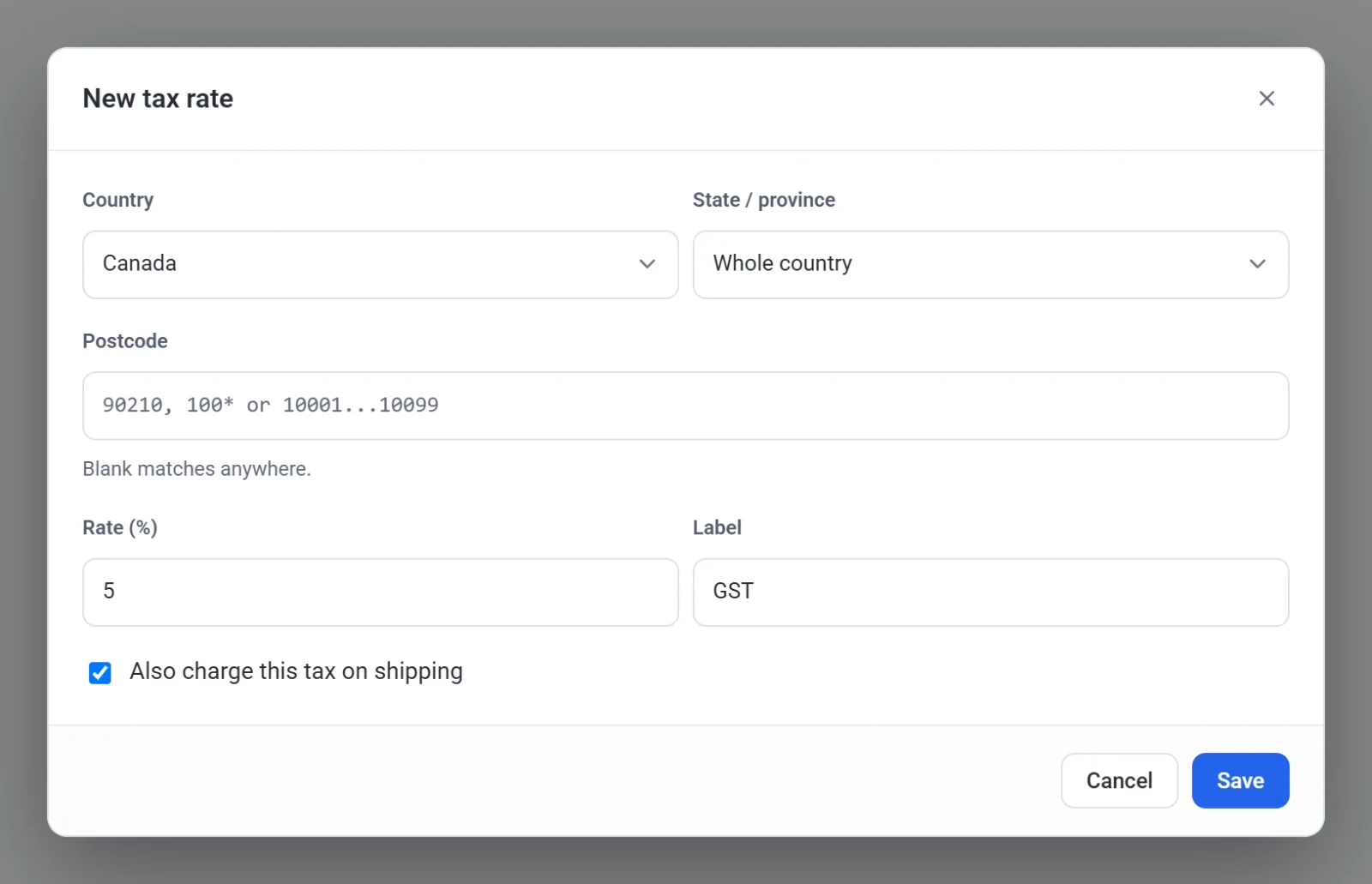
- Elige el País al que se aplica el tipo. Cualquier país coincide con todos los países.
- Opcional: limita el tipo a un estado o provincia. Elígelo en Provincia o estado, o deja seleccionado Todo el país. Si el país no tiene lista, escribe en su lugar el código del estado o de la región.
- Opcional: limita el tipo a determinados códigos postales en Código postal. Usa un código postal exacto (
90210), un prefijo con asterisco (100*) o un intervalo (10001...10099). Déjalo en blanco para que coincida en cualquier lugar. - Introduce el Tipo (%) como un porcentaje sencillo. Escribe
7.25para el 7,25 %. El tipo debe ser mayor que cero. - Introduce una Etiqueta, como «Impuesto sobre las ventas», «IVA» o «GST». Payly se la envía a Stripe como el nombre de la línea de impuestos. Tu propio proceso de finalizar compra, los correos y las páginas de pedido llaman a esa línea Impuestos. Si dejas la etiqueta vacía, Payly usa «Impuestos».
- Marca Aplicar también este impuesto al envío si el impuesto se aplica a los gastos de envío en los lugares donde vendes. Déjalo sin marcar si no se aplica.
- Haz clic en Guardar.
El nuevo tipo se aplica al finalizar compra de inmediato. No necesitas publicar tu sitio.
Cómo elige Payly un tipo
A un pedido se le aplica un solo tipo. Payly busca todos los tipos que coinciden con la dirección del cliente y usa el más específico: un tipo con código postal prevalece sobre un tipo con estado, y un tipo con estado prevalece sobre un tipo para todo el país. Los tipos nunca se suman. Si en un mismo lugar se aplican dos impuestos, como uno estatal y otro del condado, introduce su porcentaje combinado como un único tipo.
Por ejemplo, supón que añades un tipo del 6 % para Estados Unidos y un tipo del 7,25 % para California. Un cliente de California paga el 7,25 %, no el 13,25 %. Un cliente de cualquier otro estado paga el 6 %. Un cliente de un país sin ningún tipo coincidente no paga impuestos.
Los clientes eligen su país de una lista al finalizar la compra, y su estado o provincia también de una lista, en los países que los tienen. Payly hace coincidir la dirección con tus tipos.
Sobre qué se cobra el impuesto
- El precio de los artículos, después de cualquier código de descuento.
- El envío, solo cuando el tipo tiene marcado Aplicar también este impuesto al envío.
Tus precios nunca se modifican. El impuesto siempre se suma encima, así que Payly no tiene ningún ajuste para precios que ya incluyen el impuesto.
Un solo tipo para todos los pedidos
Si vendes en un solo lugar, puedes saltarte la lista y escribir un único porcentaje en el cuadro Tipo impositivo (%) de la parte superior de la pestaña Envío e impuestos. Se cobra en todos los pedidos, para cualquier dirección, pero solo mientras no tengas tipos impositivos por ubicación. En cuanto añades uno, el cuadro deja de usarse.
Editar o eliminar un tipo
Haz clic en Editar junto a un tipo para cambiarlo y después en Guardar. Haz clic en Eliminar para quitar un tipo. Se elimina al instante, sin confirmación.