
Umsatzsteuer einrichten
Fügen Sie die Steuersätze hinzu, die Sie erheben müssen, nach Land, Bundesland oder Postleitzahl, und legen Sie fest, ob jeder Satz auch für den Versand gilt.
Die Umsatzsteuer in Payly ist ein Prozentsatz, den die Kasse für Kunden in den von Ihnen gewählten Gebieten auf Ihre Preise aufschlägt. Sie geben die Steuersätze ein, die Sie erheben müssen, und Payly berechnet die Steuer für jede Bestellung und weist sie im Gesamtbetrag aus, den der Kunde zahlt.
Hinweis: Payly ermittelt keine Steuersätze für Sie und meldet oder zahlt keine Steuern in Ihrem Namen. Klären Sie mit einem Steuerberater oder Ihrer Steuerbehörde, was Sie erheben müssen.
Einen Steuersatz hinzufügen
- Klicken Sie in Ihrem Website-Dashboard auf Einstellungen und dann auf den Tab Versand & Steuern.
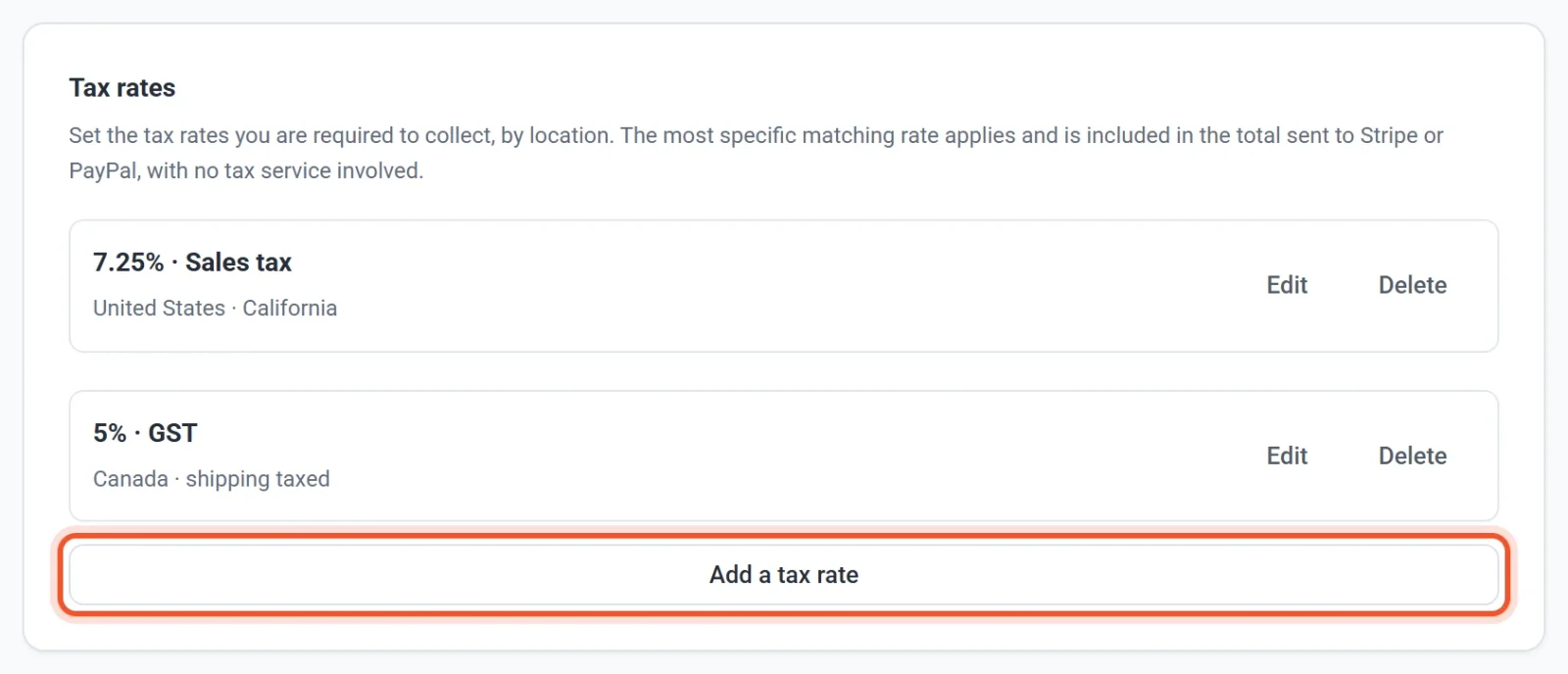
- Scrollen Sie zu Steuersätze und klicken Sie auf Steuersatz hinzufügen.
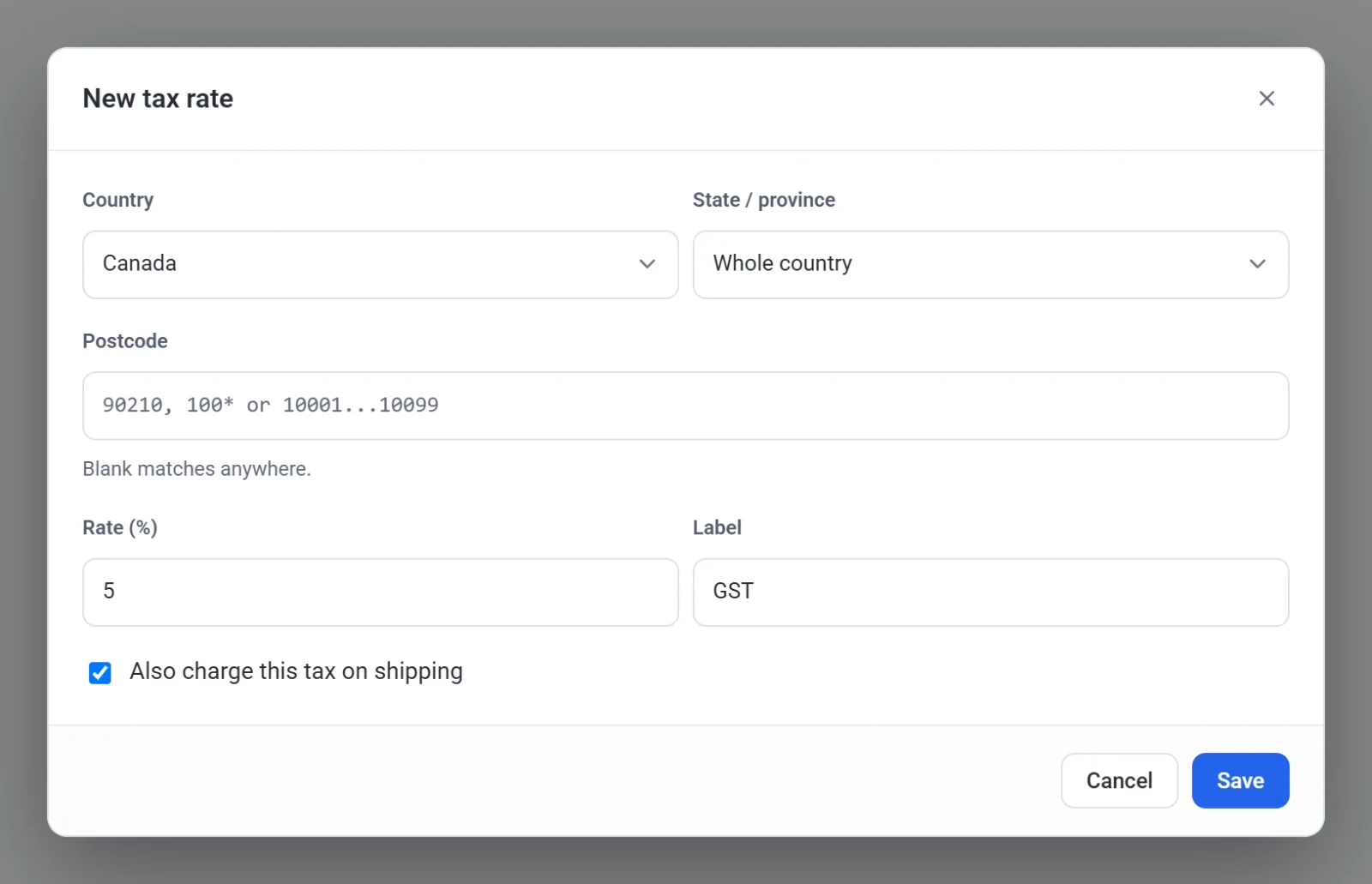
- Wählen Sie das Land, für das der Satz gilt. Jedes Land trifft auf alle Länder zu.
- Optional: Beschränken Sie den Satz auf ein Bundesland oder eine Provinz. Wählen Sie es unter Bundesland / Provinz aus oder lassen Sie Ganzes Land gewählt. Bei einem Land ohne Liste geben Sie stattdessen den Code des Bundeslands oder der Region ein.
- Optional: Beschränken Sie den Satz unter Postleitzahl auf bestimmte Postleitzahlen. Verwenden Sie eine genaue Postleitzahl (
90210), ein Präfix mit Stern (100*) oder einen Bereich (10001...10099). Lassen Sie das Feld leer, damit der Satz überall gilt. - Geben Sie den Satz (%) als einfachen Prozentwert ein. Tippen Sie
7.25für 7,25 %. Der Satz muss größer als null sein. - Geben Sie eine Bezeichnung ein, etwa „Sales tax“, „MwSt.“ oder „GST“. Payly sendet sie als Name der Steuerzeile an Stripe. In Ihrer eigenen Kasse, in E-Mails und auf Bestellseiten heißt die Zeile Steuer. Lassen Sie die Bezeichnung leer, verwendet Payly „Steuer“.
- Aktivieren Sie Diese Steuer auch auf den Versand berechnen, wenn die Steuer dort, wo Sie verkaufen, auch für Versandkosten gilt. Lassen Sie das Kästchen leer, wenn nicht.
- Klicken Sie auf Speichern.
Der neue Satz gilt sofort an der Kasse. Sie müssen Ihre Website nicht veröffentlichen.
Wie Payly einen Satz auswählt
Auf eine Bestellung wird nur ein Satz angewendet. Payly sucht alle Sätze, die zur Adresse des Kunden passen, und verwendet den spezifischsten: Ein Satz mit Postleitzahl hat Vorrang vor einem Satz mit Bundesland, und ein Satz mit Bundesland hat Vorrang vor einem Satz für das ganze Land. Sätze werden nie addiert. Wenn an einem Ort zwei Steuern gelten, etwa eine Landes- und eine Kreissteuer, geben Sie deren zusammengerechneten Prozentsatz als einen einzigen Satz ein.
Angenommen, Sie fügen einen Satz von 6 % für die Vereinigten Staaten und einen Satz von 7,25 % für Kalifornien hinzu. Ein Kunde in Kalifornien zahlt 7,25 %, nicht 13,25 %. Ein Kunde in einem anderen Bundesstaat zahlt 6 %. Ein Kunde in einem Land ohne passenden Satz zahlt keine Steuer.
Kunden wählen an der Kasse ihr Land aus einer Liste und ihr Bundesland oder ihre Provinz ebenfalls aus einer Liste, sofern das Land Bundesländer oder Provinzen hat. Payly ordnet die Adresse Ihren Sätzen zu.
Worauf die Steuer berechnet wird
- Auf den Preis der Artikel, nach Abzug eines Rabattcodes.
- Auf den Versand, nur wenn für den Satz Diese Steuer auch auf den Versand berechnen aktiviert ist.
Ihre Preise werden nie verändert. Die Steuer wird immer zusätzlich aufgeschlagen, daher gibt es in Payly keine Einstellung für Preise, die die Steuer bereits enthalten.
Ein Satz für jede Bestellung
Wenn Sie nur an einem Ort verkaufen, können Sie die Liste überspringen und oben im Tab „Versand & Steuern“ einen einzigen Prozentsatz in das Feld Steuersatz (%) eingeben. Er wird auf jede Bestellung für jede Adresse berechnet, aber nur solange Sie keine Steuersätze nach Gebiet haben. Sobald Sie einen hinzufügen, wird das Feld nicht mehr verwendet.
Einen Satz bearbeiten oder löschen
Klicken Sie neben einem Satz auf Bearbeiten, um ihn zu ändern, und klicken Sie dann auf Speichern. Klicken Sie auf Löschen, um einen Satz zu entfernen. Er wird sofort und ohne Rückfrage entfernt.