
Vendite, abbonamenti e prodotti
Leggi le schede Vendite, Abbonamenti e Prodotti: ordini, vendite totali e come si compongono, ricavo ricorrente, rinnovi e come vende ogni prodotto.
Tre schede di Dashboard e statistiche riguardano il denaro in entrata. Vendite mostra che cosa ha venduto il tuo negozio e come si compone il totale, Abbonamenti mostra il tuo ricavo ricorrente e Prodotti mostra come sta andando ogni prodotto.
Apri le schede
- Nella dashboard del tuo sito, fai clic su Dashboard e statistiche.
- Fai clic su Vendite, Abbonamenti o Prodotti nella riga di schede.
- Scegli un periodo con i pulsanti sotto le schede: Ultimi 7 giorni, Ultimi 30 giorni (l’impostazione predefinita), Ultimi 90 giorni, Da inizio mese, Da inizio anno o Personalizzato. I giorni seguono il fuso orario del tuo computer.
Tutte e tre le schede seguono l’interruttore Dati di test nella barra superiore: finché è attivo, mostrano solo gli ordini effettuati in modalità test. Vedi Dati di prova e dati reali.
La scheda Vendite
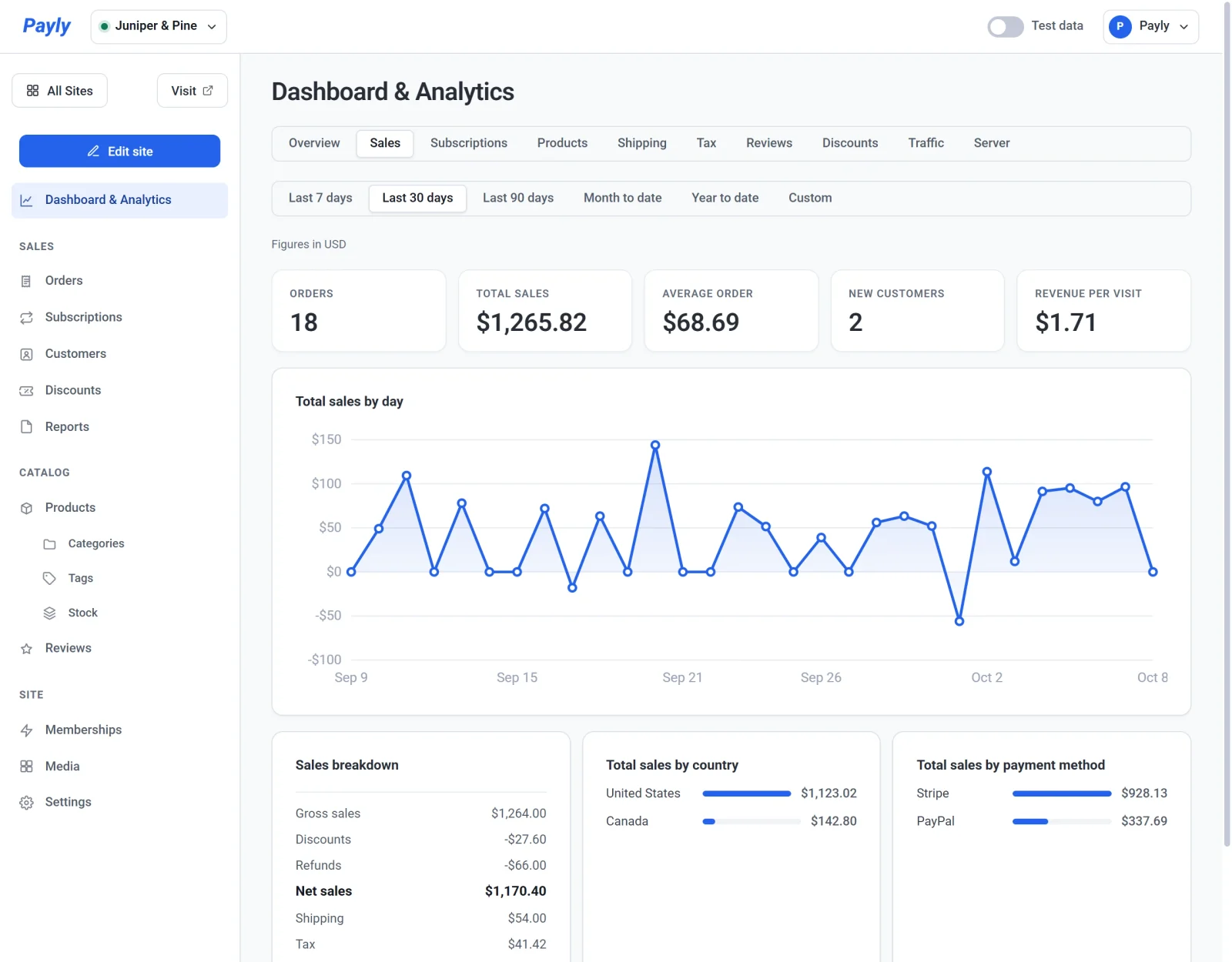
| Cifra | Che cosa mostra |
|---|---|
| Ordini | Il numero di pagamenti nel periodo, rinnovi degli abbonamenti compresi. Ognuno conta nel giorno in cui è stato pagato. |
| Vendite totali | Quanto hanno pagato gli acquirenti, comprese spedizione e imposte, meno i rimborsi che hai fatto durante il periodo. |
| Ordine medio | Il totale dei prodotti dopo gli sconti, prima di imposte, spedizione e rimborsi, diviso per il numero di ordini. |
| Nuovi clienti | I clienti che hanno creato un account durante il periodo e hanno anche pagato un ordine nello stesso periodo. |
| Ricavo per visita | Le tue vendite totali divise per il numero di visite al tuo negozio nel periodo. |
Vendite totali per giorno mostra ogni giorno del periodo. Un rimborso conta nel giorno in cui lo fai, non nel giorno dell’ordine, quindi un giorno in cui hai rimborsato più di quanto hai venduto scende sotto lo zero, e i periodi precedenti non cambiano mai a posteriori.
Il dettaglio delle vendite
I riquadri sotto il grafico mostrano come si compone il tuo totale e da dove arriva.
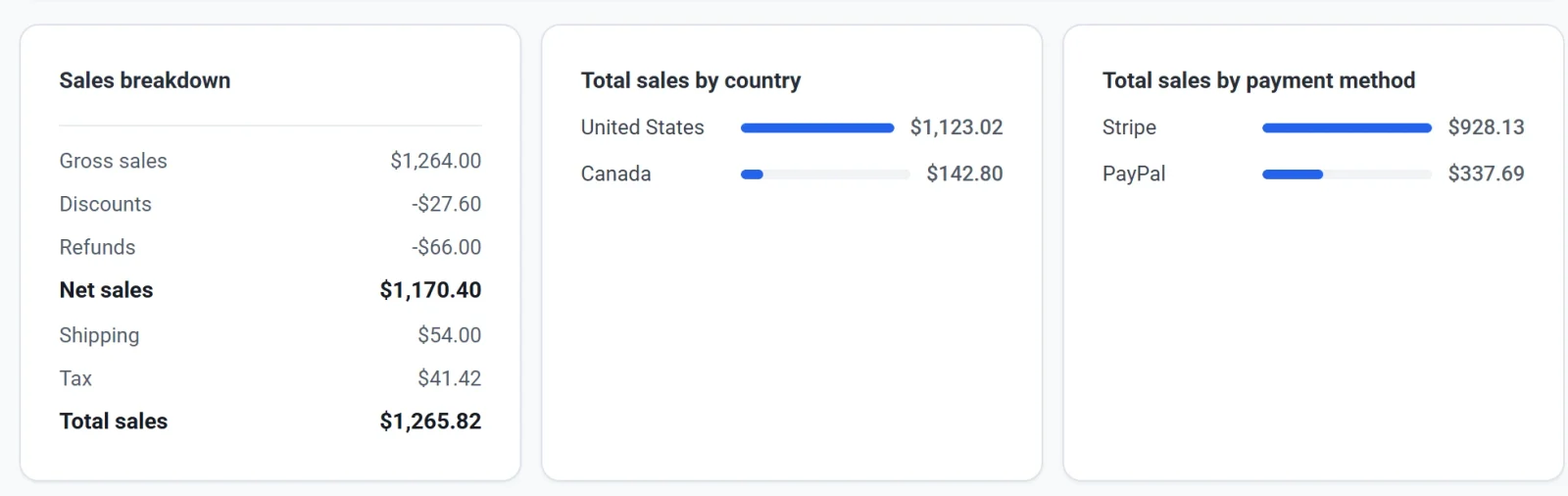
Dettaglio delle vendite funziona come uno scontrino dell’intero periodo: Vendite lorde + Sconti + Rimborsi = Vendite nette, e Vendite nette + Spedizione + Imposte = Vendite totali.
| Voce | Che cosa contiene |
|---|---|
| Vendite lorde | Quanto sono stati venduti i tuoi prodotti prima degli sconti, quote di iscrizione comprese. |
| Sconti | Quanto hanno tolto gli sconti, come importo negativo. |
| Rimborsi | Il denaro che hai rimborsato, senza la sua spedizione e le sue imposte, come importo negativo. |
| Vendite nette | Le vendite lorde dopo sconti e rimborsi. |
| Spedizione | La spedizione addebitata, meno la spedizione rimborsata. |
| Imposte | Le imposte addebitate, meno le imposte rimborsate. |
| Vendite totali | Quanto hanno pagato gli acquirenti, meno quanto hai rimborsato. |
Vendite totali per paese raggruppa il totale in base a dove è andato ogni ordine, e Vendite totali per metodo di pagamento in base a come è stato pagato: PayPal, Stripe, Manuale (ordini che hai aggiunto tu) o Gratis (ordini che non costano nulla).
La scheda Abbonamenti
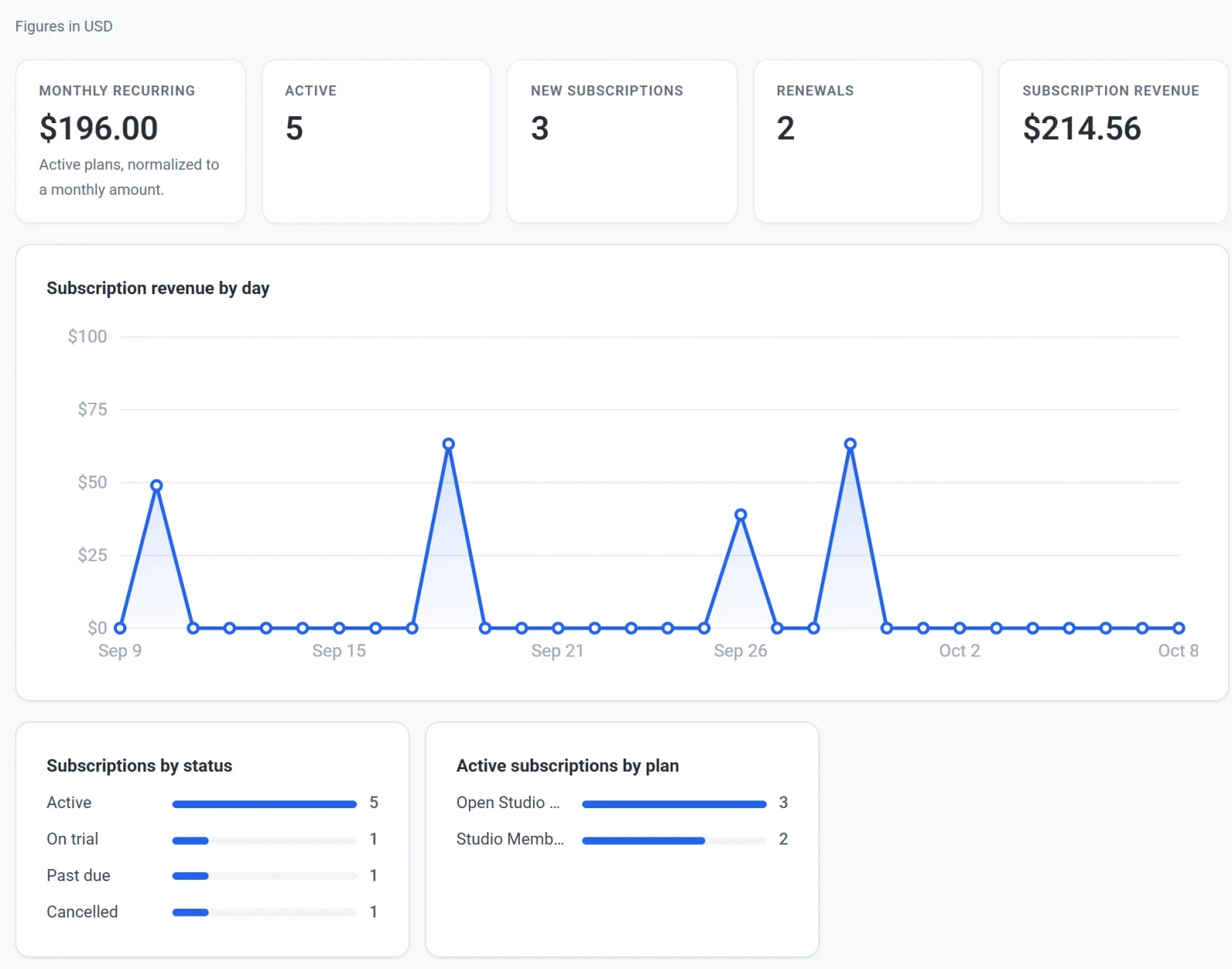
| Cifra | Che cosa mostra |
|---|---|
| Ricorrente mensile | I tuoi piani attivi sommati come importo mensile. Un piano annuale conta come un dodicesimo del suo prezzo. I piani in prova gratuita o in pausa non contano. |
| Attivi | Gli abbonamenti attivi adesso, prove comprese. |
| Nuovi abbonamenti | Gli abbonamenti iniziati durante il periodo. |
| Rinnovi | I pagamenti di rinnovo effettuati durante il periodo. Il primo pagamento di un abbonamento non è un rinnovo. |
| Ricavo da abbonamenti | Quanto hanno portato i pagamenti degli abbonamenti durante il periodo, primi pagamenti e rinnovi, meno i rimborsi che hai fatto su di essi. |
Ricorrente mensile, Attivi e i due riquadri descrivono il tuo negozio com’è adesso, quindi il periodo non li cambia. Abbonamenti per stato conta gli abbonamenti attivi, in prova, in ritardo, in pausa e annullati, e Abbonamenti attivi per piano conta quelli attivi per ogni prodotto. Per lavorare con gli abbonamenti veri e propri, vedi Visualizza e gestisci gli abbonamenti.
La scheda Prodotti
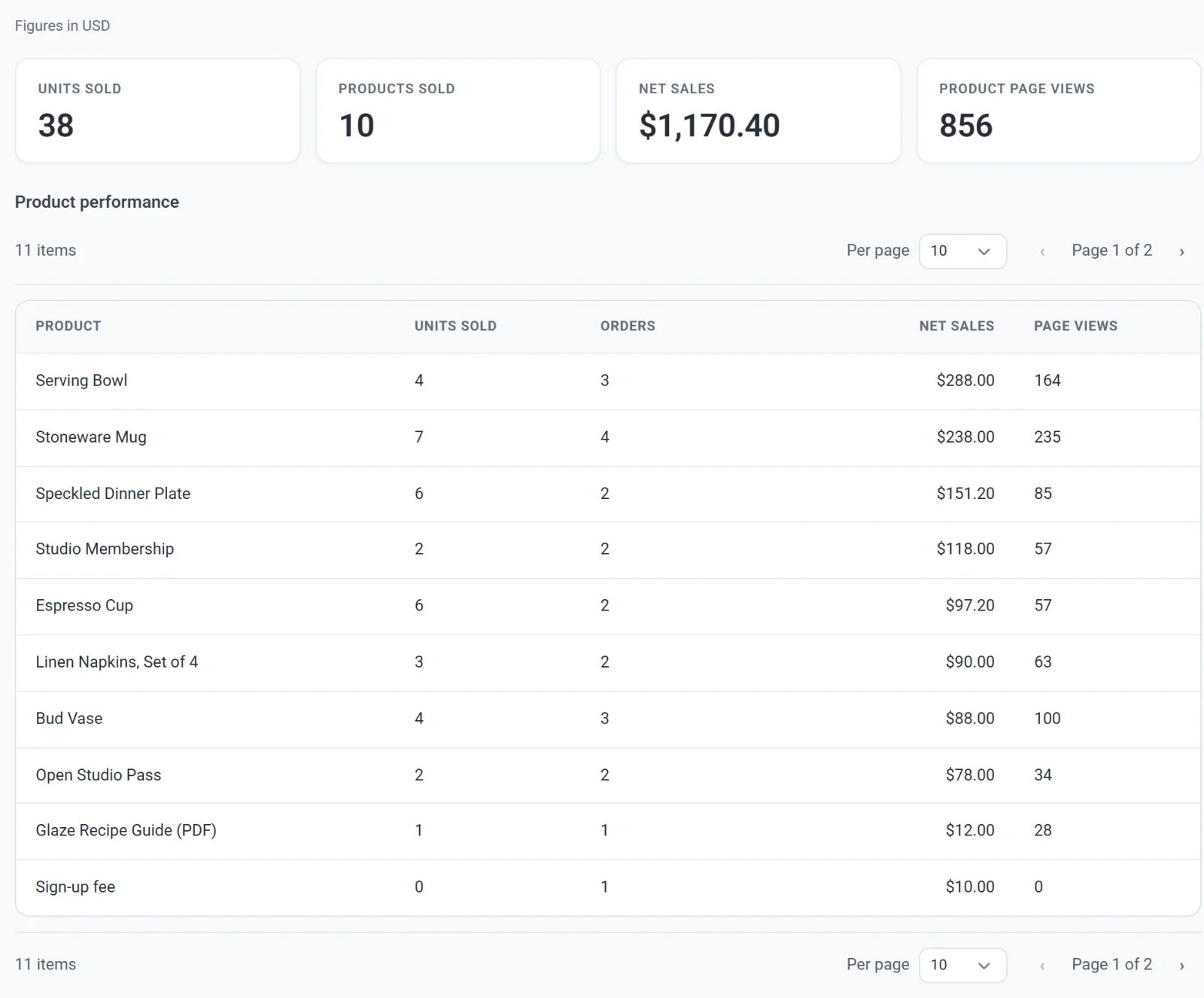
- Unità vendute indica quanti articoli sono stati acquistati. Un rimborso per importo non riporta indietro le unità.
- Prodotti venduti indica quanti prodotti diversi hanno venduto almeno un’unità.
- Vendite nette sono le vendite lorde dopo sconti e rimborsi, la stessa cifra del dettaglio delle vendite.
- Visualizzazioni delle pagine prodotto indica quante volte sono state aperte le tue pagine prodotto.
La tabella Rendimento dei prodotti ha una riga per ogni prodotto, con le sue Unità vendute, Ordini, Vendite nette e Visualizzazioni di pagina. Un prodotto con opzioni, come taglie o colori, ha una sola riga. Sono elencati anche i prodotti che le persone hanno visto ma non hanno comprato, così puoi vedere che cosa attira l’attenzione senza vendere. La tabella parte dal prodotto che ha incassato di più.
Quando un ordine contiene più prodotti, i suoi sconti e rimborsi vengono divisi tra loro in base a quanto è costato ciascuno. La tabella mostra 10 prodotti alla volta: usa le frecce per scorrerla, oppure scegli quanti mostrarne in Per pagina.
Più di una valuta
Una riga sotto i pulsanti del periodo dice in quale valuta sono le cifre, per esempio Importi in USD. Se il tuo negozio ha incassato in più di una valuta durante il periodo, al suo posto compare un elenco Valuta. Scegli una valuta per vedere le sue cifre.
Scarica le cifre
Per avere le cifre delle vendite come file di foglio di calcolo, raggruppate per giorno, prodotto, paese o metodo di pagamento, usa Report nel gruppo Vendite del menu. Vedi Scarica i report su vendite, imposte e spedizione.