
Ventes, abonnements et produits
Lisez les onglets Ventes, Abonnements et Produits : commandes, total des ventes et son détail, revenu récurrent, renouvellements, et performances de chaque produit.
Trois onglets de Tableau de bord et statistiques concernent l’argent qui rentre. Ventes montre ce que votre boutique a vendu et comment le total se décompose, Abonnements montre votre revenu récurrent, et Produits montre comment se porte chaque produit.
Ouvrir les onglets
- Dans le tableau de bord de votre site, cliquez sur Tableau de bord et statistiques.
- Cliquez sur Ventes, Abonnements ou Produits dans la rangée d’onglets.
- Choisissez une période avec les boutons sous les onglets : 7 derniers jours, 30 derniers jours (par défaut), 90 derniers jours, Depuis le début du mois, Depuis le début de l’année ou Personnalisé. Les jours suivent le fuseau horaire de votre ordinateur.
Les trois onglets suivent l’interrupteur Données de test de la barre du haut : tant qu’il est activé, ils n’affichent que les commandes passées en mode test. Consultez Données de test et données réelles.
L’onglet Ventes
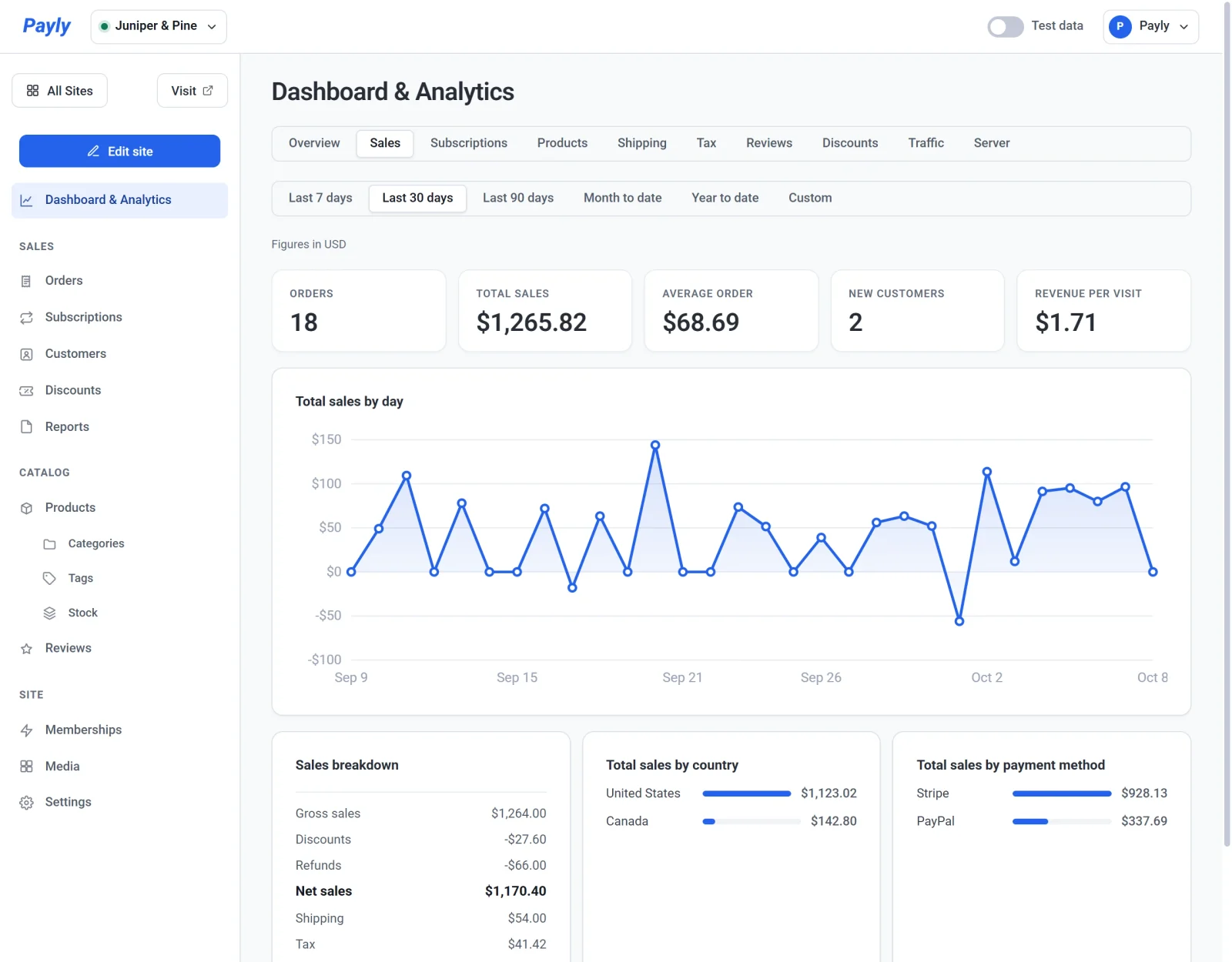
| Chiffre | Ce qu’il indique |
|---|---|
| Commandes | Le nombre de paiements sur la période, renouvellements d’abonnement compris. Chacun compte le jour où il a été payé. |
| Total des ventes | Ce que les acheteurs ont payé, livraison et TVA comprises, moins les remboursements que vous avez effectués pendant la période. |
| Panier moyen | Le montant des produits après réductions, avant TVA, livraison et remboursements, divisé par le nombre de commandes. |
| Nouveaux clients | Les clients qui ont créé un compte pendant la période et qui ont aussi payé une commande durant cette période. |
| Revenu par visite | Votre total des ventes divisé par le nombre de visites de votre boutique sur la période. |
Total des ventes par jour trace chaque jour de la période. Un remboursement compte le jour où vous l’effectuez, et non le jour de la commande : un jour où vous avez remboursé plus que vous n’avez vendu passe donc sous zéro, et les périodes antérieures ne changent jamais après coup.
Le détail des ventes
Les cartes sous le graphique montrent comment se décompose votre total et d’où il vient.
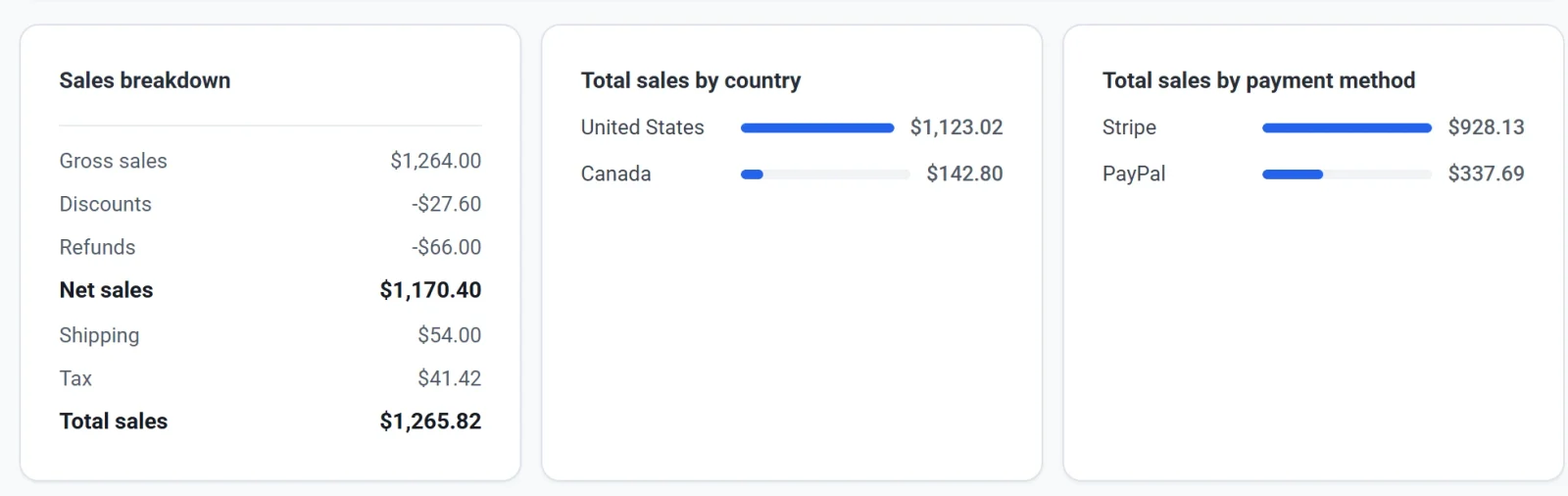
Détail des ventes fonctionne comme un reçu pour toute la période : Ventes brutes + Réductions + Remboursements = Ventes nettes, et Ventes nettes + Livraison + TVA = Total des ventes.
| Ligne | Ce qu’elle contient |
|---|---|
| Ventes brutes | Le prix de vente de vos produits avant réductions, frais d’inscription compris. |
| Réductions | Ce que les réductions ont retiré, sous forme de montant négatif. |
| Remboursements | L’argent que vous avez remboursé, sans sa livraison ni sa TVA, sous forme de montant négatif. |
| Ventes nettes | Les ventes brutes après réductions et remboursements. |
| Livraison | Les frais de livraison facturés, moins les frais de livraison remboursés. |
| TVA | La TVA facturée, moins la TVA remboursée. |
| Total des ventes | Ce que les acheteurs ont payé, moins ce que vous avez remboursé. |
Total des ventes par pays regroupe le total selon la destination de chaque commande, et Total des ventes par mode de paiement selon la façon dont elle a été payée : PayPal, Stripe, Manuel (les commandes que vous avez ajoutées vous-même) ou Gratuit (les commandes qui ne coûtent rien).
L’onglet Abonnements
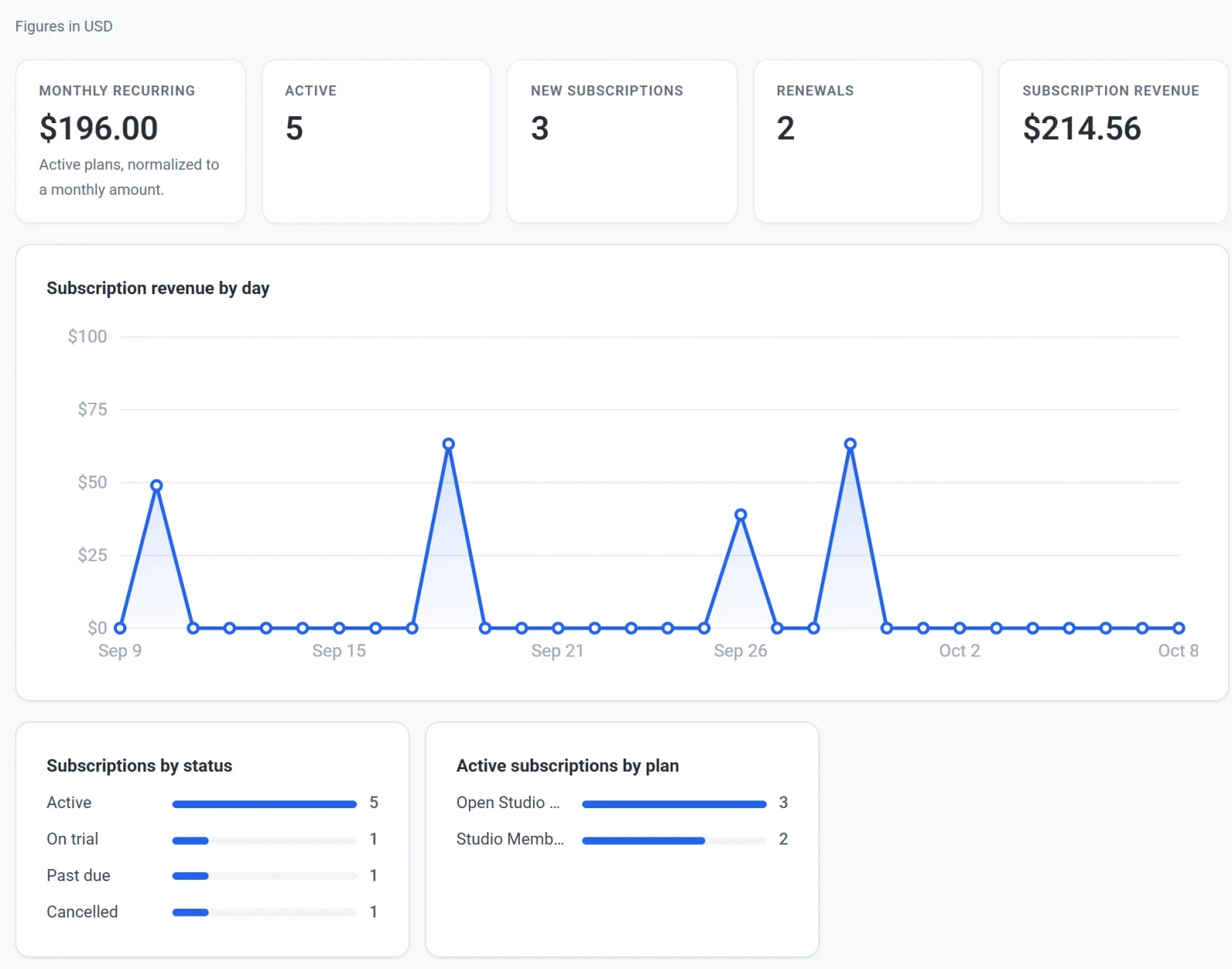
| Chiffre | Ce qu’il indique |
|---|---|
| Récurrent mensuel | Vos formules actives additionnées sous forme de montant mensuel. Une formule annuelle compte pour un douzième de son prix. Les formules en essai gratuit ou en pause ne comptent pas. |
| Actif | Les abonnements actifs en ce moment, essais compris. |
| Nouveaux abonnements | Les abonnements qui ont démarré pendant la période. |
| Renouvellements | Les paiements de renouvellement effectués pendant la période. Le premier paiement d’un abonnement n’est pas un renouvellement. |
| Revenus des abonnements | Ce que les paiements d’abonnement ont rapporté pendant la période, premiers paiements et renouvellements, moins les remboursements que vous avez effectués dessus. |
Récurrent mensuel, Actif et les deux cartes décrivent votre boutique telle qu’elle est actuellement : la période ne les modifie donc pas. Abonnements par statut compte les abonnements actifs, à l’essai, en retard, en pause et résiliés, et Abonnements actifs par formule compte les abonnements actifs de chaque produit. Pour travailler sur les abonnements eux-mêmes, consultez Consulter et gérer les abonnements.
L’onglet Produits
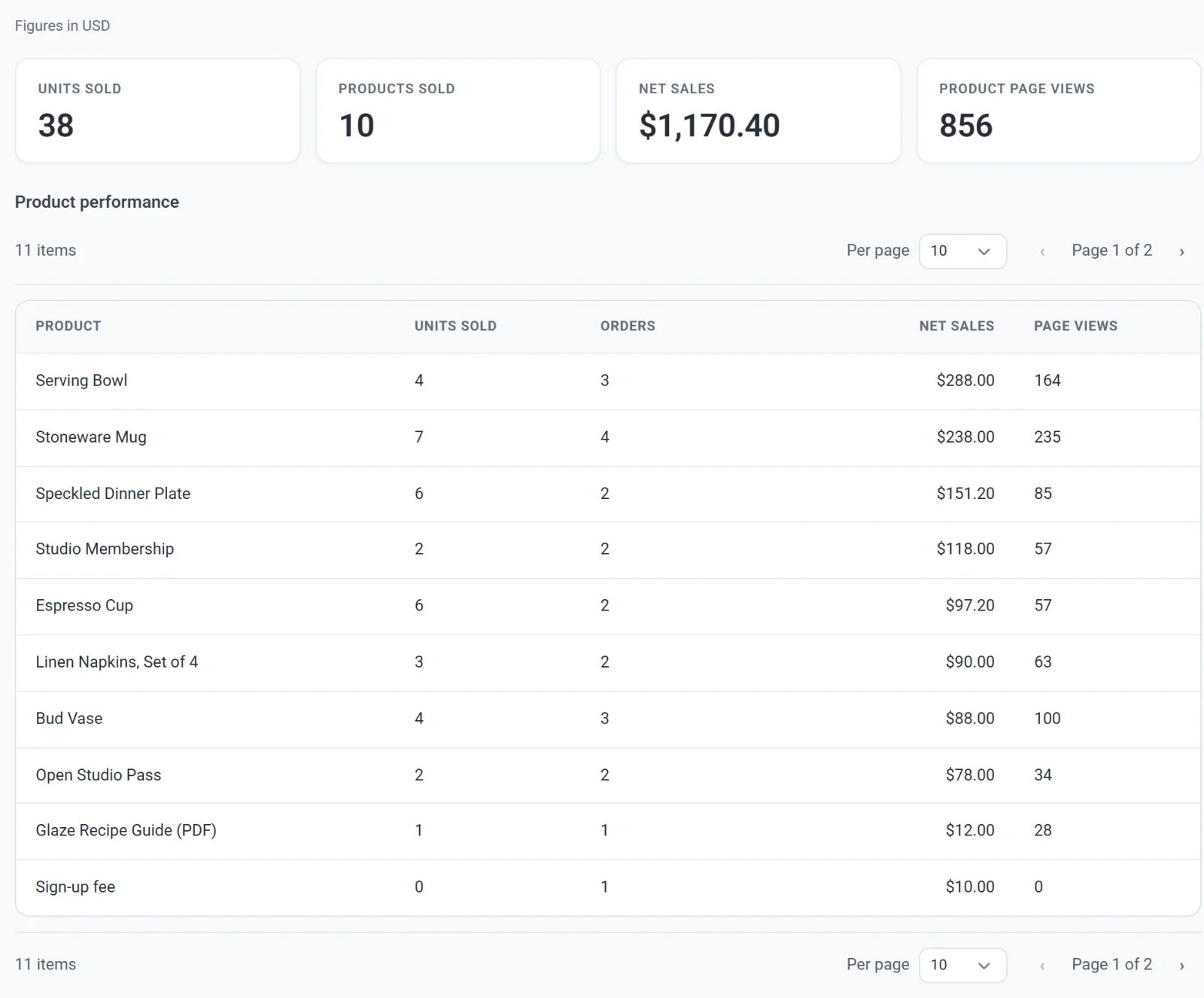
- Unités vendues est le nombre d’articles achetés. Un remboursement fait par montant ne retire aucune unité.
- Produits vendus est le nombre de produits différents dont au moins une unité s’est vendue.
- Ventes nettes sont les ventes brutes après réductions et remboursements, le même chiffre que dans le détail des ventes.
- Pages produit vues est le nombre de fois où vos pages produit ont été ouvertes.
Le tableau Performances des produits comporte une ligne par produit, avec ses Unités vendues, ses Commandes, ses Ventes nettes et ses Pages vues. Un produit avec des options, comme des tailles ou des couleurs, n’occupe qu’une ligne. Les produits que des visiteurs ont consultés sans les acheter figurent aussi dans le tableau : vous voyez ainsi ce qui attire l’attention sans se vendre. Le tableau commence par le produit qui a rapporté le plus.
Quand une commande contient plusieurs produits, ses réductions et ses remboursements sont répartis entre eux selon le prix de chacun. Le tableau affiche 10 produits à la fois : utilisez les flèches pour le parcourir, ou choisissez le nombre à afficher dans Par page.
Plusieurs devises
Une ligne sous les boutons de période indique dans quelle devise s’affichent les montants, par exemple Montants en USD. Si votre boutique a encaissé des paiements dans plusieurs devises pendant la période, une liste Devise apparaît à sa place. Choisissez une devise pour voir ses montants.
Télécharger les chiffres
Pour obtenir les chiffres de ventes sous forme de fichier de tableur, regroupés par jour, produit, pays ou mode de paiement, utilisez Rapports dans le groupe Ventes du menu. Consultez Télécharger les rapports de ventes, de TVA et de livraison.