
Verkäufe, Abonnements und Produkte
Lesen Sie die Tabs Verkäufe, Abonnements und Produkte: Bestellungen, Gesamtumsatz und wie er sich zusammensetzt, wiederkehrende Einnahmen, Verlängerungen und wie sich jedes Produkt verkauft.
Drei Tabs von Dashboard & Statistiken drehen sich um eingehendes Geld. Verkäufe zeigt, was Ihr Shop verkauft hat und wie sich die Summe zusammensetzt, Abonnements zeigt Ihre wiederkehrenden Einnahmen, und Produkte zeigt, wie sich jedes Produkt entwickelt.
Die Tabs öffnen
- Klicken Sie in Ihrem Website-Dashboard auf Dashboard & Statistiken.
- Klicken Sie in der Reihe der Tabs auf Verkäufe, Abonnements oder Produkte.
- Wählen Sie mit den Schaltflächen unter den Tabs einen Zeitraum: Letzte 7 Tage, Letzte 30 Tage (die Voreinstellung), Letzte 90 Tage, Bisheriger Monat, Bisheriges Jahr oder Benutzerdefiniert. Die Tage richten sich nach der Zeitzone Ihres Computers.
Alle drei Tabs folgen dem Schalter Testdaten in der oberen Leiste: Solange er eingeschaltet ist, zeigen sie nur Bestellungen, die im Testmodus aufgegeben wurden. Siehe Testdaten und echte Daten.
Der Tab Verkäufe
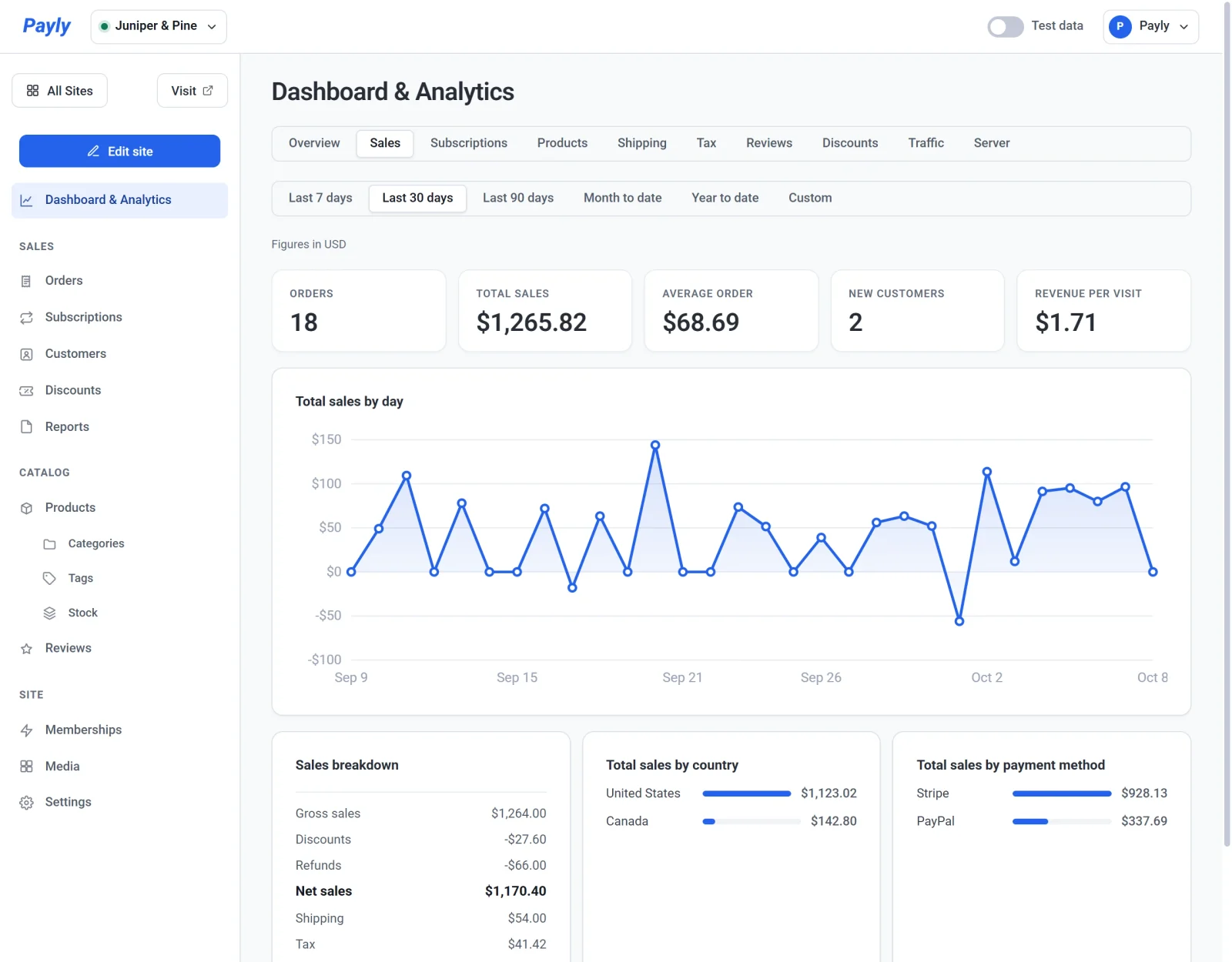
| Zahl | Was sie zeigt |
|---|---|
| Bestellungen | Die Anzahl der Zahlungen im Zeitraum, Abonnement-Verlängerungen eingeschlossen. Jede zählt an dem Tag, an dem sie bezahlt wurde. |
| Gesamtumsatz | Was Käufer bezahlt haben, einschließlich Versand und Steuer, abzüglich der Erstattungen, die Sie im Zeitraum vorgenommen haben. |
| Durchschnittlicher Bestellwert | Der Betrag der Produkte nach Rabatten, vor Steuer, Versand und Erstattungen, geteilt durch die Anzahl der Bestellungen. |
| Neue Kunden | Kunden, die im Zeitraum ein Konto erstellt und in diesem Zeitraum auch eine Bestellung bezahlt haben. |
| Umsatz pro Besuch | Ihr Gesamtumsatz geteilt durch die Anzahl der Besuche in Ihrem Shop im Zeitraum. |
Gesamtumsatz nach Tag zeigt jeden Tag des Zeitraums. Eine Erstattung zählt an dem Tag, an dem Sie sie vornehmen, nicht am Tag der Bestellung. Ein Tag, an dem Sie mehr erstattet als verkauft haben, liegt daher unter null, und frühere Zeiträume ändern sich nachträglich nie.
Die Umsatzaufschlüsselung
Die Karten unter dem Diagramm zeigen, wie sich Ihre Summe zusammensetzt und woher sie stammt.
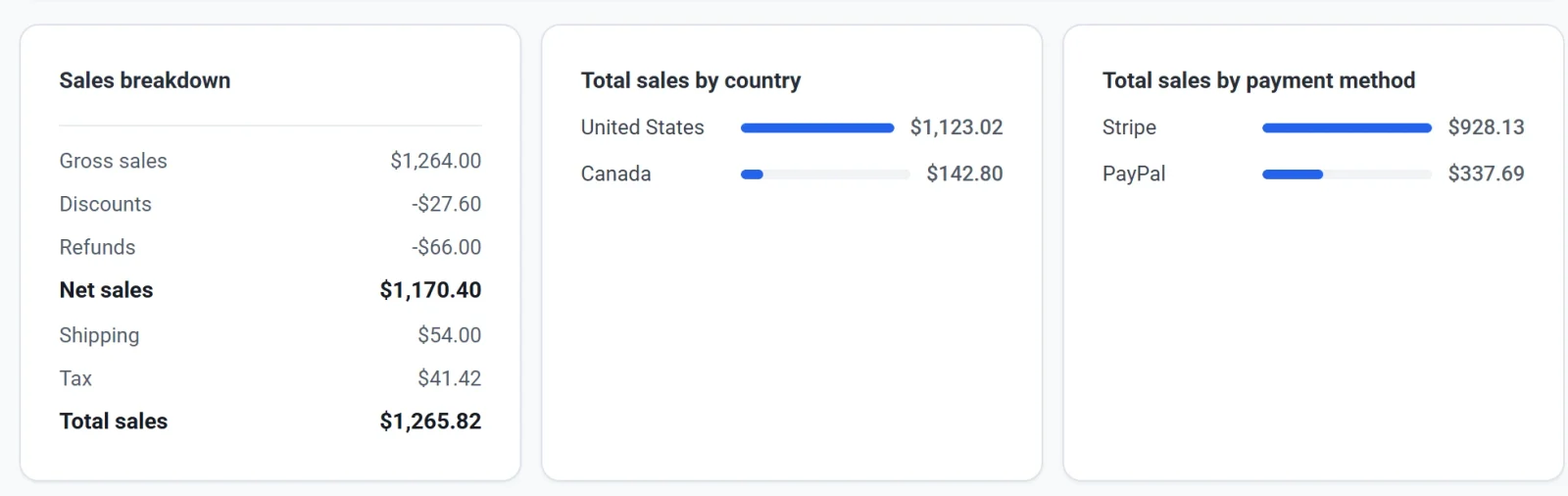
Umsatzaufschlüsselung funktioniert wie ein Kassenbon für den ganzen Zeitraum: Bruttoumsatz + Rabatte + Erstattungen = Nettoumsatz, und Nettoumsatz + Versand + Steuer = Gesamtumsatz.
| Zeile | Was sie enthält |
|---|---|
| Bruttoumsatz | Der Preis, zu dem Ihre Produkte verkauft wurden, vor Rabatten, Anmeldegebühren eingeschlossen. |
| Rabatte | Was Rabatte abgezogen haben, als negativer Betrag. |
| Erstattungen | Das erstattete Geld, ohne Versand und Steuer darauf, als negativer Betrag. |
| Nettoumsatz | Der Bruttoumsatz nach Rabatten und Erstattungen. |
| Versand | Berechnete Versandkosten, abzüglich erstatteter Versandkosten. |
| Steuer | Berechnete Steuer, abzüglich erstatteter Steuer. |
| Gesamtumsatz | Was Käufer bezahlt haben, abzüglich dessen, was Sie erstattet haben. |
Gesamtumsatz nach Land gruppiert die Summe danach, wohin jede Bestellung ging, und Gesamtumsatz nach Zahlungsmethode danach, wie bezahlt wurde: PayPal, Stripe, Manuell (Bestellungen, die Sie selbst hinzugefügt haben) oder Kostenlos (Bestellungen, die nichts gekostet haben).
Der Tab Abonnements
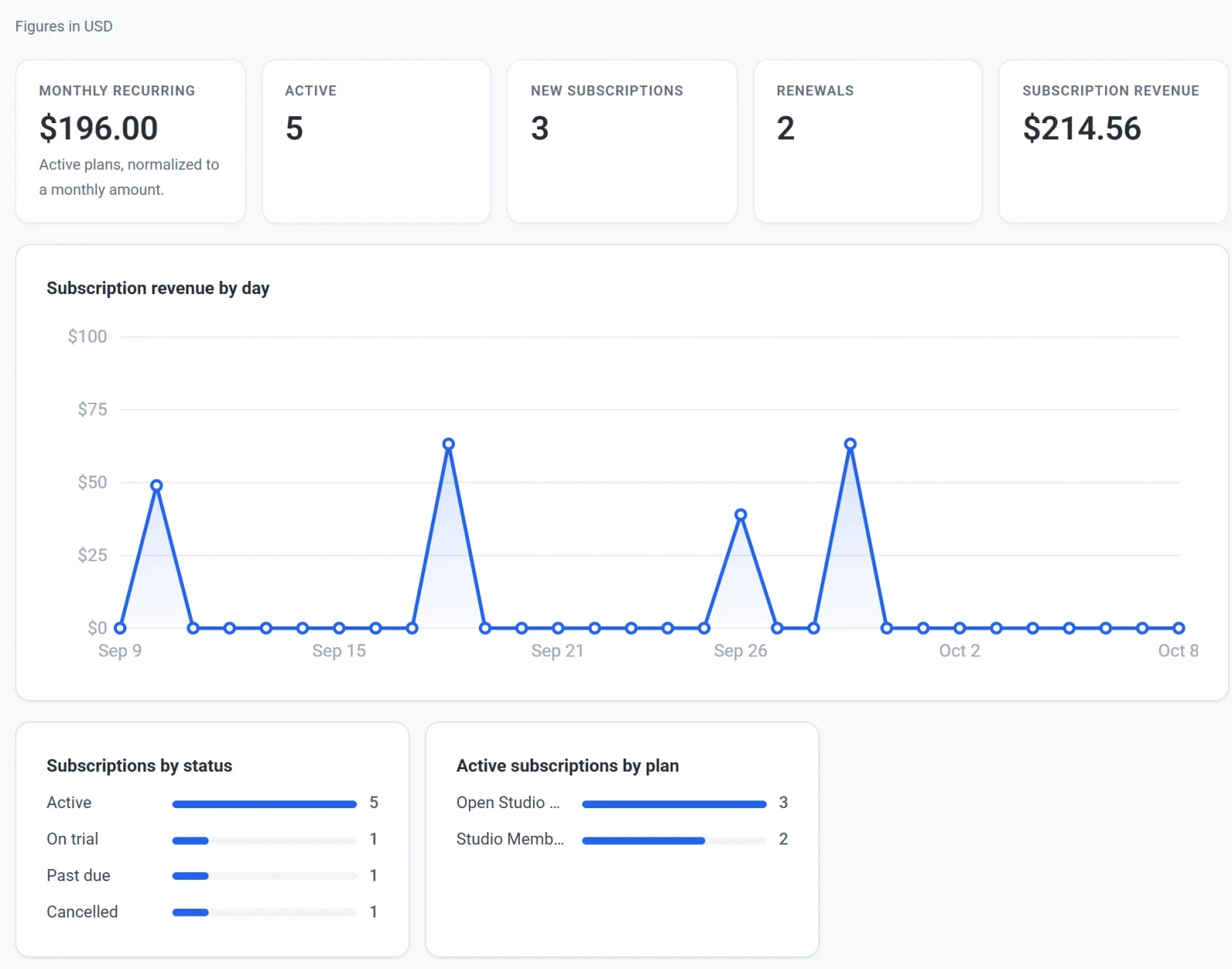
| Zahl | Was sie zeigt |
|---|---|
| Monatlich wiederkehrend | Ihre aktiven Tarife, zu einem Monatsbetrag zusammengerechnet. Ein Jahrestarif zählt mit einem Zwölftel seines Preises. Tarife in einer kostenlosen Testphase oder pausierte Tarife zählen nicht. |
| Aktiv | Die Abonnements, die jetzt aktiv sind, Testphasen eingeschlossen. |
| Neue Abonnements | Die Abonnements, die im Zeitraum begonnen haben. |
| Verlängerungen | Die im Zeitraum erfolgten Verlängerungszahlungen. Die erste Zahlung eines Abonnements ist keine Verlängerung. |
| Umsatz aus Abonnements | Was Abonnementzahlungen im Zeitraum eingebracht haben, erste Zahlungen und Verlängerungen, abzüglich der Erstattungen, die Sie dafür vorgenommen haben. |
Monatlich wiederkehrend, Aktiv und die beiden Karten beschreiben Ihren Shop, wie er jetzt ist, daher ändert der Zeitraum sie nicht. Abonnements nach Status zählt die Abonnements, die aktiv, in der Testphase, überfällig, pausiert und gekündigt sind, und Aktive Abonnements nach Plan zählt die aktiven je Produkt. Um mit den Abonnements selbst zu arbeiten, siehe Abonnements ansehen und verwalten.
Der Tab Produkte
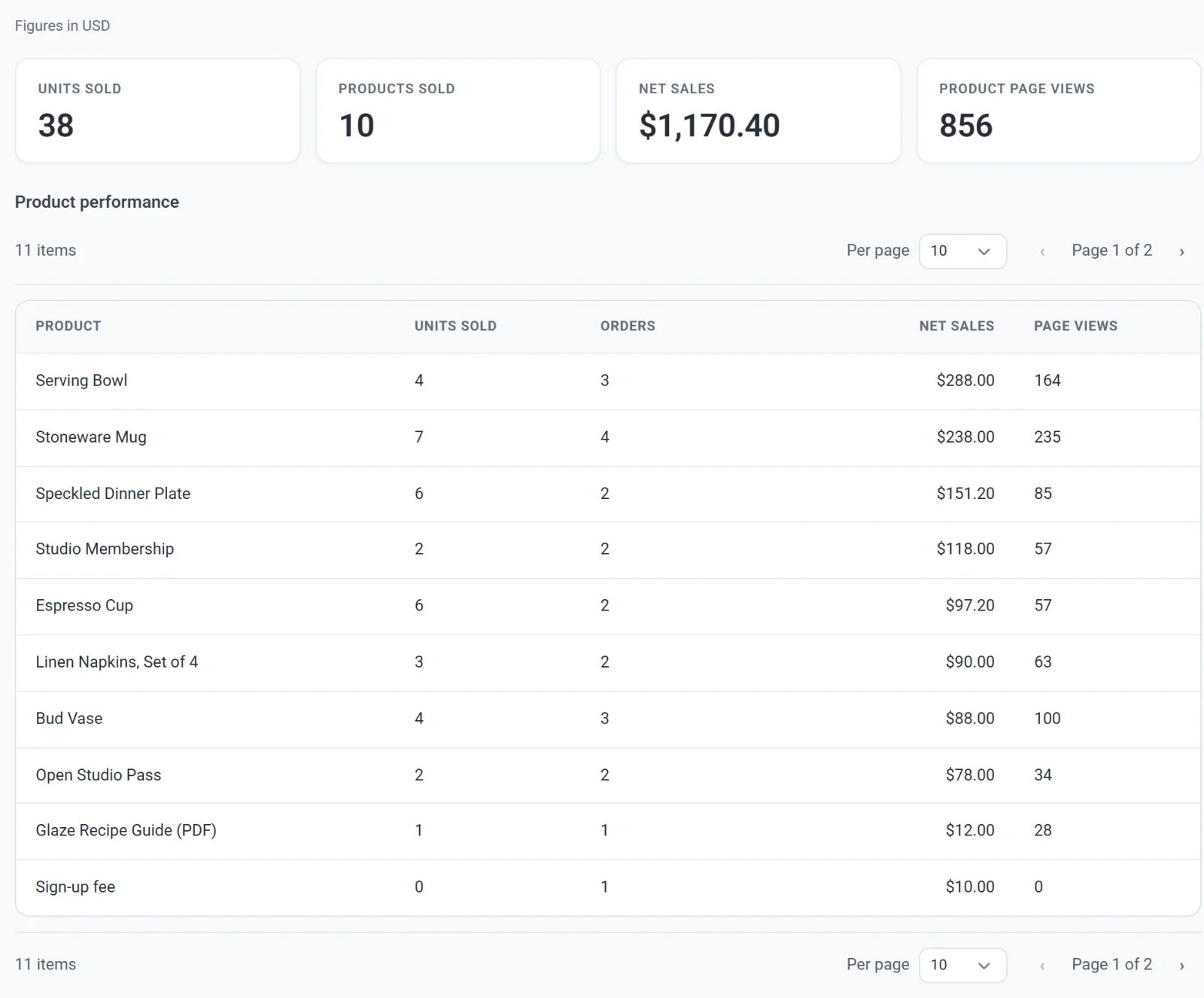
- Verkaufte Einheiten ist, wie viele Artikel gekauft wurden. Eine Erstattung nach Betrag nimmt keine Einheiten zurück.
- Verkaufte Produkte ist, wie viele verschiedene Produkte mindestens eine Einheit verkauft haben.
- Nettoumsatz ist der Bruttoumsatz nach Rabatten und Erstattungen, dieselbe Zahl wie in der Umsatzaufschlüsselung.
- Aufrufe von Produktseiten ist, wie oft Ihre Produktseiten geöffnet wurden.
Die Tabelle Produktleistung hat eine Zeile für jedes Produkt, mit den Spalten Verkaufte Einheiten, Bestellungen, Nettoumsatz und Seitenaufrufe. Ein Produkt mit Optionen, etwa Größen oder Farben, hat eine Zeile. Auch Produkte, die Besucher angesehen, aber nicht gekauft haben, sind aufgeführt, sodass Sie sehen, was Aufmerksamkeit bekommt, ohne sich zu verkaufen. Die Tabelle beginnt mit dem Produkt, das am meisten eingebracht hat.
Enthält eine Bestellung mehrere Produkte, werden ihre Rabatte und Erstattungen nach dem Preis jedes Produkts auf sie verteilt. Die Tabelle zeigt 10 Produkte auf einmal: Blättern Sie mit den Pfeilen, oder wählen Sie unter Pro Seite, wie viele angezeigt werden.
Mehr als eine Währung
Eine Zeile unter den Zeitraum-Schaltflächen sagt, in welcher Währung die Zahlen stehen, zum Beispiel Beträge in USD. Hat Ihr Shop im Zeitraum Zahlungen in mehr als einer Währung erhalten, erscheint an ihrer Stelle eine Liste Währung. Wählen Sie eine Währung, um ihre Zahlen zu sehen.
Die Zahlen herunterladen
Um Verkaufszahlen als Tabellendatei zu erhalten, gruppiert nach Tag, Produkt, Land oder Zahlungsmethode, nutzen Sie Berichte in der Gruppe Verkäufe des Menüs. Siehe Verkaufs-, Steuer- und Versandberichte herunterladen.