
撤销更改并恢复早期版本
编辑时用撤销和重做退回一步,或者通过恢复备份回到早期某次发布时的设计。
当某项更改出错时,您有两种办法退回去。撤销会按顺序退回您刚刚在编辑器中做的操作。备份则是 Payly 为您保存的整个设计的副本,让您可以回到店铺早先的样子。
撤销和重做
编辑器顶部栏有一个撤销箭头和一个重做箭头,就在时钟图标的右边。
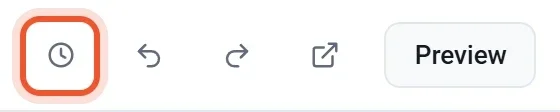
- 点击撤销箭头,或按 Ctrl + Z(Mac 上按 Cmd + Z),可以撤回您的上一次更改。再点击一次,可以继续往前退。
- 点击重做箭头,或按 Ctrl + Shift + Z,可以恢复您撤销的更改。
撤销涵盖您在页面和设计上所做的更改,例如添加、移动或删除区块或分区,编辑文字和设置,以及更改颜色。最多可以退回 60 次更改。有两点限制需要了解:
- 撤销历史只在编辑器打开期间保留。如果您重新加载页面或稍后再回来,历史会从空白开始。要退回更早的状态,请使用备份。
- 如果您撤销后又做了新的更改,被撤销的更改就无法再重做。
撤销不会改变您的商品、价格、库存或订单。这些内容在您的控制台中管理。
备份包含什么
备份是您店铺设计的一份副本:包括您的页面、页眉、页脚、颜色和字体、商品页面布局以及设计设置。它不包含商品、价格、库存或优惠码,因此恢复备份永远不会找回已删除的商品或旧价格。
每次发布时,Payly 都会保存一份备份。您也可以随时自己创建一份。最新的 30 份会保存在您自己的 Cloudflare 账户中,因此您需要先连接 Cloudflare,备份才能使用。
创建备份
- 在编辑器中,点击顶部栏中的时钟图标。备份窗口会打开。
- 点击创建备份。Payly 会先保存您最新的更改,然后在列表顶部添加这些更改的备份。
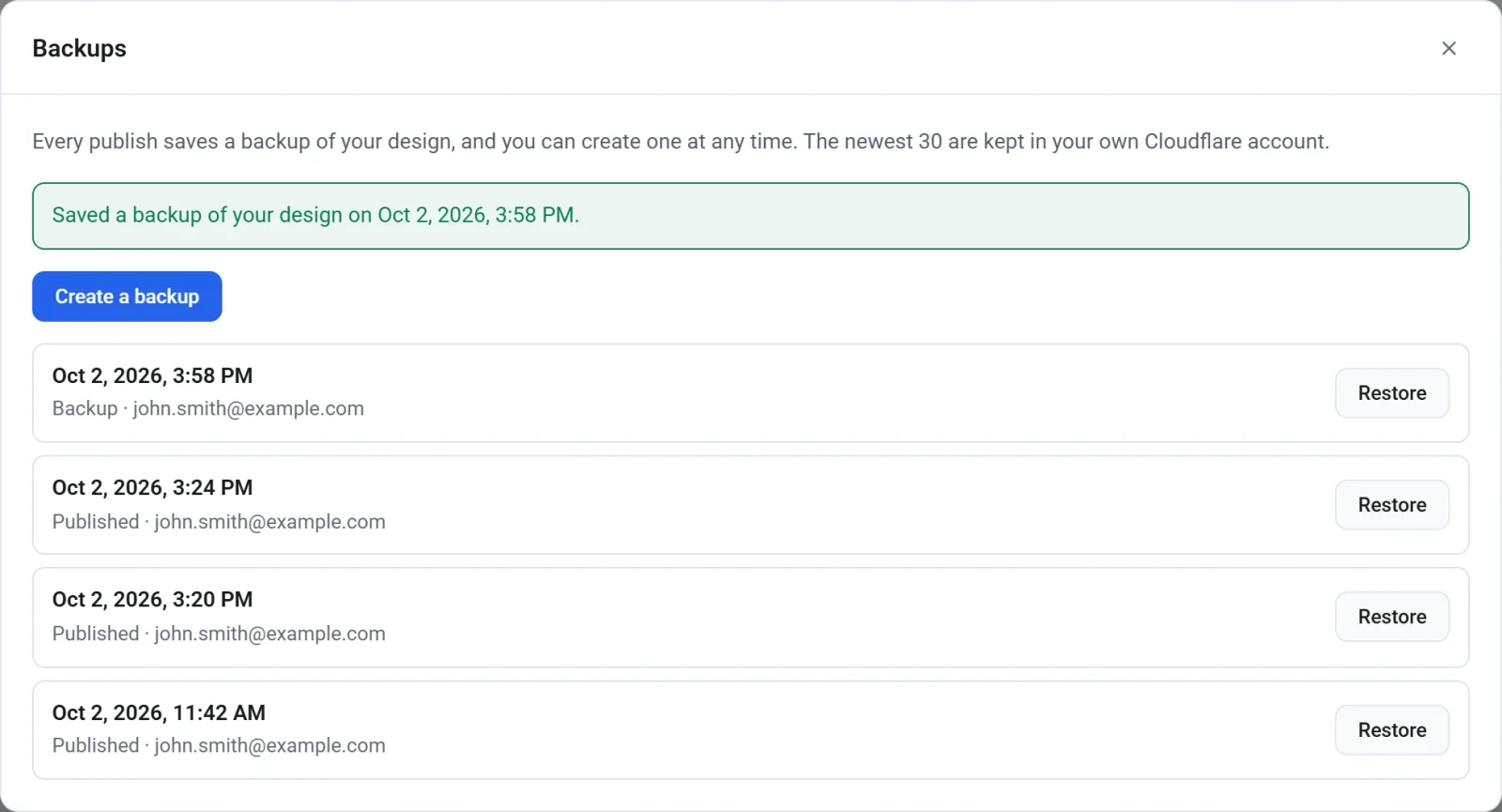
每一行显示日期和时间、它是由发布生成(已发布)还是由您创建(备份),以及是谁创建的。在做大的改动之前(例如尝试新的外观)先创建一份备份,会给您一个可以安全返回的节点。
恢复备份
- 点击顶部栏中的时钟图标。
- 找到您想要的备份,点击恢复。
- 阅读确认提示,然后再次点击恢复。如果改变主意,请点击取消。
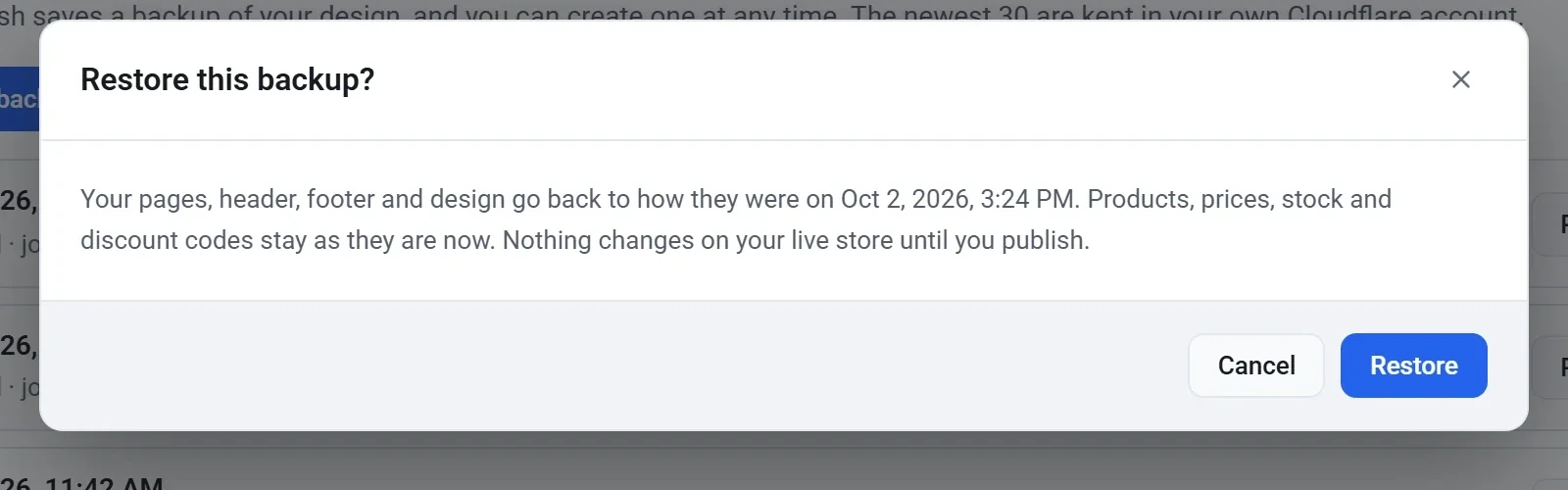
- 备份窗口中的一条提示会确认恢复已完成。关闭窗口,就能在编辑器中看到恢复后的设计。
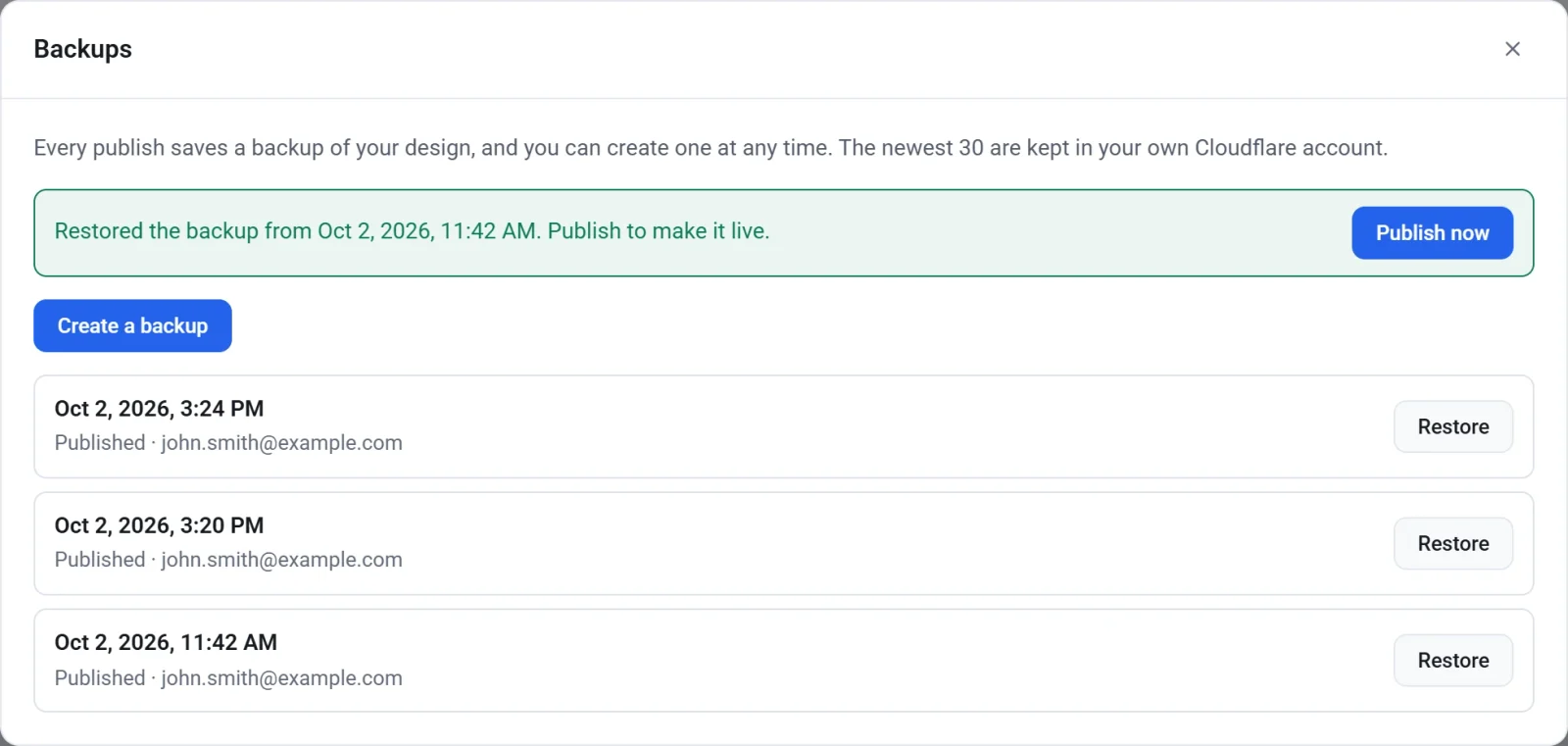
- 点击立即发布,把恢复后的设计应用到您的线上店铺,或者先检查一遍,稍后再发布。
重要:恢复会用备份中的内容替换您草稿中的页面、页眉、页脚和设计。自该备份以来您所做的任何更改也会被替换。如果您当前的草稿值得保留,请先创建一份备份。
恢复只会改变您的草稿。在您发布之前,线上店铺保持不变。一次恢复也算作一次更改,所以如果您恢复了错误的备份,可以点击撤销箭头找回之前的内容。