
Değişiklikleri geri alma ve önceki bir sürümü geri yükleme
Düzenlerken Geri al ve Yinele ile bir adım geri gidin; bir yedeği geri yükleyerek önceki bir yayının tasarımına dönün.
Bir değişiklik ters gittiğinde iki geri dönüş yolunuz var. Geri al, düzenleyicide yeni yaptığınız işlemlerde adım adım geri gider. Yedekler ise Payly’nin sizin için tuttuğu tüm tasarımınızın kopyalarıdır; böylece mağazanızın daha önceki bir zamandaki görünümüne dönebilirsiniz.
Geri alma ve yineleme
Düzenleyicinin üst çubuğunda, saat simgesinin hemen sağında bir geri al oku ve bir yinele oku bulunur.
- Son değişikliğinizi geri almak için geri al okuna tıklayın veya Ctrl + Z tuşlarına basın (Mac’te Cmd + Z). Daha geriye gitmek için yeniden tıklayın.
- Geri aldığınız bir değişikliği geri getirmek için yinele okuna tıklayın veya Ctrl + Shift + Z tuşlarına basın.
Geri alma, sayfalarınızda ve tasarımınızda yaptığınız değişiklikleri kapsar; örneğin bir blok veya bölüm eklemek, taşımak ya da silmek, metni ve ayarları düzenlemek, renkleri değiştirmek. En fazla 60 değişiklik geriye gider. Bilmeniz gereken iki sınır var:
- Geri alma geçmişi yalnızca düzenleyici açıkken saklanır. Sayfayı yeniden yüklerseniz veya sonra dönerseniz geçmiş boş başlar. Daha geriye gitmek için bir yedek kullanın.
- Geri alıp ardından yeni bir değişiklik yaparsanız geri aldığınız değişiklikler yinelenemez.
Geri alma ürünlerinizi, fiyatlarınızı, stokunuzu veya siparişlerinizi değiştirmez. Bunlar panelinizden yönetilir.
Bir yedek neleri içerir
Yedek, mağazanızın tasarımının bir kopyasıdır: sayfalarınız, üst bilgi, alt bilgi, renkler ve yazı tipleri, ürün sayfası düzeni ve tasarım ayarları. Ürünleri, fiyatları, stoku veya indirim kodlarını içermez; bu yüzden geri yükleme, silinmiş bir ürünü ya da eski bir fiyatı asla geri getirmez.
Payly her yayınladığınızda bir yedek kaydeder. Kendiniz de dilediğiniz zaman bir tane oluşturabilirsiniz. En yeni 30 yedek kendi Cloudflare hesabınızda tutulur, bu yüzden yedeklerin çalışması için önce Cloudflare’ı bağlamış olmanız gerekir.
Yedek oluşturma
- Düzenleyicide üst çubuktaki saat simgesine tıklayın. Yedekler penceresi açılır.
- Yedek oluştur’a tıklayın. Payly son değişikliklerinizi kaydeder, ardından bunların yedeğini listenin en üstüne ekler.
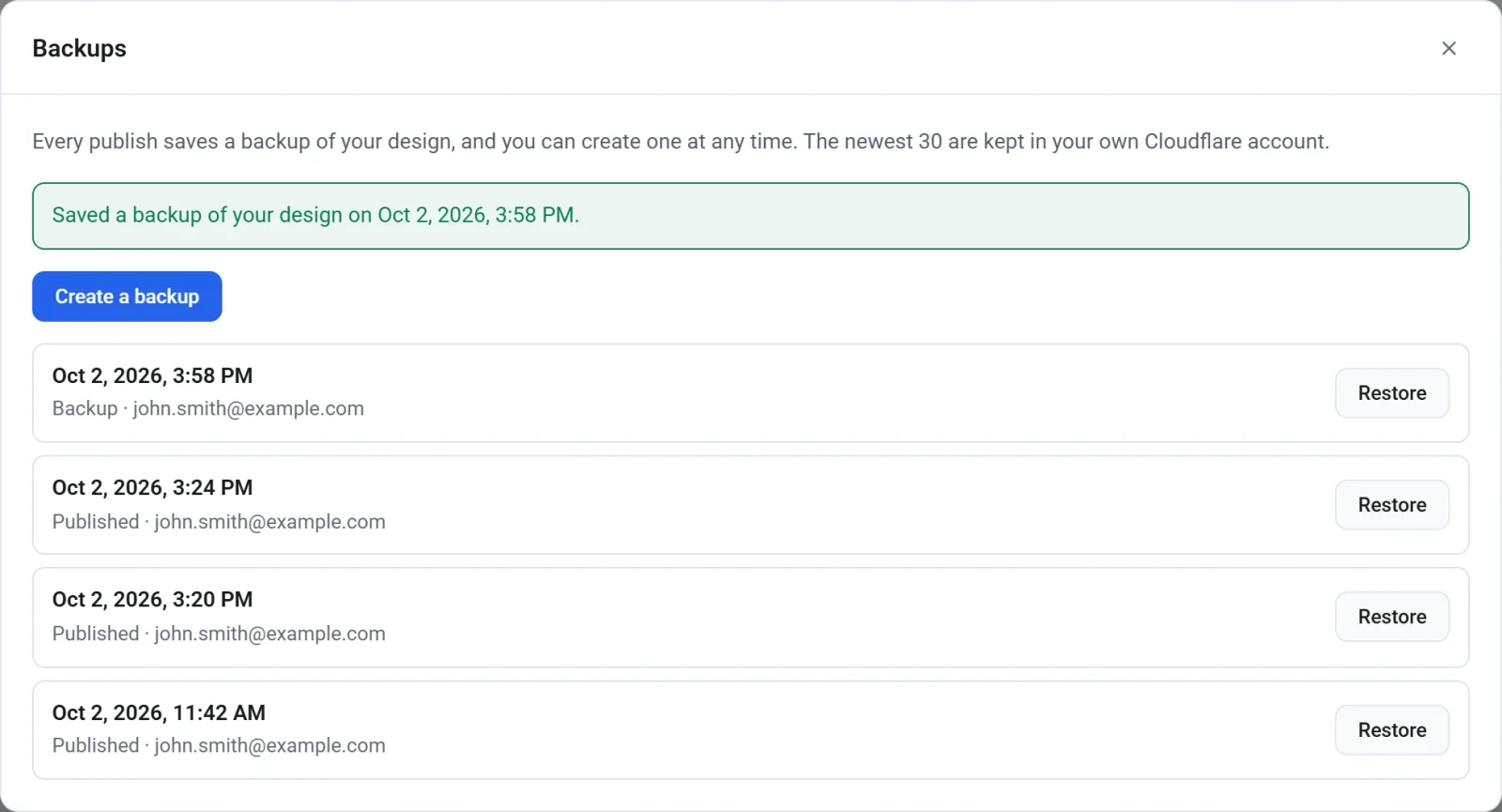
Her satır, tarihi ve saati, yedeğin yayınlanarak (Yayınlandı) mı yoksa sizin tarafınızdan (Yedek) mı oluşturulduğunu ve kimin oluşturduğunu gösterir. Yeni bir görünüm denemek gibi büyük bir değişiklikten önce yedek oluşturmak size dönebileceğiniz güvenli bir nokta sağlar.
Yedeği geri yükleme
- Üst çubuktaki saat simgesine tıklayın.
- İstediğiniz yedeği bulun ve Geri yükle’ye tıklayın.
- Onay iletisini okuyun, ardından Geri yükle’ye yeniden tıklayın. Vazgeçmek için İptal’e tıklayın.
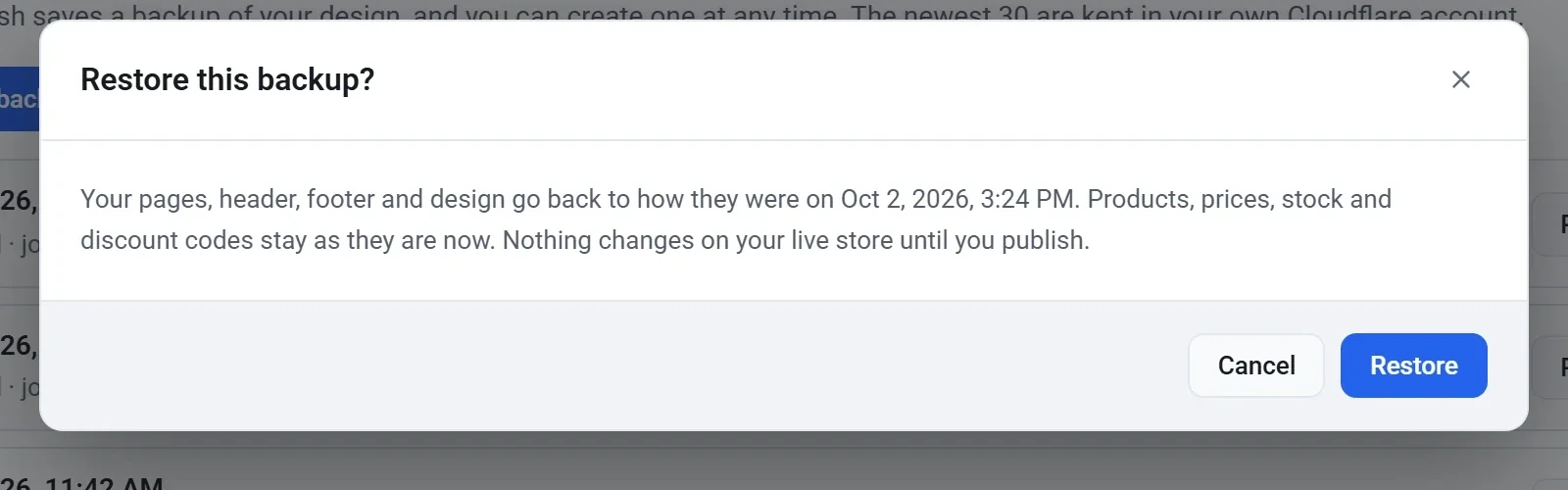
- Yedekler penceresindeki bir ileti geri yüklemeyi onaylar. Geri yüklenen tasarımı düzenleyicide görmek için pencereyi kapatın.
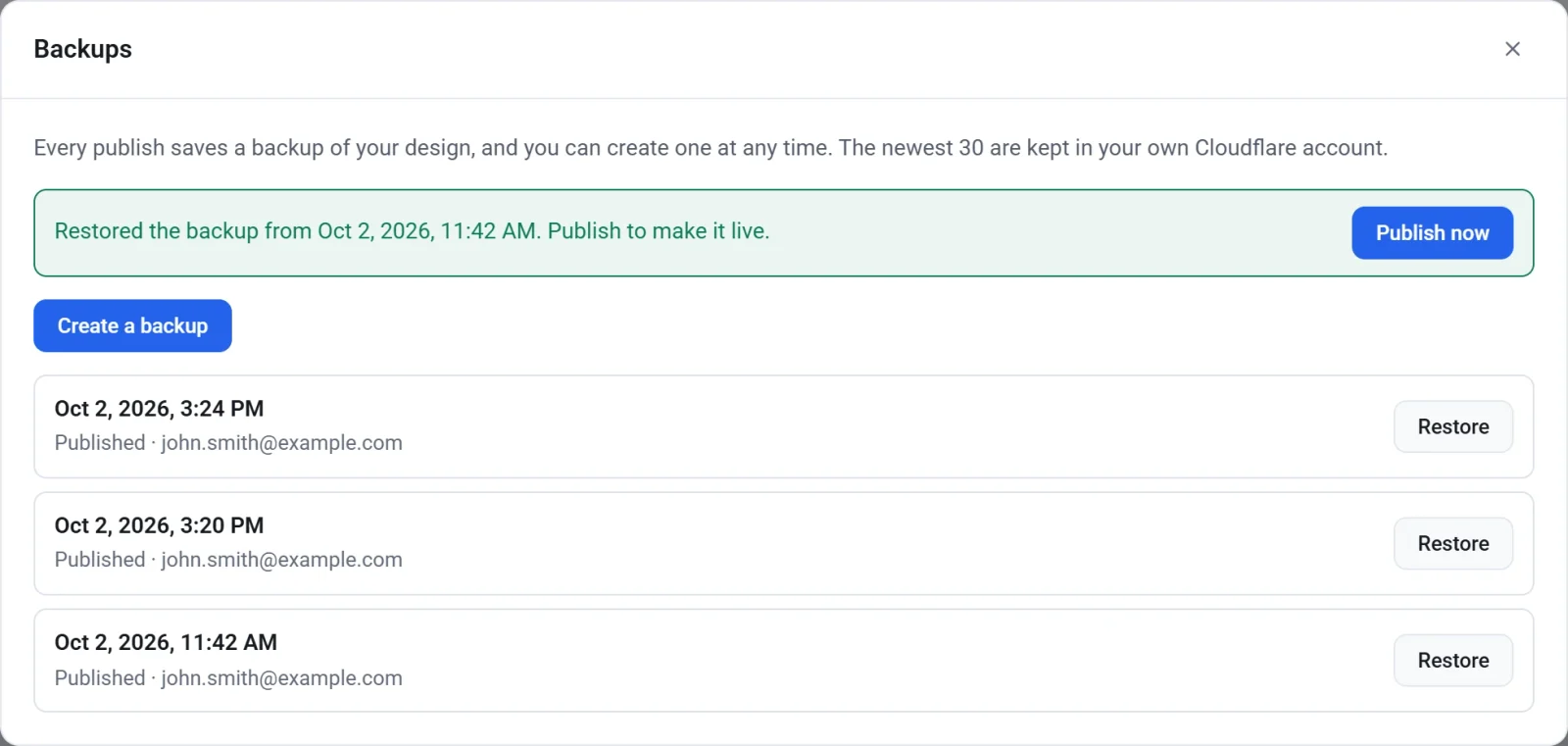
- Geri yüklenen tasarımı canlı mağazanıza almak için Şimdi yayınla’ya tıklayın veya önce göz atın ve sonra yayınlayın.
Önemli: Geri yükleme, taslağınızdaki sayfaların, üst bilginin, alt bilginin ve tasarımın yerine yedektekileri koyar. O yedekten sonra yaptığınız her değişiklik de değiştirilir. Mevcut taslağınız saklamaya değerse önce bir yedek oluşturun.
Geri yükleme yalnızca taslağınızı değiştirir. Siz yayınlayana kadar canlı mağazanız olduğu gibi kalır. Geri yükleme tek bir değişiklik sayılır; bu yüzden yanlış yedeği geri yüklediyseniz geri al okuna tıklayıp önceki durumunuzu geri getirebilirsiniz.