
Ångra ändringar och återställ en tidigare version
Gå tillbaka steg för steg med Ångra och Gör om medan du redigerar, och återgå till designen från en tidigare publicering genom att återställa en säkerhetskopia.
Du har två vägar tillbaka när en ändring går fel. Ångra tar dig bakåt genom det du nyss gjorde i redigeraren. Säkerhetskopior är kopior av hela din design som Payly sparar åt dig, så att du kan återgå till hur din butik såg ut vid en tidigare tidpunkt.
Ångra och gör om
Redigerarens övre fält har en pil för att ångra och en pil för att göra om, strax till höger om klockikonen.
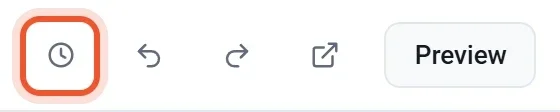
- Klicka på ångra-pilen, eller tryck Ctrl + Z (Cmd + Z på en Mac), för att ta tillbaka din senaste ändring. Klicka igen för att gå längre bakåt.
- Klicka på gör om-pilen, eller tryck Ctrl + Skift + Z, för att få tillbaka en ändring du ångrade.
Ångra gäller det du ändrar på dina sidor och i din design, till exempel att lägga till, flytta eller ta bort ett block eller en sektion, redigera text och inställningar och ändra färger. Du kan gå tillbaka upp till 60 ändringar. Två begränsningar är bra att känna till:
- Ångra-historiken finns bara kvar medan redigeraren är öppen. Om du laddar om sidan eller kommer tillbaka senare är den tom. Använd en säkerhetskopia för att gå längre tillbaka.
- Om du ångrar och sedan gör en ny ändring går det inte att göra om de ändringar du ångrade.
Ångra ändrar inte dina produkter, priser, lagersaldon eller beställningar. De hanteras i din kontrollpanel.
Vad en säkerhetskopia innehåller
En säkerhetskopia är en kopia av din butiks design: dina sidor, sidhuvud, sidfot, färger och typsnitt, produktsidans layout och designinställningar. Den innehåller inte produkter, priser, lagersaldon eller rabattkoder, så en återställning ger aldrig tillbaka en borttagen produkt eller ett gammalt pris.
Payly sparar en säkerhetskopia varje gång du publicerar. Du kan också skapa en själv när som helst. De 30 senaste sparas i ditt eget Cloudflare-konto, så du måste ha kopplat Cloudflare för att säkerhetskopior ska fungera.
Skapa en säkerhetskopia
- Klicka på klockikonen i redigerarens övre fält. Fönstret Säkerhetskopior öppnas.
- Klicka på Skapa en säkerhetskopia. Payly sparar dina senaste ändringar och lägger sedan till en säkerhetskopia av dem överst i listan.
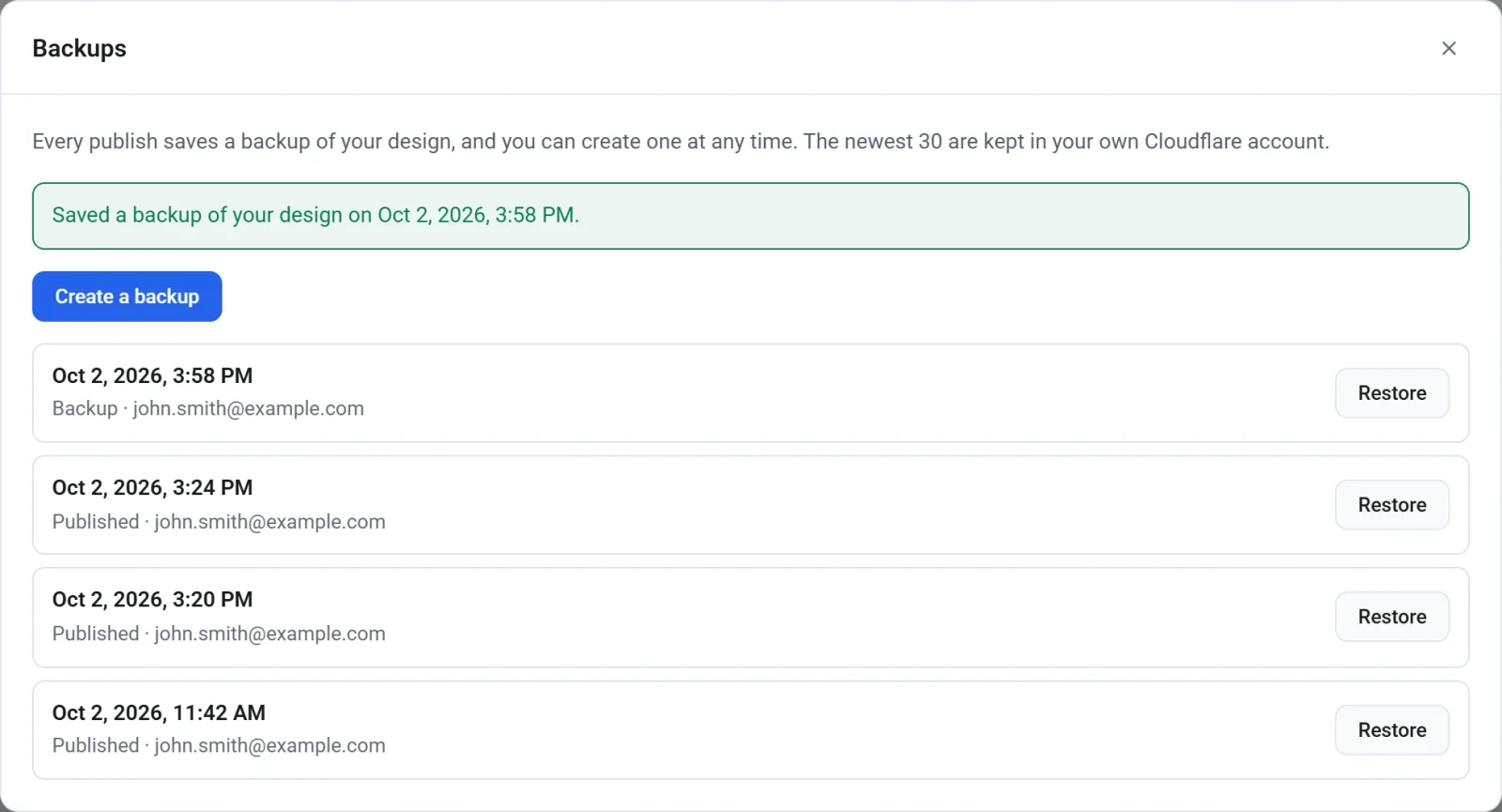
Varje rad visar datum och tid, om den gjordes genom publicering (Publicerad) eller av dig (Säkerhetskopia) och vem som gjorde den. Att skapa en säkerhetskopia före en stor ändring, till exempel när du provar en ny stil, ger dig en trygg punkt att återvända till.
Återställ en säkerhetskopia
- Klicka på klockikonen i det övre fältet.
- Hitta säkerhetskopian du vill ha och klicka på Återställ.
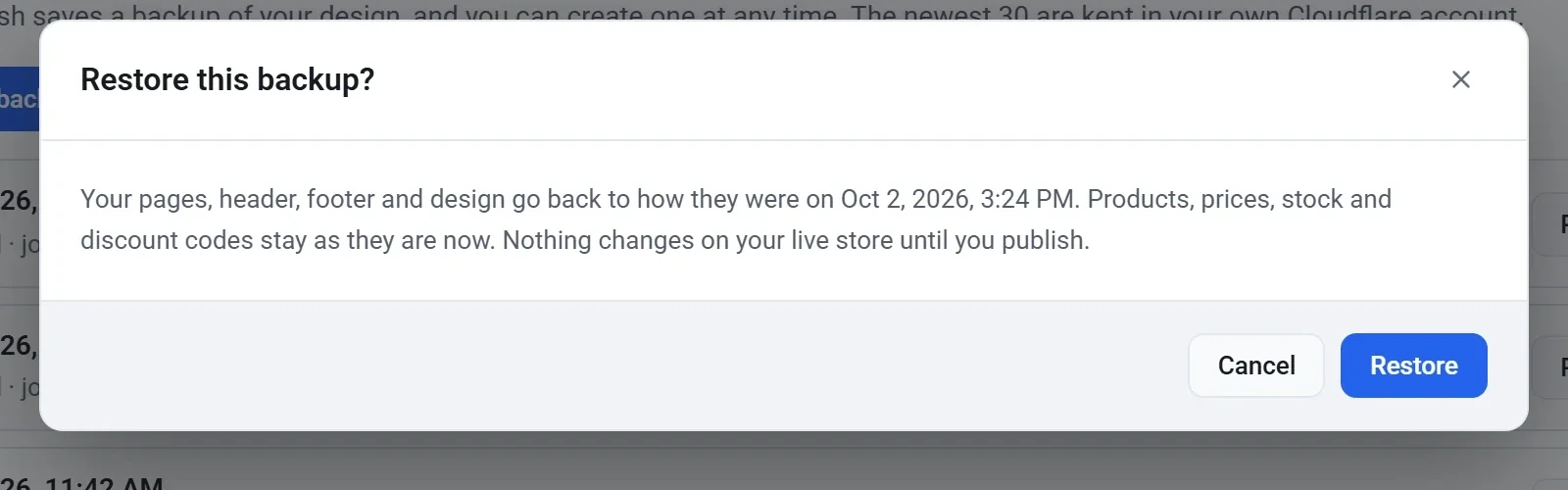
- Läs bekräftelsen och klicka sedan på Återställ igen. Klicka på Avbryt om du ändrar dig.
- Ett meddelande i fönstret Säkerhetskopior bekräftar återställningen. Stäng fönstret för att se den återställda designen i redigeraren.
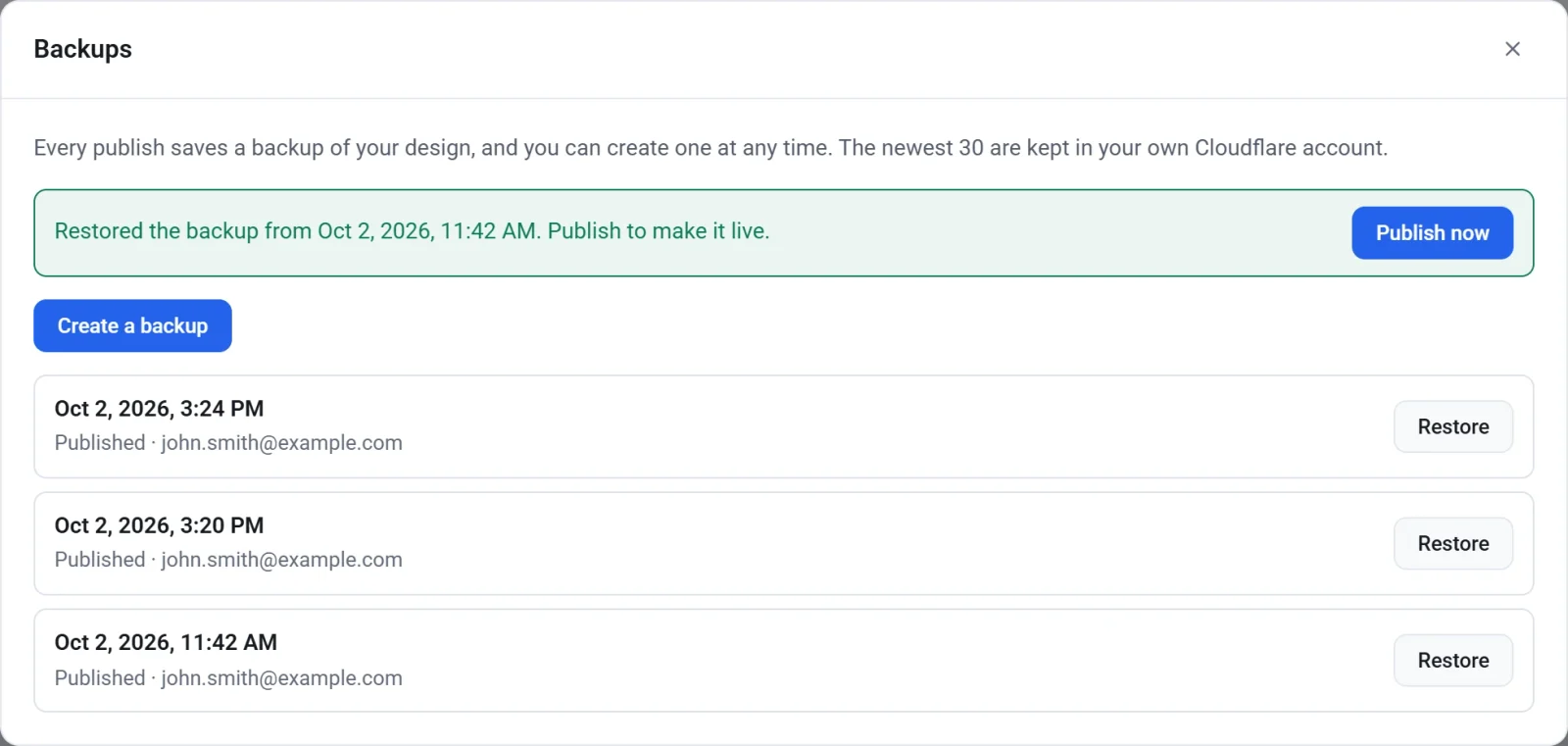
- Klicka på Publicera nu för att lägga ut den återställda designen i din live-butik, eller titta igenom den först och publicera senare.
Viktigt: En återställning ersätter sidorna, sidhuvudet, sidfoten och designen i ditt utkast med säkerhetskopians. Allt du har ändrat sedan den säkerhetskopian ersätts också. Om ditt nuvarande utkast är värt att behålla skapar du en säkerhetskopia först.
En återställning ändrar bara ditt utkast. Din live-butik förblir som den är tills du publicerar. En återställning räknas också som en enda ändring, så om du återställer fel säkerhetskopia kan du klicka på ångra-pilen för att få tillbaka det du hade.