
Desfaça alterações e restaure uma versão anterior
Volte atrás com Desfazer e Refazer enquanto edita e retorne ao design de uma publicação anterior restaurando um backup.
Você tem dois caminhos de volta quando uma alteração dá errado. Desfazer volta atrás no que você acabou de fazer no editor. Os Backups são cópias de todo o seu design que a Payly guarda para você, para que possa voltar ao visual que sua loja tinha em outro momento.
Desfazer e refazer
A barra superior do editor tem uma seta de desfazer e uma de refazer, logo à direita do ícone de relógio.

- Clique na seta de desfazer, ou pressione Ctrl + Z (Cmd + Z no Mac), para cancelar sua última alteração. Clique de novo para voltar mais.
- Clique na seta de refazer, ou pressione Ctrl + Shift + Z, para recuperar uma alteração que você desfez.
Desfazer abrange o que você altera nas suas páginas e no design, como adicionar, mover ou excluir um bloco ou uma seção, editar textos e configurações e mudar cores. Ele volta até 60 alterações. Dois limites que você precisa conhecer:
- O histórico de desfazer dura apenas enquanto o editor está aberto. Se você recarregar a página ou voltar mais tarde, ele começa vazio. Use um backup para voltar mais no tempo.
- Se você desfizer e depois fizer uma nova alteração, as alterações desfeitas não podem mais ser refeitas.
Desfazer não altera seus produtos, preços, estoque nem pedidos. Isso é gerenciado no seu painel.
O que um backup guarda
Um backup é uma cópia do design da sua loja: suas páginas, cabeçalho, rodapé, cores e fontes, o layout da página de produto e as configurações de design. Ele não guarda produtos, preços, estoque nem códigos de desconto, então restaurar nunca traz de volta um produto excluído ou um preço antigo.
A Payly salva um backup toda vez que você publica. Você também pode criar um a qualquer momento. Os 30 mais recentes ficam guardados na sua própria conta Cloudflare, então é preciso ter conectado a Cloudflare para que os backups funcionem.
Crie um backup
- No editor, clique no ícone de relógio na barra superior. A janela Backups é aberta.
- Clique em Criar um backup. A Payly salva suas alterações mais recentes e adiciona um backup delas no topo da lista.
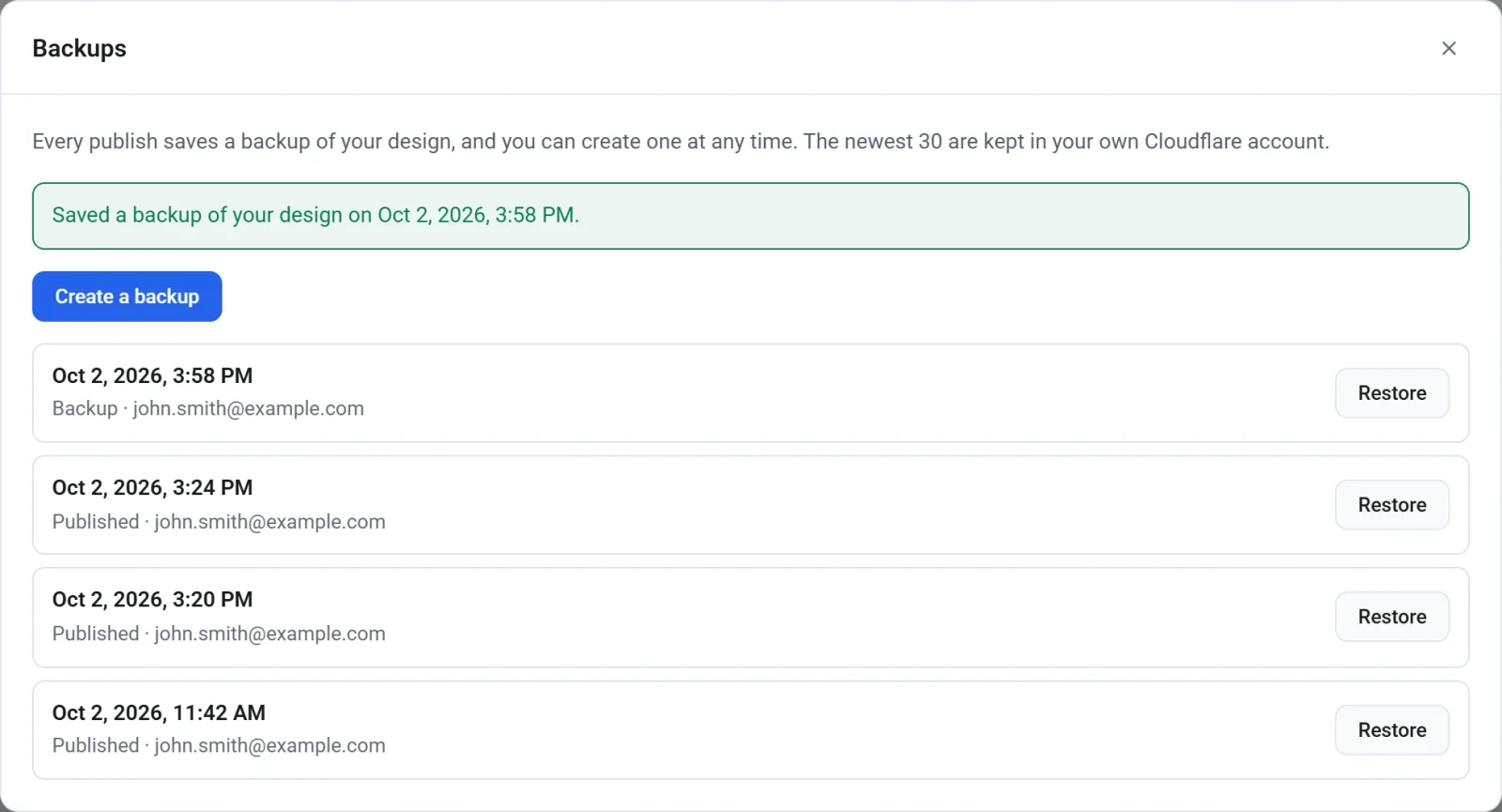
Cada linha mostra a data e a hora, se foi feito ao publicar (Publicado) ou por você (Backup) e quem o fez. Criar um backup antes de uma grande mudança, como testar um novo visual, dá a você um ponto seguro para onde voltar.
Restaure um backup
- Clique no ícone de relógio na barra superior.
- Encontre o backup que você quer e clique em Restaurar.
- Leia a confirmação e clique em Restaurar de novo. Para desistir, clique em Cancelar.
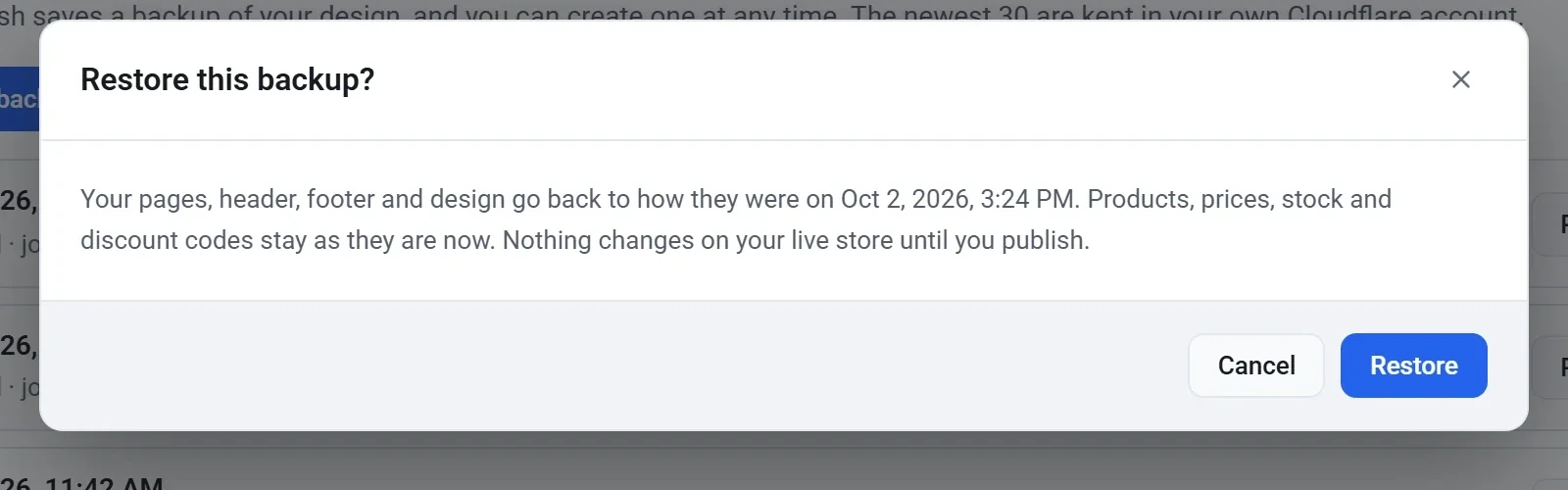
- Uma mensagem na janela Backups confirma a restauração. Feche a janela para ver o design restaurado no editor.
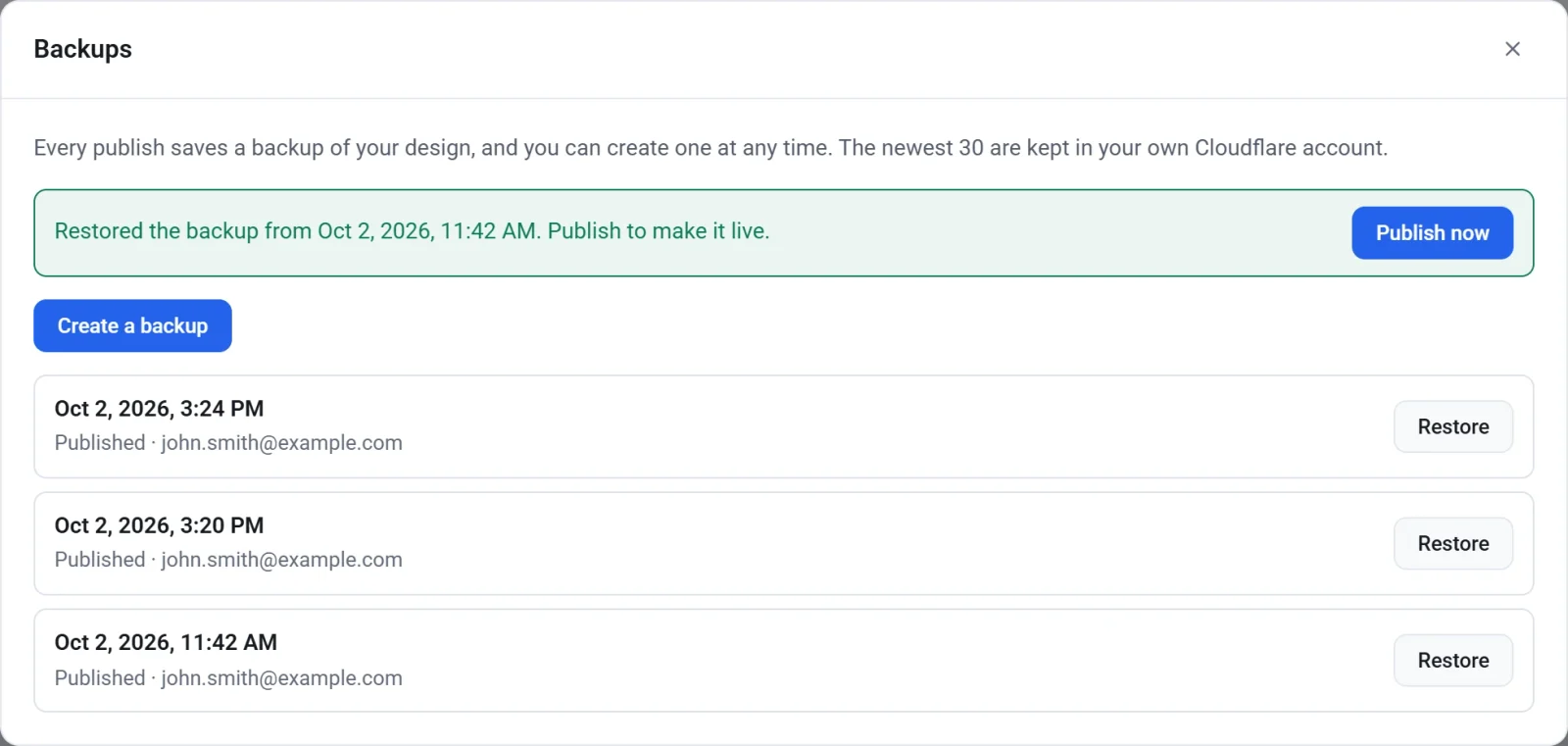
- Clique em Publicar agora para colocar o design restaurado na sua loja no ar, ou confira tudo primeiro e publique depois.
Importante: Restaurar substitui as páginas, o cabeçalho, o rodapé e o design do seu rascunho pelos do backup. Tudo o que você alterou depois desse backup também é substituído. Se o seu rascunho atual vale a pena guardar, crie um backup antes.
Uma restauração altera apenas o seu rascunho. Sua loja no ar continua como está até você publicar. Uma restauração também conta como uma única alteração, então, se você restaurar o backup errado, pode clicar na seta de desfazer para recuperar o que tinha.