
Cofanie zmian i przywracanie wcześniejszej wersji
Cofaj i ponawiaj zmiany podczas edycji oraz wracaj do projektu z wcześniejszej publikacji, przywracając kopię zapasową.
Gdy zmiana się nie uda, masz dwa sposoby, by się cofnąć. Cofnij cofa to, to, co właśnie zostało zrobione w edytorze. Kopie zapasowe to kopie całego Twojego projektu, które Payly przechowuje dla Ciebie, dzięki czemu możesz wrócić do wyglądu sklepu z wcześniejszego czasu.
Cofanie i ponawianie
Na górnym pasku edytora znajdują się strzałka cofania i strzałka ponawiania, tuż po prawej stronie ikony zegara.
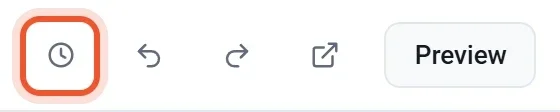
- Kliknij strzałkę cofania lub naciśnij Ctrl + Z (Cmd + Z na komputerze Mac), aby cofnąć ostatnią zmianę. Kliknij ją ponownie, aby cofnąć się dalej.
- Kliknij strzałkę ponawiania lub naciśnij Ctrl + Shift + Z, aby przywrócić cofniętą zmianę.
Cofanie obejmuje to, co zmieniasz na stronach i w projekcie, na przykład dodawanie, przesuwanie lub usuwanie bloku albo sekcji, edycję tekstu i ustawień oraz zmianę kolorów. Można cofnąć do 60 zmian. Warto znać dwa ograniczenia:
- Historia cofania działa tylko wtedy, gdy edytor jest otwarty. Jeśli odświeżysz stronę lub wrócisz później, historia jest pusta. Aby wrócić dalej, użyj kopii zapasowej.
- Jeśli cofniesz zmiany, a potem wprowadzisz nową, cofniętych zmian nie da się już ponowić.
Cofanie nie zmienia Twoich produktów, cen, stanów magazynowych ani zamówień. Tymi elementami zarządzasz w panelu.
Co zawiera kopia zapasowa
Kopia zapasowa to kopia projektu Twojego sklepu: stron, nagłówka, stopki, kolorów i czcionek, układu strony produktu oraz ustawień projektu. Nie zawiera produktów, cen, stanów magazynowych ani kodów rabatowych, więc przywrócenie kopii nigdy nie przywróci usuniętego produktu ani starej ceny.
Payly zapisuje kopię zapasową przy każdej publikacji. Możesz też w dowolnej chwili utworzyć ją samodzielnie. Najnowszych 30 jest przechowywanych na Twoim własnym koncie Cloudflare, więc aby kopie zapasowe działały, musisz mieć połączone Cloudflare.
Utwórz kopię zapasową
- W edytorze kliknij ikonę zegara na górnym pasku. Otworzy się okno Kopie zapasowe.
- Kliknij Utwórz kopię zapasową. Payly zapisuje Twoje ostatnie zmiany, a następnie dodaje ich kopię zapasową na górze listy.
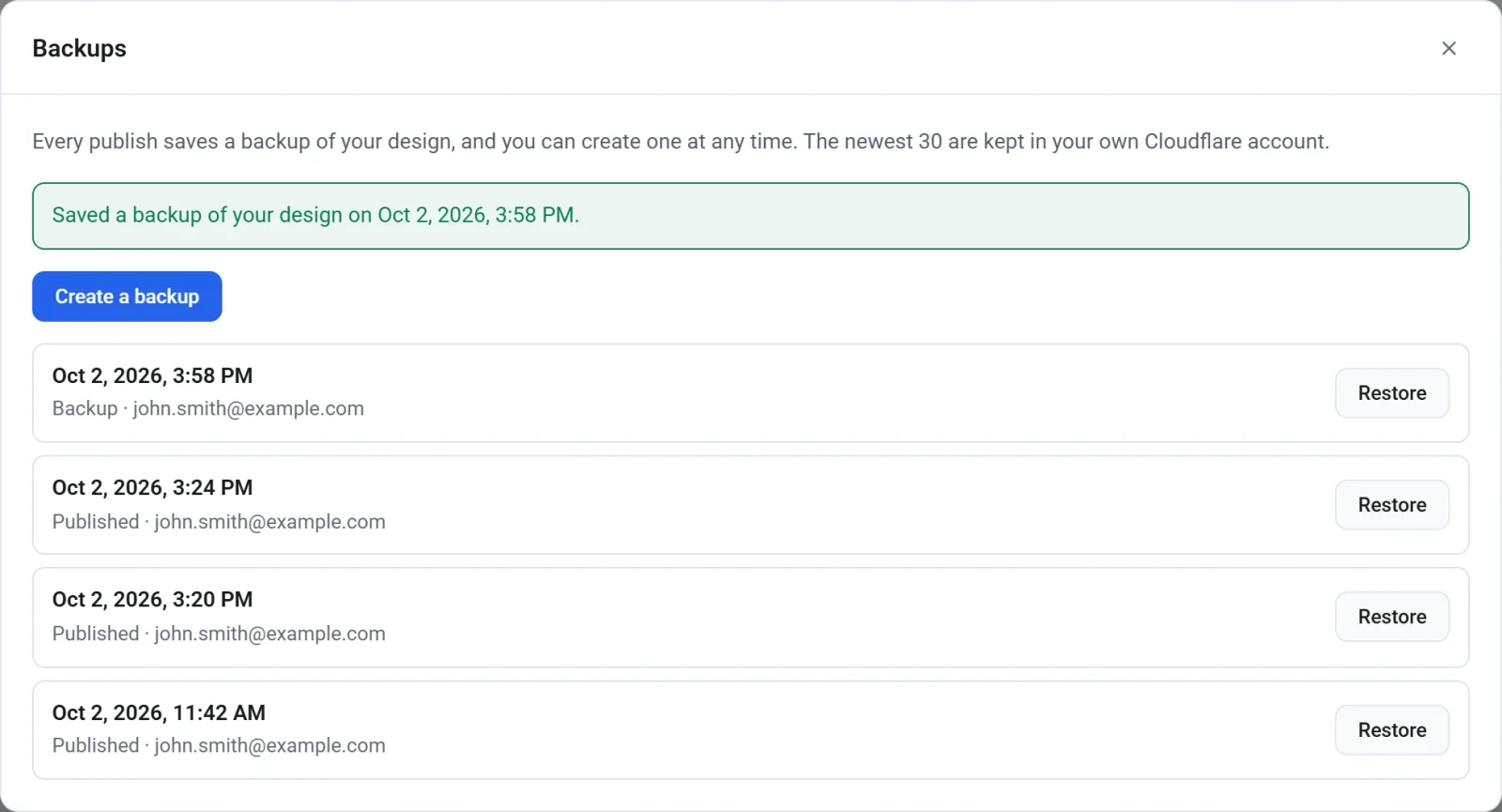
Każdy wiersz pokazuje datę i godzinę, informację, czy kopia powstała podczas publikacji (Opublikowana), czy została utworzona przez Ciebie (Kopia zapasowa), oraz kto ją wykonał. Utworzenie kopii zapasowej przed dużą zmianą, na przykład wypróbowaniem nowego wyglądu, daje Ci bezpieczny punkt, do którego możesz wrócić.
Przywróć kopię zapasową
- Kliknij ikonę zegara na górnym pasku.
- Znajdź kopię zapasową, którą chcesz przywrócić, i kliknij Przywróć.
- Przeczytaj potwierdzenie, a następnie kliknij Przywróć ponownie. Aby zmienić zdanie, kliknij Anuluj.
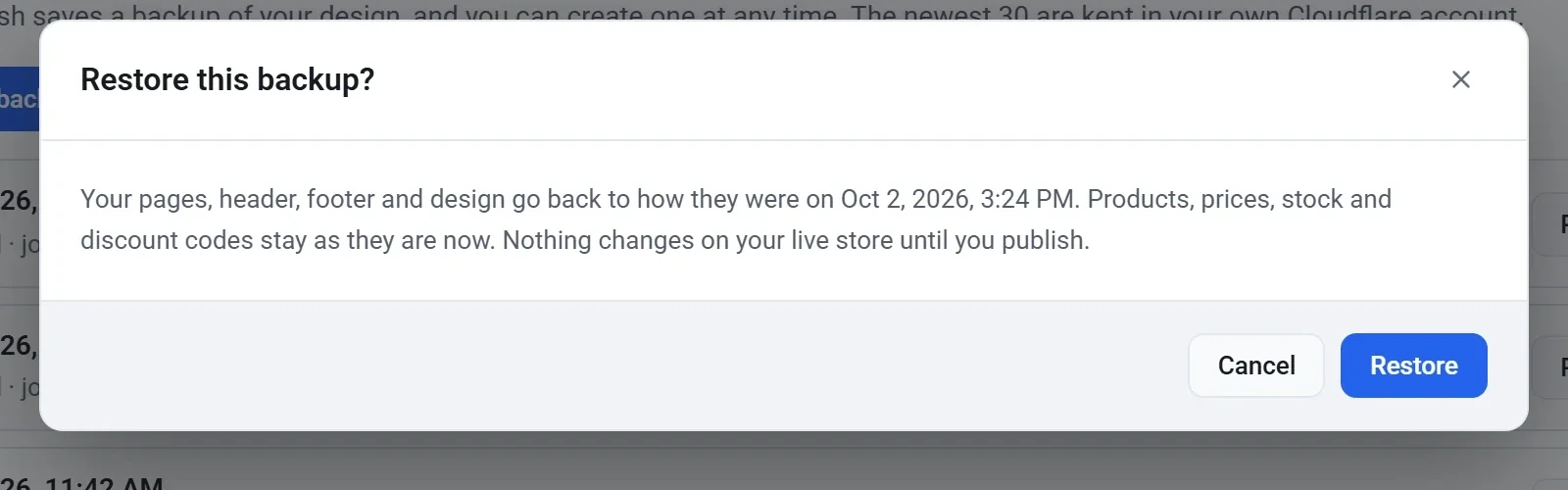
- Komunikat w oknie Kopie zapasowe potwierdza przywrócenie. Zamknij okno, aby zobaczyć przywrócony projekt w edytorze.
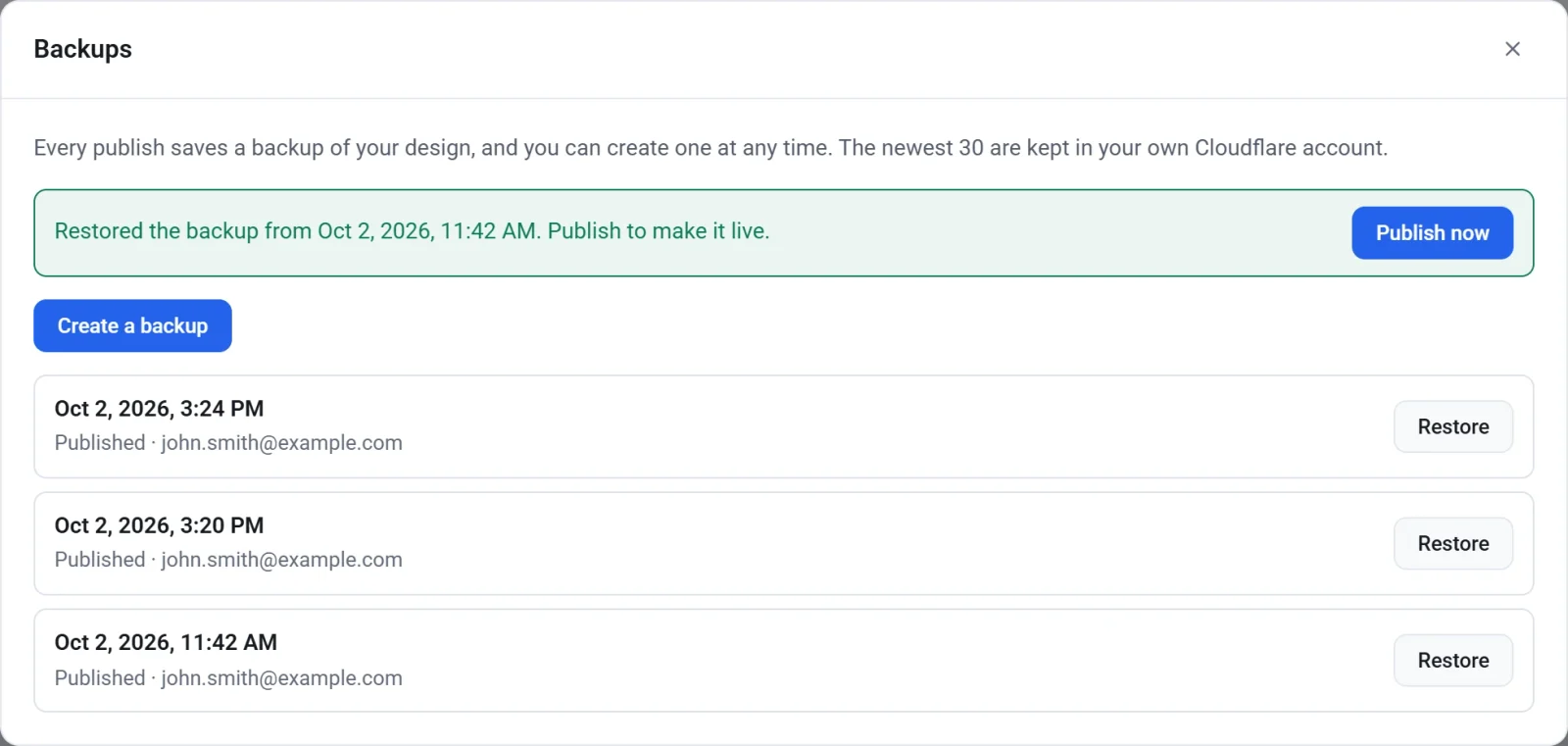
- Kliknij Opublikuj teraz, aby umieścić przywrócony projekt w działającym sklepie, albo najpierw go przejrzyj i opublikuj później.
Ważne: Przywrócenie zastępuje strony, nagłówek, stopkę i projekt w Twojej wersji roboczej tymi z kopii zapasowej. Wszystko, co zostało zmienione od czasu tej kopii, również zostaje zastąpione. Jeśli Twoja obecna wersja robocza jest warta zachowania, najpierw utwórz kopię zapasową.
Przywrócenie zmienia tylko Twoją wersję roboczą. Działający sklep pozostaje bez zmian, dopóki nie opublikujesz. Przywrócenie liczy się też jako jedna zmiana, więc jeśli przywrócisz niewłaściwą kopię, możesz kliknąć strzałkę cofania, aby odzyskać wcześniejszy stan.