
Wijzigingen ongedaan maken en een eerdere versie terugzetten
Ga een stap terug met Ongedaan maken en Opnieuw terwijl je bewerkt, en keer terug naar het ontwerp van een eerdere publicatie door een back-up terug te zetten.
Gaat een wijziging mis, dan kun je op twee manieren terug. Met Ongedaan maken ga je stap voor stap terug door wat je net in de editor hebt gedaan. Back-ups zijn kopieën van je hele ontwerp die Payly voor je bewaart, zodat je kunt terugkeren naar hoe je winkel er eerder uitzag.
Ongedaan maken en opnieuw doen
In de bovenbalk van de editor staan een pijl voor ongedaan maken en een pijl voor opnieuw doen, direct rechts van het klokpictogram.
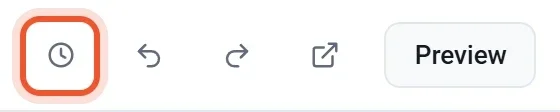
- Klik op de pijl voor ongedaan maken, of druk op Ctrl + Z (Cmd + Z op een Mac), om je laatste wijziging terug te draaien. Klik nogmaals om verder terug te gaan.
- Klik op de pijl voor opnieuw doen, of druk op Ctrl + Shift + Z, om een wijziging die je ongedaan hebt gemaakt terug te halen.
Ongedaan maken werkt voor wat je op je pagina’s en in je ontwerp wijzigt, zoals het toevoegen, verplaatsen of verwijderen van een blok of sectie, het bewerken van tekst en instellingen en het wijzigen van kleuren. Je kunt tot 60 wijzigingen terug. Er gelden twee beperkingen:
- De geschiedenis van ongedaan maken bestaat alleen zolang de editor openstaat. Laad je de pagina opnieuw of kom je later terug, dan is de geschiedenis leeg. Gebruik een back-up om verder terug te gaan.
- Maak je iets ongedaan en voer je daarna een nieuwe wijziging door, dan kun je wat je ongedaan hebt gemaakt niet meer opnieuw doen.
Ongedaan maken verandert je producten, prijzen, voorraad of bestellingen niet. Die beheer je in je dashboard.
Wat een back-up bevat
Een back-up is een kopie van het ontwerp van je winkel: je pagina’s, header, footer, kleuren en lettertypen, de indeling van je productpagina en de ontwerpinstellingen. Producten, prijzen, voorraad en kortingscodes zitten er niet in, dus door terug te zetten krijg je nooit een verwijderd product of een oude prijs terug.
Payly slaat bij elke publicatie een back-up op. Je kunt ook zelf op elk moment een back-up maken. De nieuwste 30 worden bewaard in je eigen Cloudflare-account, dus je moet Cloudflare gekoppeld hebben voordat back-ups werken.
Een back-up maken
- Klik in de editor op het klokpictogram in de bovenbalk. Het venster Back-ups gaat open.
- Klik op Back-up maken. Payly slaat je laatste wijzigingen op en zet er bovenaan de lijst een back-up van.
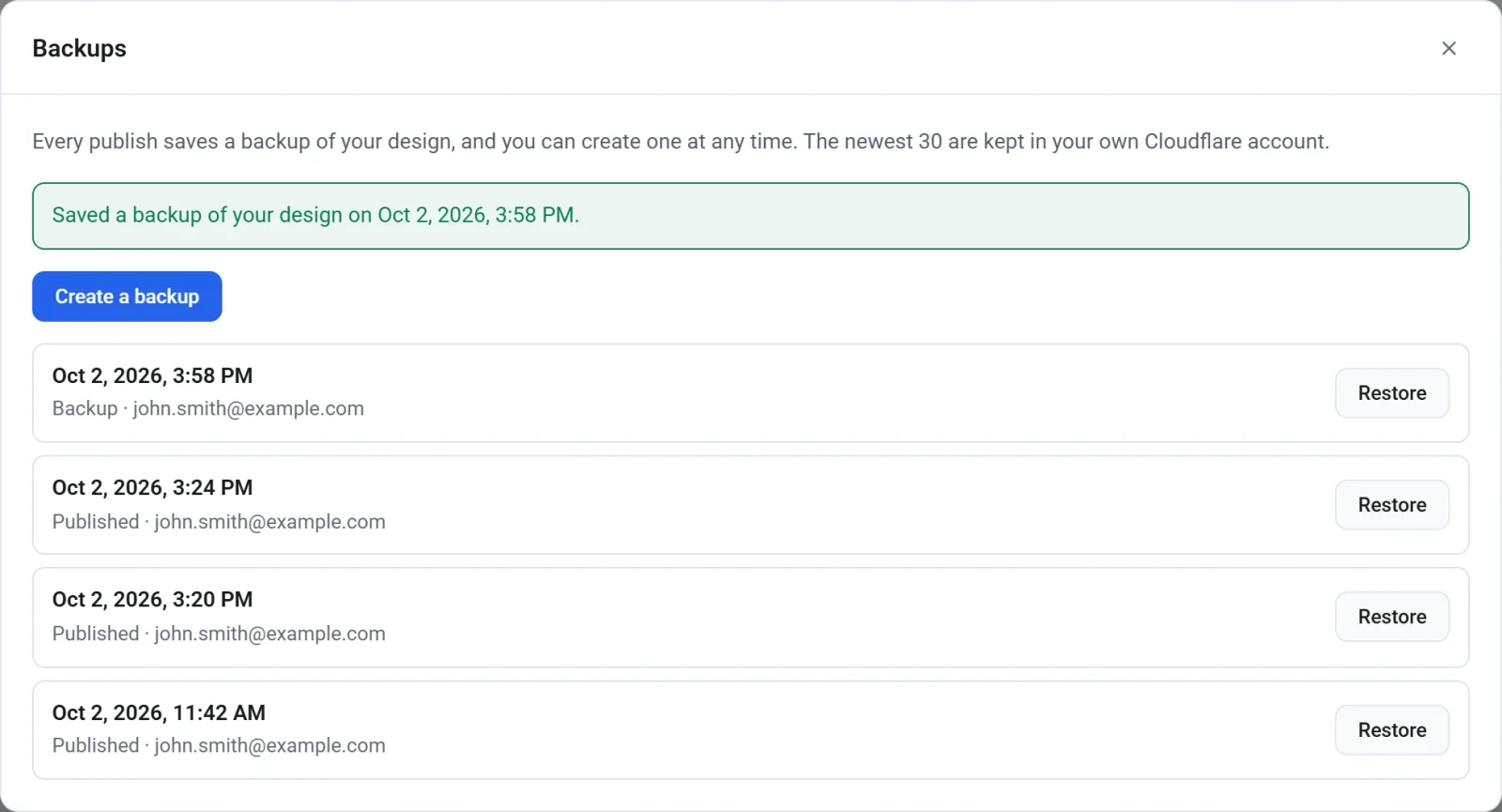
Elke rij toont de datum en tijd, of de back-up is gemaakt door te publiceren (Gepubliceerd) of door jou (Back-up), en door wie. Maak een back-up voordat je iets groots verandert, zoals een nieuwe look uitproberen. Dan heb je een veilig punt om naar terug te keren.
Een back-up terugzetten
- Klik op het klokpictogram in de bovenbalk.
- Zoek de back-up die je wilt en klik op Terugzetten.
- Lees de bevestiging en klik nogmaals op Terugzetten. Wil je het toch niet, klik dan op Annuleren.
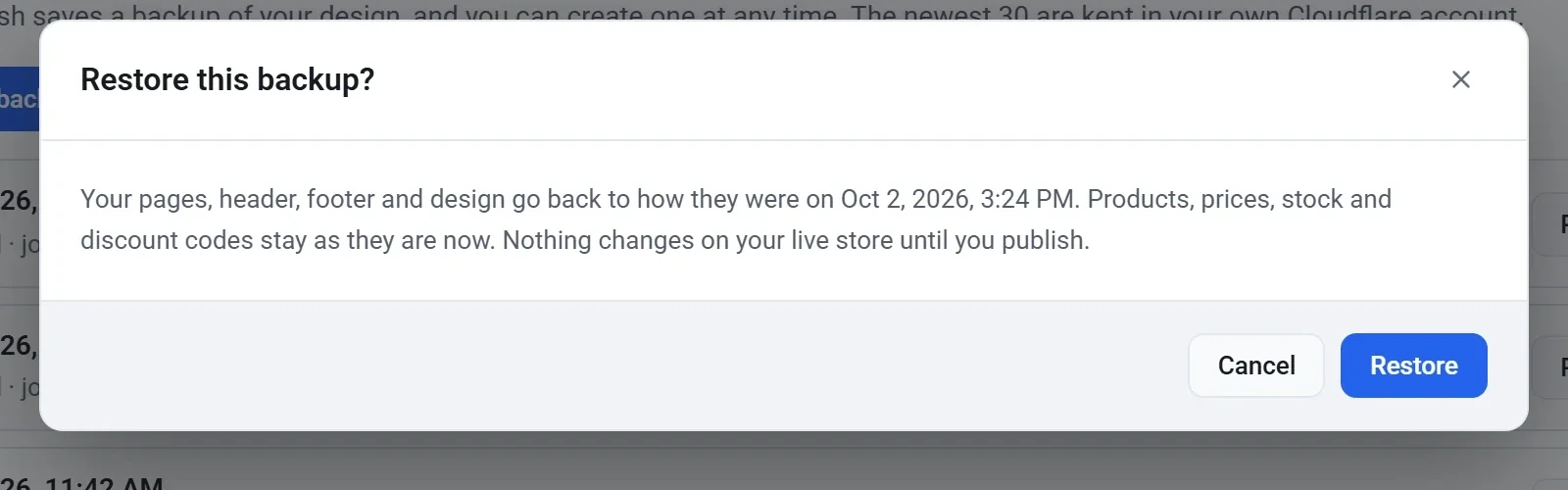
- Een melding in het venster Back-ups bevestigt het terugzetten. Sluit het venster om het teruggezette ontwerp in de editor te zien.
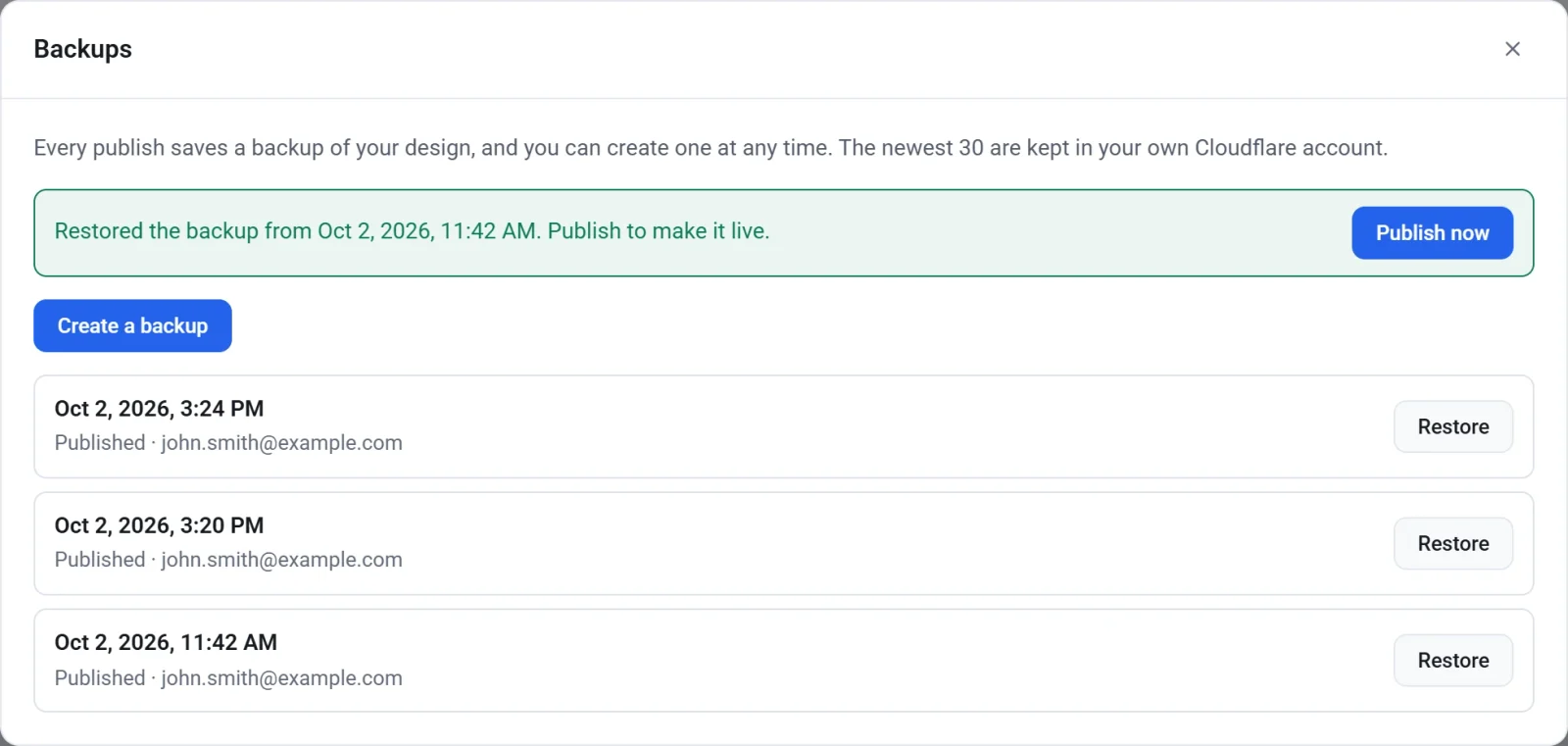
- Klik op Nu publiceren om het teruggezette ontwerp op je live winkel te zetten, of bekijk het eerst en publiceer later.
Belangrijk: Bij terugzetten worden de pagina’s, header, footer en het ontwerp in je concept vervangen door die van de back-up. Alles wat je sinds die back-up hebt gewijzigd, wordt ook vervangen. Is je huidige concept het bewaren waard, maak dan eerst een back-up.
Terugzetten verandert alleen je concept. Je live winkel blijft zoals hij is totdat je publiceert. Terugzetten telt bovendien als één wijziging. Heb je de verkeerde back-up teruggezet, dan kun je op de pijl voor ongedaan maken klikken om terug te krijgen wat je had.