
変更を元に戻して以前のバージョンを復元する
編集中は「元に戻す」と「やり直す」で操作を取り消せます。バックアップを復元して、以前に公開したときのデザインに戻すこともできます。
変更がうまくいかなかったときに戻る方法は2つあります。元に戻すは、エディタで直前に行った操作を順に取り消します。バックアップは、Payly が保管しているデザイン全体のコピーで、ストアが以前どのような見た目だったかの状態に戻れます。
元に戻す・やり直す
エディタの上部バーには、時計アイコンのすぐ右に、元に戻す矢印とやり直す矢印があります。
- 直前の変更を取り消すには、元に戻す矢印をクリックするか、Ctrl + Z(Mac では Cmd + Z)を押します。もう一度クリックすると、さらに前の状態に戻ります。
- 取り消した変更をもとに戻すには、やり直す矢印をクリックするか、Ctrl + Shift + Z を押します。
元に戻す機能の対象は、ページとデザインに加えた変更です。たとえば、ブロックやセクションの追加、移動、削除、テキストや設定の編集、色の変更などがあります。最大60回分の変更までさかのぼれます。次の2つの制限にご注意ください。
- 元に戻す履歴が保持されるのは、エディタを開いている間だけです。ページを再読み込みしたり、あとで開き直したりすると、履歴は空から始まります。それより前に戻るには、バックアップを使ってください。
- 元に戻したあとに新しい変更を加えると、取り消した変更はやり直せなくなります。
元に戻す機能は、商品、価格、在庫、注文には影響しません。これらはダッシュボードで管理します。
バックアップに含まれるもの
バックアップは、ストアのデザインのコピーです。ページ、ヘッダー、フッター、色とフォント、商品ページのレイアウト、デザイン設定が含まれます。商品、価格、在庫、割引コードは含まれないため、復元しても、削除した商品や以前の価格が戻ることはありません。
Payly は、公開するたびにバックアップを保存します。ご自身でいつでも作成することもできます。最新の30件が、ご自身の Cloudflare アカウントに保管されるため、バックアップを使うには先に Cloudflare を接続しておく必要があります。
バックアップを作成する
- エディタの上部バーにある時計アイコンをクリックします。バックアップウィンドウが開きます。
- バックアップを作成をクリックします。Payly が最新の変更を保存してから、そのバックアップを一覧の先頭に追加します。
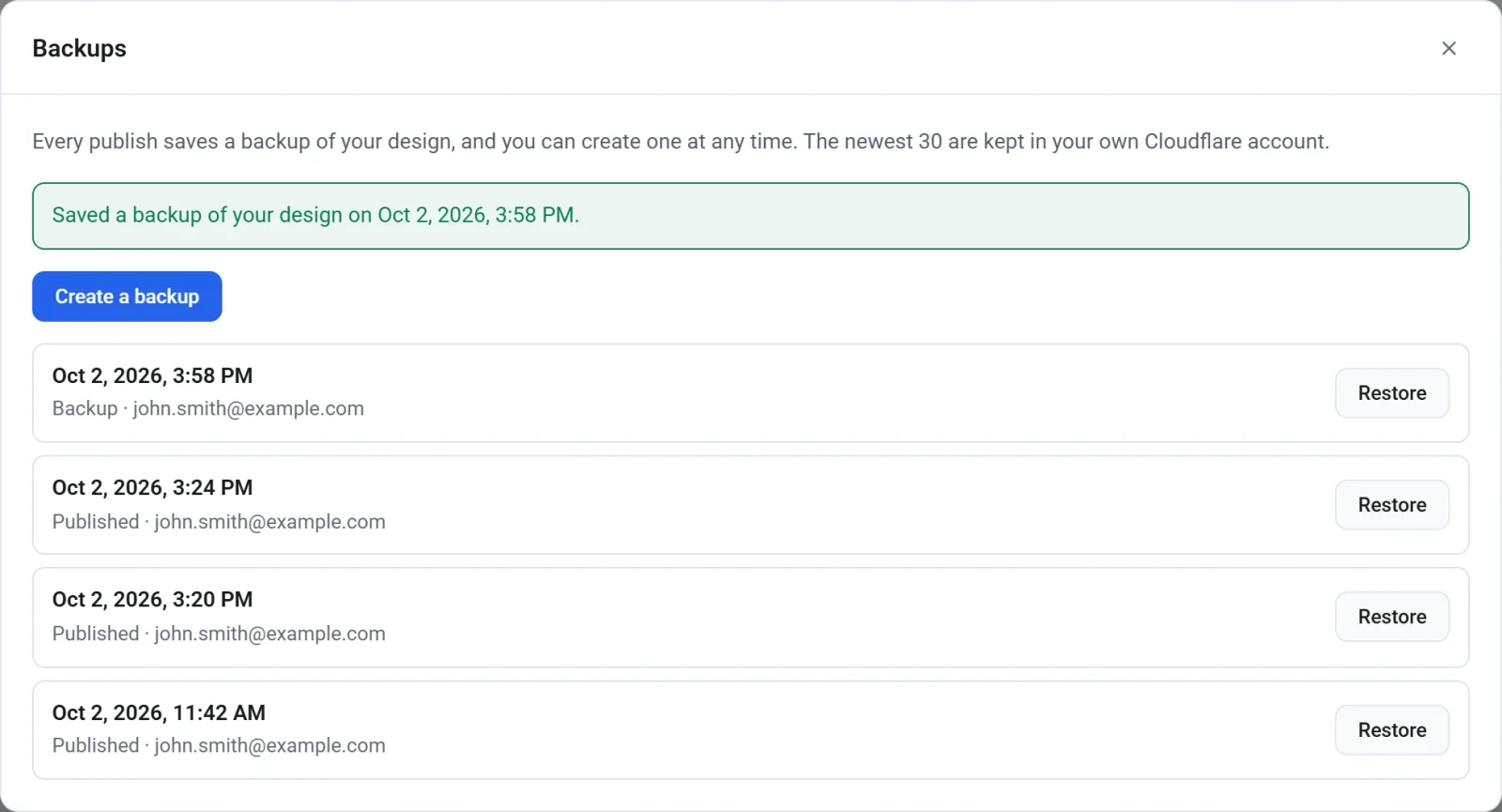
各行には、日時、公開によって作成されたもの(公開)かご自身で作成したもの(バックアップ)か、そして作成者が表示されます。新しいデザインを試すなどの大きな変更の前にバックアップを作成しておくと、安心して戻れる地点になります。
バックアップを復元する
- 上部バーの時計アイコンをクリックします。
- 目的のバックアップを探し、復元をクリックします。
- 確認メッセージを読み、もう一度復元をクリックします。やめる場合は、キャンセルをクリックします。
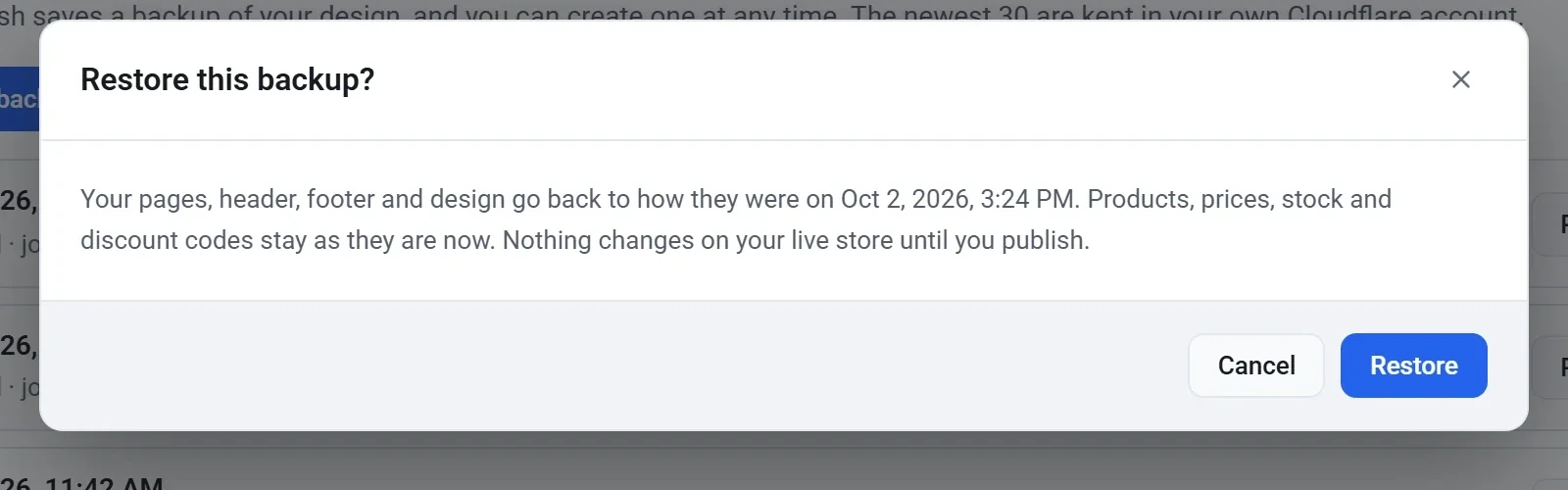
- バックアップウィンドウに、復元が完了したことを示すメッセージが表示されます。ウィンドウを閉じると、復元されたデザインをエディタで確認できます。
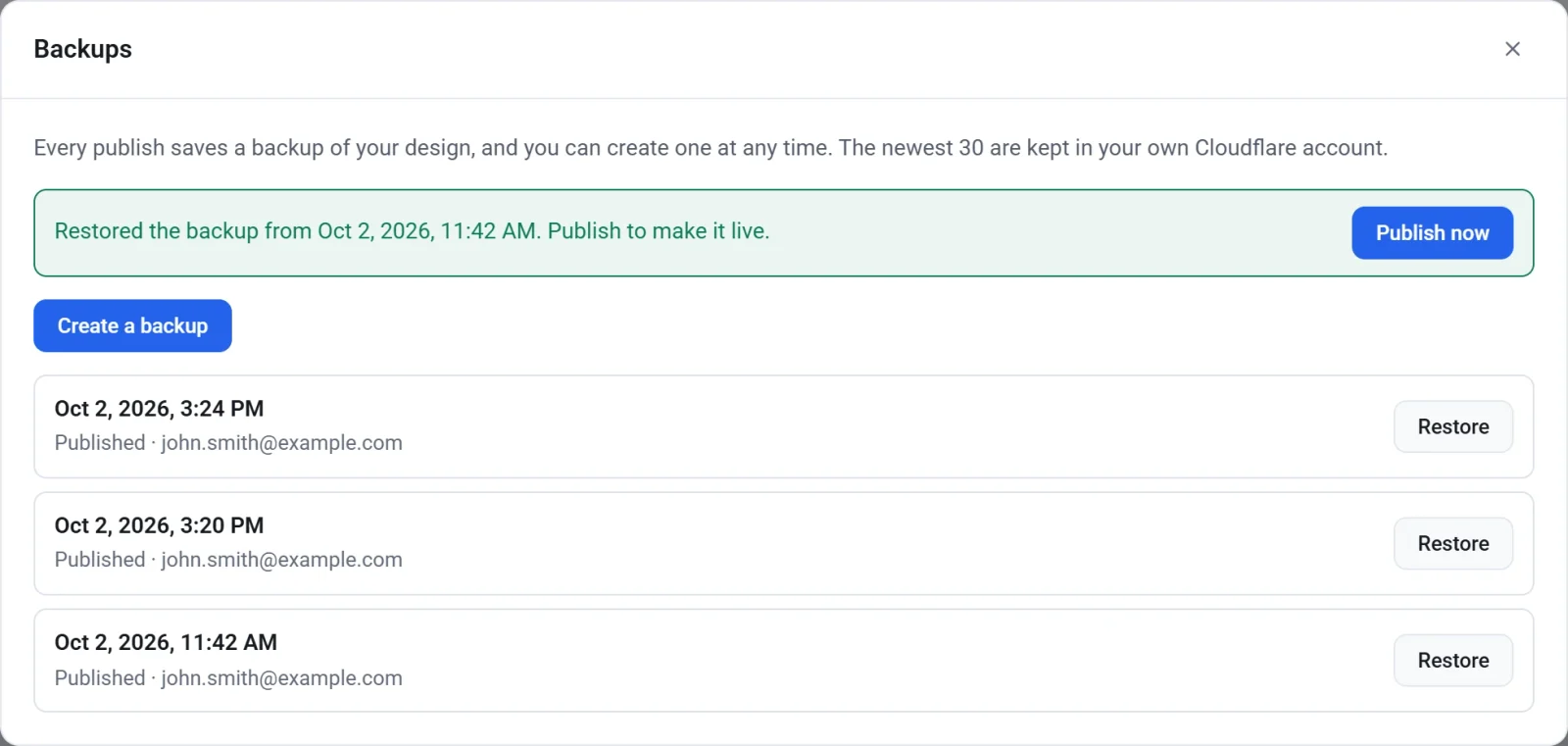
- 復元したデザインを公開中のストアに反映するには今すぐ公開をクリックします。先に内容を確認して、あとで公開してもかまいません。
重要:復元すると、下書きのページ、ヘッダー、フッター、デザインが、バックアップの内容に置き換わります。そのバックアップ以降に加えた変更も置き換えられます。現在の下書きを残しておきたい場合は、先にバックアップを作成してください。
復元で変わるのは下書きだけです。公開するまで、公開中のストアはそのままです。また、復元は1回の変更として扱われるため、間違ったバックアップを復元してしまった場合は、元に戻す矢印をクリックすれば、元の状態に戻せます。