
Annulla le modifiche e ripristina una versione precedente
Torna indietro con Annulla e Ripeti mentre modifichi, e recupera il design di una pubblicazione precedente ripristinando un backup.
Hai due modi per tornare indietro quando una modifica va storta. Annulla ripercorre all’indietro ciò che hai appena fatto nell’editor. I Backup sono copie dell’intero design che Payly conserva per te, così puoi tornare a come appariva il tuo negozio in un momento precedente.
Annulla e ripeti
La barra in alto dell’editor ha una freccia per annullare e una per ripetere, subito a destra dell’icona dell’orologio.
- Clicca la freccia per annullare, oppure premi Ctrl + Z (Cmd + Z su Mac), per annullare l’ultima modifica. Cliccala di nuovo per tornare ancora più indietro.
- Clicca la freccia per ripetere, oppure premi Ctrl + Maiusc + Z, per recuperare una modifica che avevi annullato.
Annulla riguarda ciò che modifichi nelle pagine e nel design, come aggiungere, spostare o eliminare un blocco o una sezione, modificare testi e impostazioni, e cambiare i colori. Permette di tornare indietro fino a 60 modifiche. Due limiti da conoscere:
- La cronologia delle modifiche annullabili dura solo finché l’editor è aperto. Se ricarichi la pagina o ritorni più tardi, riparte vuota. Usa un backup per tornare più indietro.
- Se annulli e poi fai una nuova modifica, le modifiche annullate non possono più essere ripetute.
Annulla non modifica i tuoi prodotti, prezzi, scorte o ordini. Questi si gestiscono nella tua dashboard.
Cosa contiene un backup
Un backup è una copia del design del tuo negozio: le tue pagine, l’intestazione, il piè di pagina, i colori e i font, il layout della pagina prodotto e le impostazioni di design. Non contiene prodotti, prezzi, scorte o codici sconto, quindi il ripristino non riporta mai indietro un prodotto eliminato o un vecchio prezzo.
Payly salva un backup ogni volta che pubblichi. Puoi anche crearne uno tu in qualsiasi momento. Gli ultimi 30 vengono conservati nel tuo account Cloudflare, quindi devi aver collegato Cloudflare perché i backup funzionino.
Crea un backup
- Nell’editor, clicca l’icona dell’orologio nella barra in alto. Si apre la finestra Backup.
- Clicca Crea un backup. Payly salva le tue ultime modifiche, poi aggiunge in cima all’elenco un backup di queste.
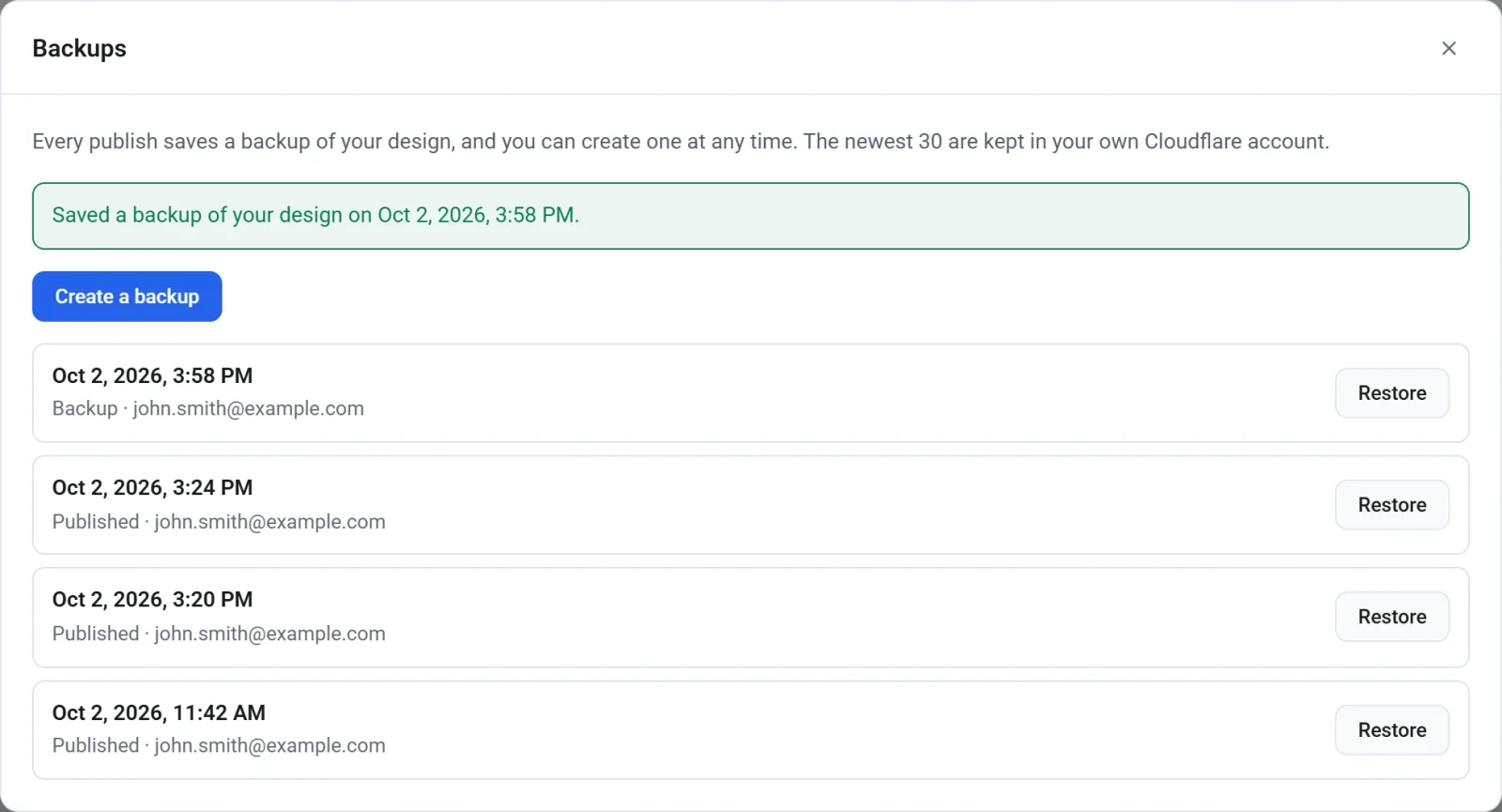
Ogni riga mostra la data e l’ora, se è stato creato pubblicando (Pubblicato) o da te (Backup), e chi lo ha creato. Creare un backup prima di una modifica importante, come provare un nuovo aspetto, ti dà un punto sicuro a cui tornare.
Ripristina un backup
- Clicca l’icona dell’orologio nella barra in alto.
- Trova il backup che ti serve e clicca Ripristina.
- Leggi la conferma, poi clicca di nuovo Ripristina. Se cambi idea, clicca Annulla.
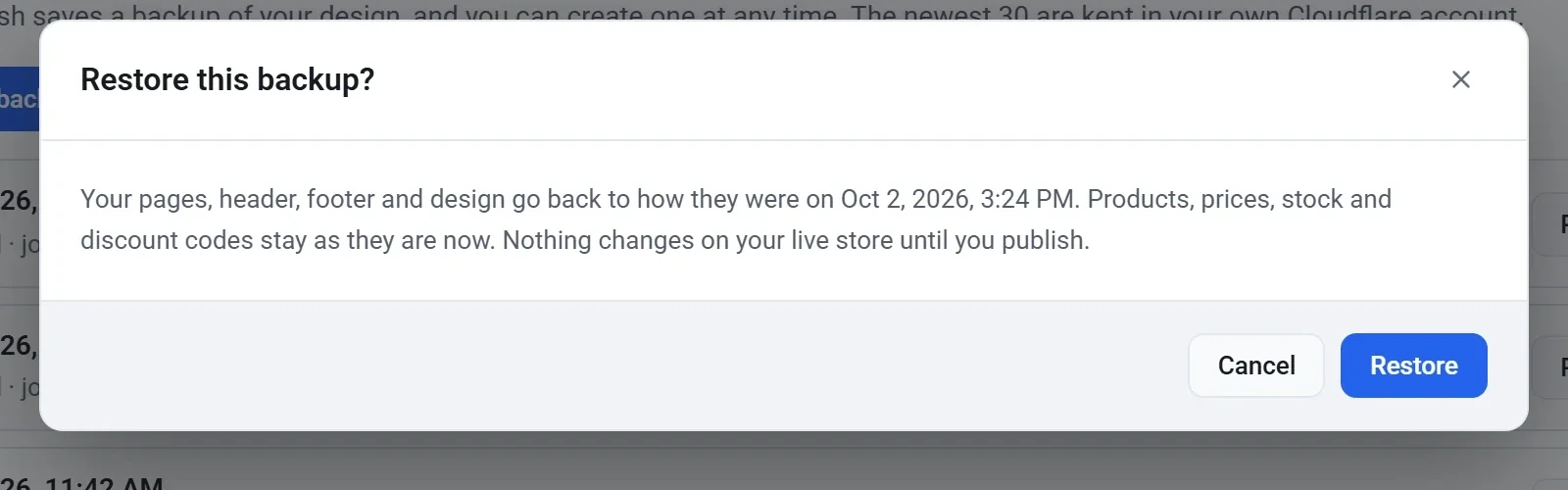
- Un messaggio nella finestra Backup conferma il ripristino. Chiudi la finestra per vedere nell’editor il design ripristinato.
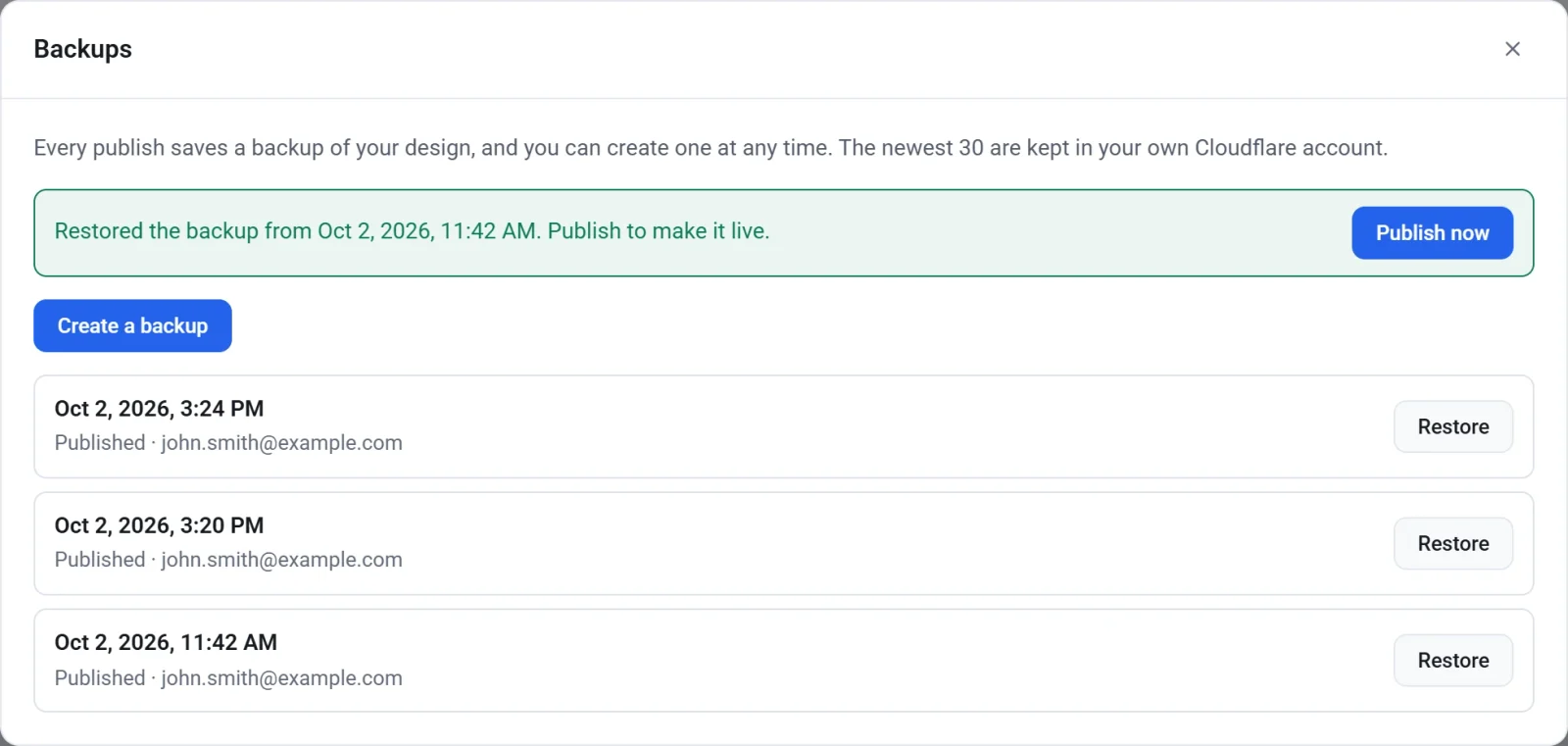
- Clicca Pubblica ora per mettere online il design ripristinato, oppure controllalo prima e pubblica più tardi.
Importante: il ripristino sostituisce le pagine, l’intestazione, il piè di pagina e il design della tua bozza con quelli del backup. Anche tutto ciò che hai modificato dopo quel backup viene sostituito. Se la tua bozza attuale vale la pena di essere conservata, crea prima un backup.
Un ripristino modifica solo la tua bozza. Il tuo negozio online resta com’è finché non pubblichi. Un ripristino conta inoltre come un’unica modifica, quindi se ripristini il backup sbagliato puoi cliccare la freccia per annullare e recuperare ciò che avevi.