
Annuler des modifications et restaurer une version antérieure
Revenez en arrière avec Annuler et Rétablir pendant que vous modifiez, et retrouvez le design d’une publication antérieure en restaurant une sauvegarde.
Vous avez deux façons de revenir en arrière quand une modification tourne mal. Annuler revient sur ce que vous venez de faire dans l’éditeur. Les Sauvegardes sont des copies de l’ensemble de votre design que Payly conserve pour vous, afin que vous puissiez retrouver l’aspect de votre boutique à un moment antérieur.
Annuler et rétablir
La barre supérieure de l’éditeur comporte une flèche d’annulation et une flèche de rétablissement, juste à droite de l’icône d’horloge.
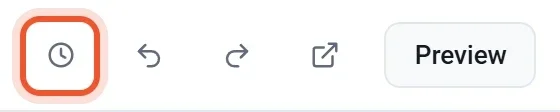
- Cliquez sur la flèche d’annulation, ou appuyez sur Ctrl + Z (Cmd + Z sur Mac), pour annuler votre dernière modification. Cliquez-y à nouveau pour remonter plus loin.
- Cliquez sur la flèche de rétablissement, ou appuyez sur Ctrl + Maj + Z, pour rétablir une modification que vous avez annulée.
L’annulation couvre ce que vous modifiez sur vos pages et votre design, comme l’ajout, le déplacement ou la suppression d’un bloc ou d’une section, la modification de textes et de réglages, et le changement de couleurs. Elle remonte jusqu’à 60 modifications. Deux limites à connaître :
- L’historique d’annulation ne dure que tant que l’éditeur est ouvert. Si vous rechargez la page ou revenez plus tard, il repart de zéro. Utilisez une sauvegarde pour revenir plus loin.
- Si vous annulez puis effectuez une nouvelle modification, les modifications annulées ne peuvent plus être rétablies.
L’annulation ne modifie ni vos produits, ni vos prix, ni votre stock, ni vos commandes. Ces éléments se gèrent dans votre tableau de bord.
Ce que contient une sauvegarde
Une sauvegarde est une copie du design de votre boutique : vos pages, l’en-tête, le pied de page, les couleurs et les polices, la mise en page de la fiche produit et les réglages de design. Elle ne contient ni produits, ni prix, ni stock, ni codes de réduction : restaurer ne ramène donc jamais un produit supprimé ni un ancien prix.
Payly enregistre une sauvegarde à chaque publication. Vous pouvez aussi en créer une vous-même à tout moment. Les 30 plus récentes sont conservées dans votre propre compte Cloudflare, vous devez donc avoir connecté Cloudflare pour que les sauvegardes fonctionnent.
Créer une sauvegarde
- Dans l’éditeur, cliquez sur l’icône d’horloge de la barre supérieure. La fenêtre Sauvegardes s’ouvre.
- Cliquez sur Créer une sauvegarde. Payly enregistre vos dernières modifications, puis ajoute une sauvegarde de celles-ci en haut de la liste.
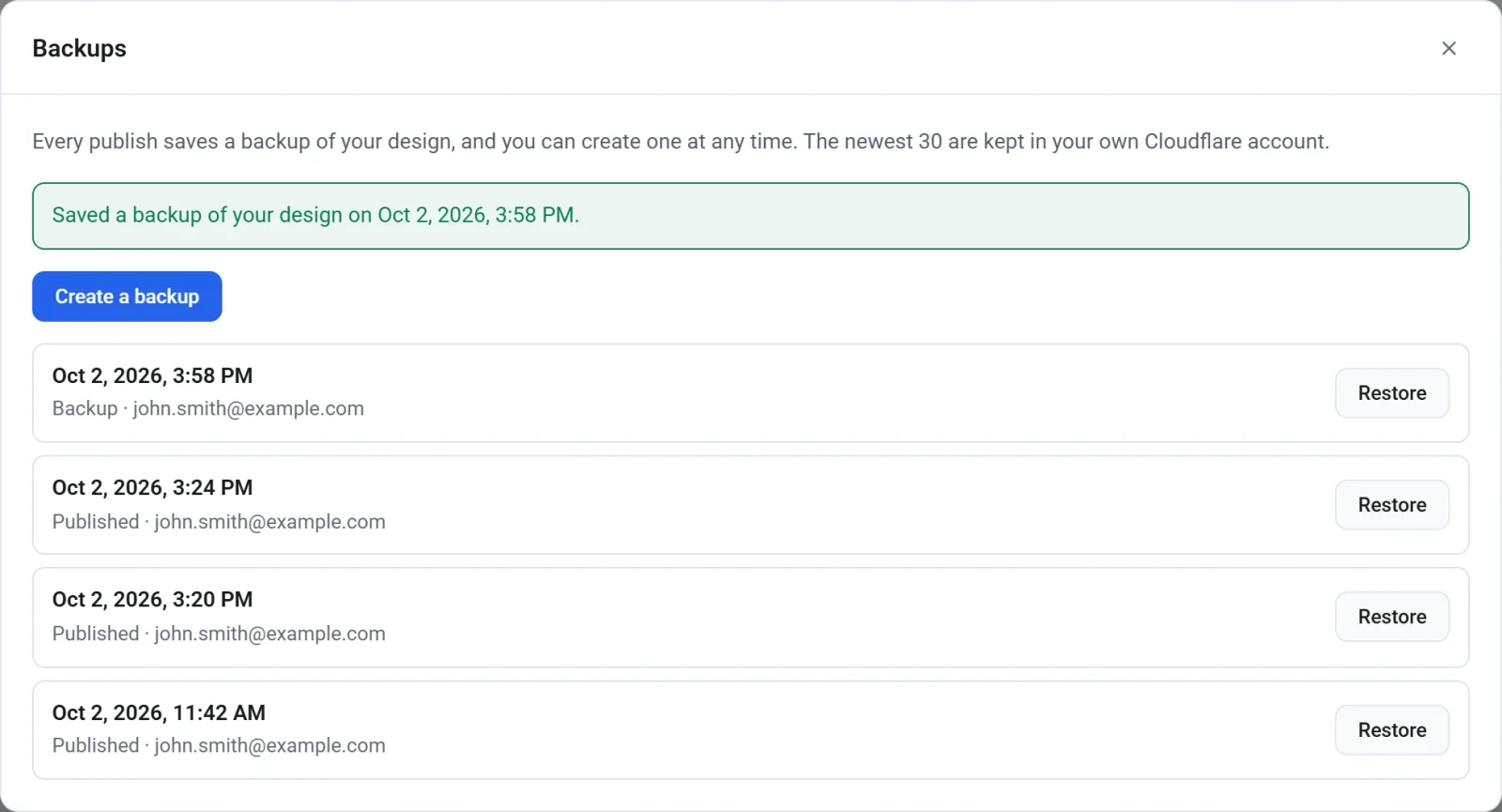
Chaque ligne indique la date et l’heure, si la sauvegarde a été faite par une publication (Publiée) ou par vous (Sauvegarde), et par qui. Créer une sauvegarde avant un gros changement, comme l’essai d’un nouveau look, vous donne un point de retour sûr.
Restaurer une sauvegarde
- Cliquez sur l’icône d’horloge de la barre supérieure.
- Repérez la sauvegarde voulue et cliquez sur Restaurer.
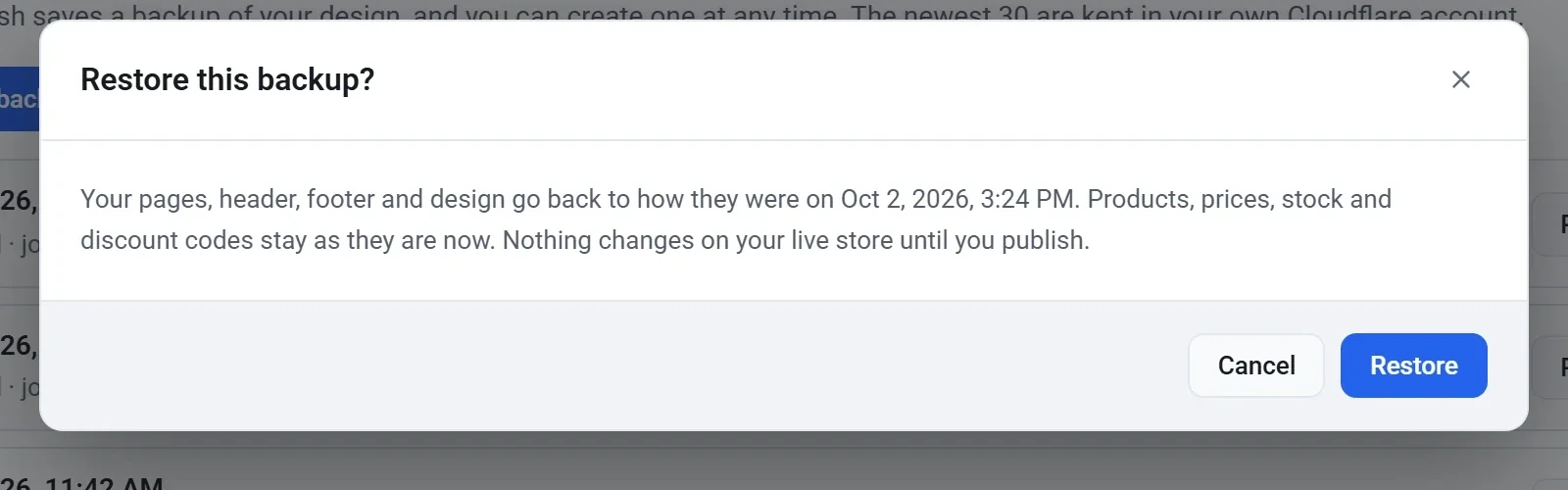
- Lisez la confirmation, puis cliquez à nouveau sur Restaurer. Pour changer d’avis, cliquez sur Annuler.
- Un message dans la fenêtre Sauvegardes confirme la restauration. Fermez la fenêtre pour voir le design restauré dans l’éditeur.
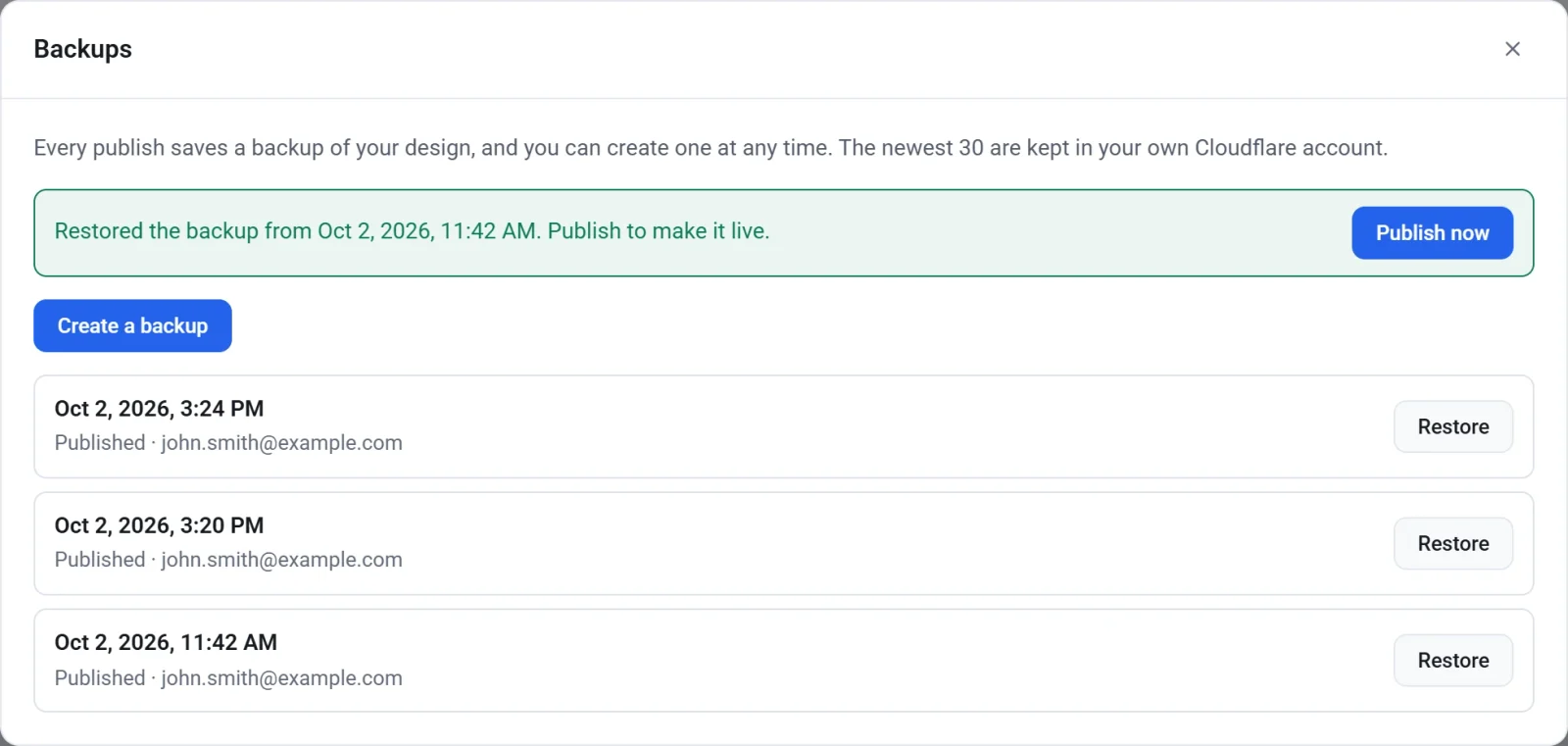
- Cliquez sur Publier maintenant pour mettre le design restauré sur votre boutique en ligne, ou examinez-le d’abord et publiez plus tard.
Important : La restauration remplace les pages, l’en-tête, le pied de page et le design de votre brouillon par ceux de la sauvegarde. Tout ce que vous avez modifié depuis cette sauvegarde est remplacé aussi. Si votre brouillon actuel mérite d’être conservé, créez d’abord une sauvegarde.
Une restauration ne modifie que votre brouillon. Votre boutique en ligne reste telle quelle jusqu’à ce que vous publiiez. Une restauration compte aussi comme une seule modification : si vous restaurez la mauvaise sauvegarde, vous pouvez cliquer sur la flèche d’annulation pour retrouver ce que vous aviez.