
Deshacer cambios y restaurar una versión anterior
Retrocede con Deshacer y Rehacer mientras editas, y vuelve al diseño de una publicación anterior restaurando una copia de seguridad.
Tienes dos formas de volver atrás cuando un cambio sale mal. Deshacer retrocede por lo que acabas de hacer en el editor. Las Copias de seguridad son copias de todo tu diseño que Payly guarda por ti, para que puedas volver a cómo se veía tu tienda en un momento anterior.
Deshacer y rehacer
La barra superior del editor tiene una flecha de deshacer y una de rehacer, justo a la derecha del icono del reloj.

- Haz clic en la flecha de deshacer, o pulsa Ctrl + Z (Cmd + Z en Mac), para anular tu último cambio. Vuelve a hacer clic para retroceder más.
- Haz clic en la flecha de rehacer, o pulsa Ctrl + Mayús + Z, para recuperar un cambio que has deshecho.
Deshacer abarca lo que cambias en tus páginas y en el diseño, como añadir, mover o eliminar un bloque o una sección, editar textos y ajustes, y cambiar colores. Retrocede hasta 60 cambios. Hay dos límites que conviene conocer:
- El historial de deshacer dura solo mientras el editor está abierto. Si recargas la página o vuelves más tarde, empieza vacío. Usa una copia de seguridad para retroceder más.
- Si deshaces y luego haces un cambio nuevo, los cambios que deshiciste ya no se pueden rehacer.
Deshacer no modifica tus productos, precios, stock ni pedidos. Esos se gestionan desde tu panel.
Qué guarda una copia de seguridad
Una copia de seguridad es una copia del diseño de tu tienda: tus páginas, el encabezado, el pie de página, los colores y las fuentes, el diseño de la página de producto y los ajustes de diseño. No guarda productos, precios, stock ni códigos de descuento, así que al restaurar nunca recuperas un producto eliminado ni un precio antiguo.
Payly guarda una copia cada vez que publicas. También puedes crear una tú en cualquier momento. Se conservan las 30 más recientes en tu propia cuenta de Cloudflare, así que tienes que haber conectado Cloudflare para que las copias funcionen.
Crear una copia de seguridad
- En el editor, haz clic en el icono del reloj de la barra superior. Se abre la ventana Copias de seguridad.
- Haz clic en Crear una copia de seguridad. Payly guarda tus últimos cambios y después añade una copia de ellos al principio de la lista.
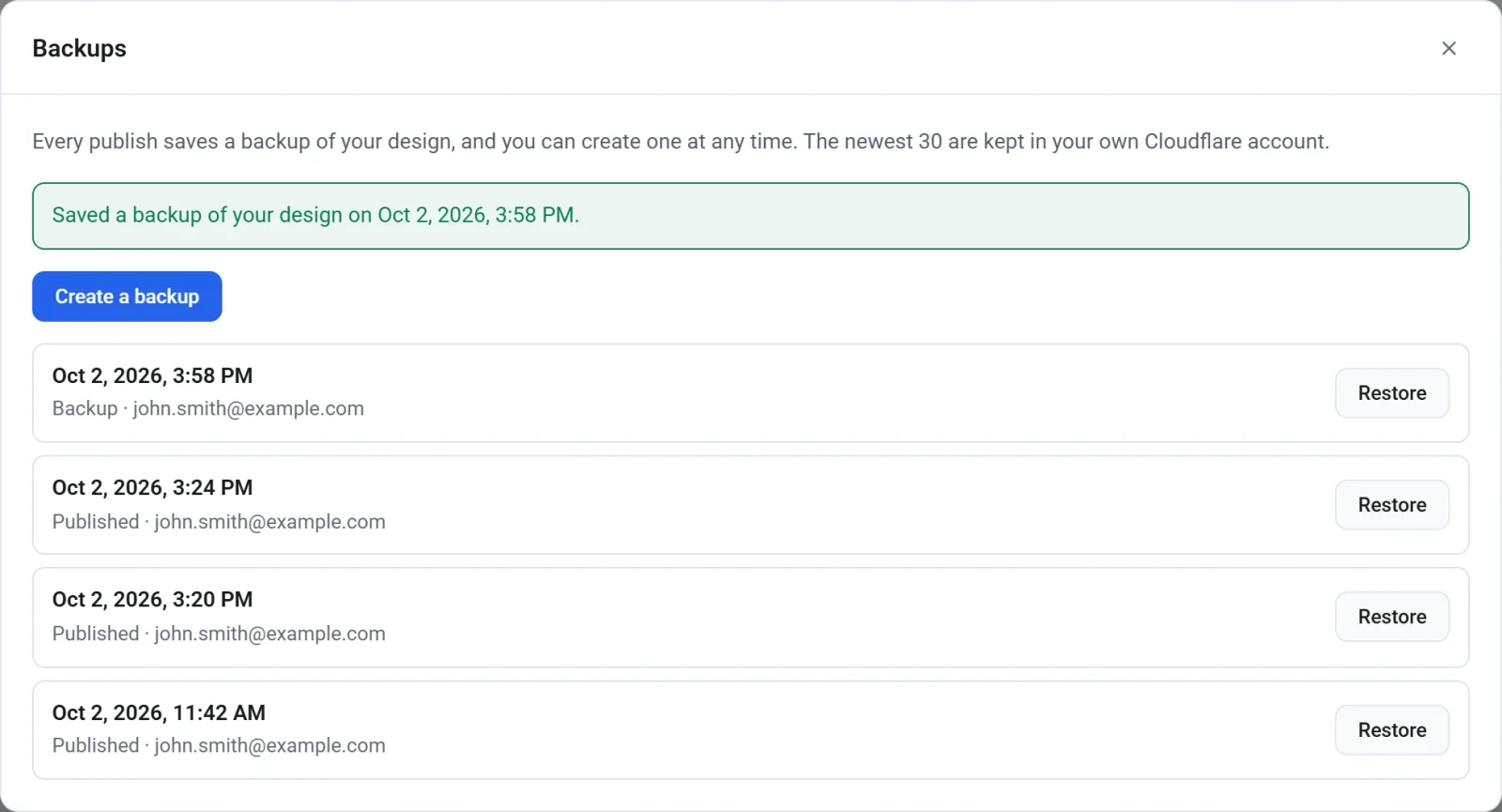
Cada fila muestra la fecha y la hora, si la copia se hizo al publicar (Publicada) o la hiciste tú (Copia de seguridad), y quién la hizo. Crear una copia antes de un cambio importante, como probar un aspecto nuevo, te da un punto seguro al que volver.
Restaurar una copia de seguridad
- Haz clic en el icono del reloj de la barra superior.
- Busca la copia que quieres y haz clic en Restaurar.
- Lee la confirmación y vuelve a hacer clic en Restaurar. Si cambias de opinión, haz clic en Cancelar.
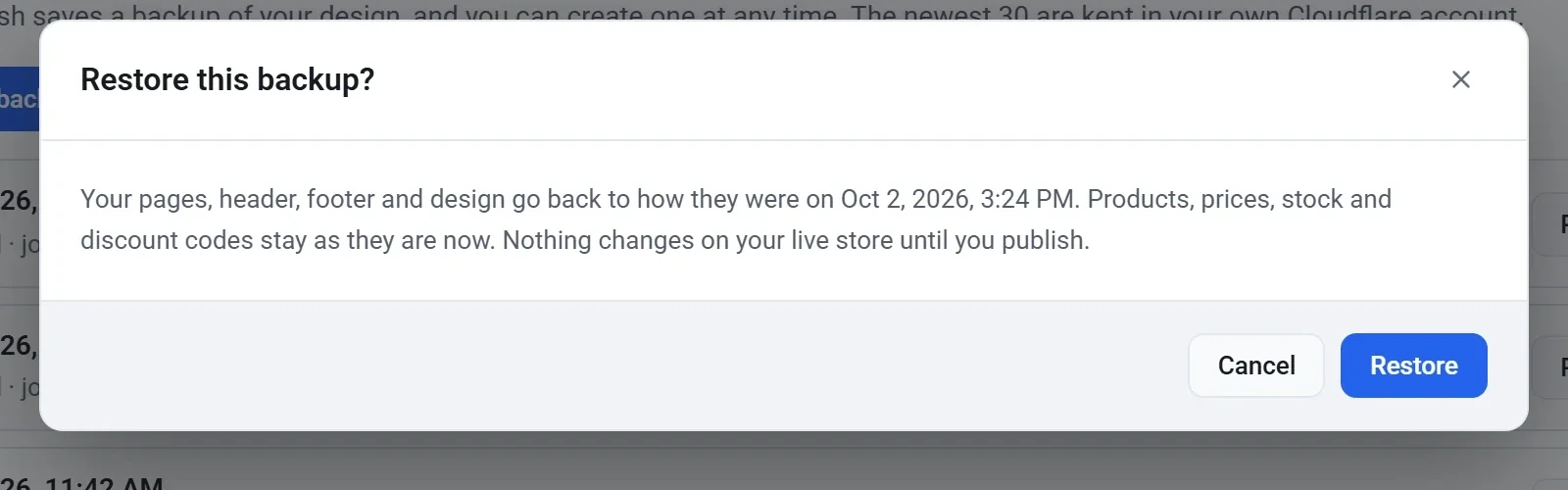
- Un mensaje en la ventana de copias de seguridad confirma la restauración. Cierra la ventana para ver el diseño restaurado en el editor.
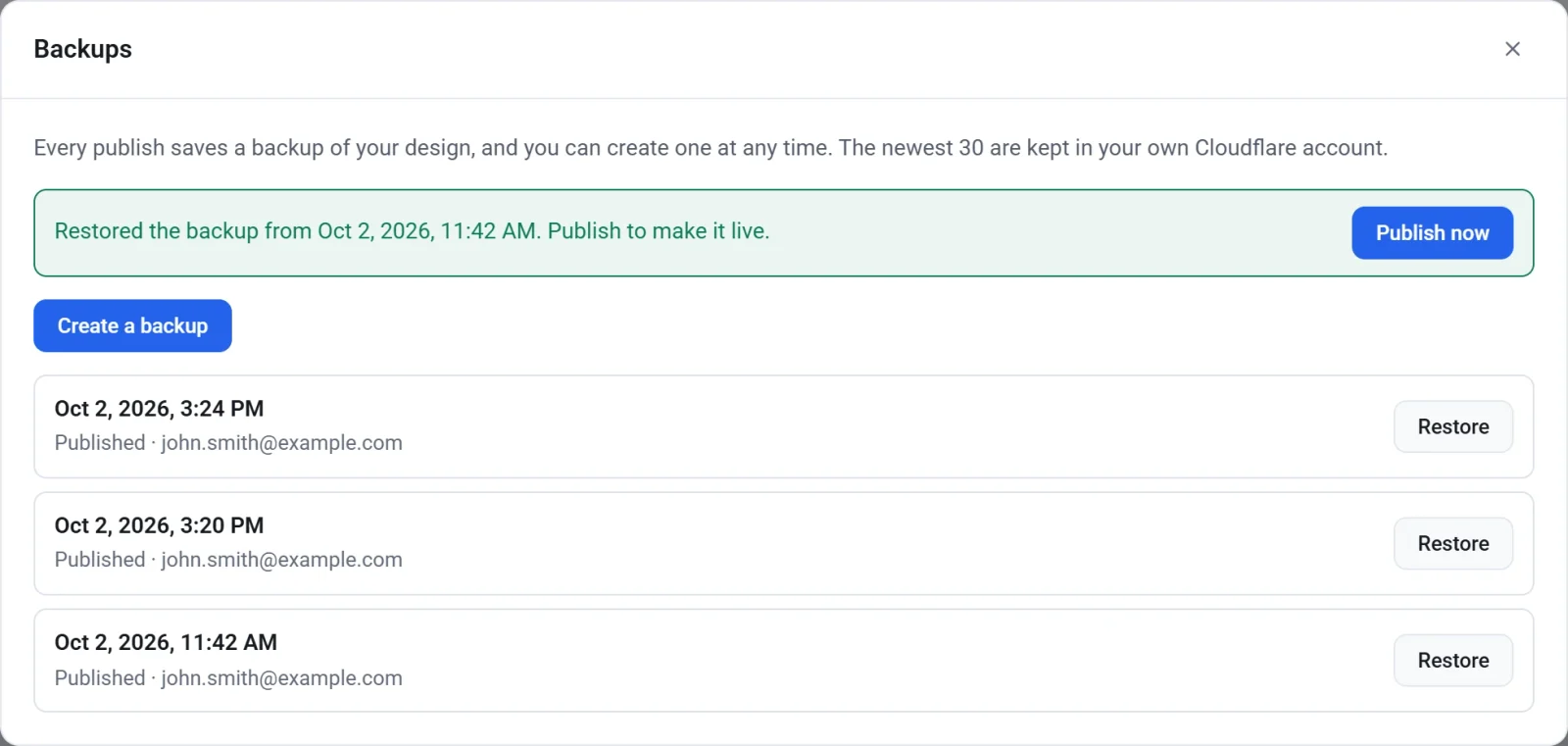
- Haz clic en Publicar ahora para poner el diseño restaurado en tu tienda en línea, o échale un vistazo antes y publica más tarde.
Importante: Restaurar sustituye las páginas, el encabezado, el pie de página y el diseño de tu borrador por los de la copia. Todo lo que hayas cambiado desde esa copia también se sustituye. Si tu borrador actual merece la pena, crea primero una copia de seguridad.
Una restauración solo cambia tu borrador. Tu tienda en línea se queda como está hasta que publiques. Además, una restauración cuenta como un único cambio, así que si restauras la copia equivocada puedes hacer clic en la flecha de deshacer para recuperar lo que tenías.