
Änderungen rückgängig machen und eine frühere Version wiederherstellen
Gehen Sie beim Bearbeiten mit Rückgängig und Wiederherstellen Schritt für Schritt zurück und kehren Sie über eine Sicherung zum Design einer früheren Veröffentlichung zurück.
Wenn eine Änderung danebengeht, haben Sie zwei Wege zurück. Rückgängig macht Schritt für Schritt rückgängig, was Sie gerade im Editor getan haben. Sicherungen sind Kopien Ihres gesamten Designs, die Payly für Sie aufbewahrt, damit Sie zu dem Stand Ihres Shops von früher zurückkehren können.
Rückgängig und Wiederherstellen
In der oberen Leiste des Editors finden Sie einen Pfeil für „Rückgängig“ und einen für „Wiederherstellen“, direkt rechts vom Uhr-Symbol.
- Klicken Sie auf den Rückgängig-Pfeil oder drücken Sie Strg + Z (auf dem Mac Cmd + Z), um Ihre letzte Änderung zurückzunehmen. Klicken Sie erneut, um weiter zurückzugehen.
- Klicken Sie auf den Wiederherstellen-Pfeil oder drücken Sie Strg + Umschalt + Z, um eine rückgängig gemachte Änderung zurückzuholen.
Rückgängig gilt für alles, was Sie an Ihren Seiten und Ihrem Design ändern, zum Beispiel das Hinzufügen, Verschieben oder Löschen eines Blocks oder Abschnitts, das Bearbeiten von Text und Einstellungen und das Ändern von Farben. Es geht bis zu 60 Änderungen zurück. Zwei Einschränkungen sollten Sie kennen:
- Der Verlauf für „Rückgängig“ besteht nur, solange der Editor geöffnet ist. Wenn Sie die Seite neu laden oder später wiederkommen, ist er leer. Nutzen Sie eine Sicherung, um weiter zurückzugehen.
- Wenn Sie etwas rückgängig machen und danach eine neue Änderung vornehmen, lassen sich die rückgängig gemachten Änderungen nicht mehr wiederherstellen.
Rückgängig ändert nichts an Ihren Produkten, Preisen, Beständen oder Bestellungen. Diese verwalten Sie in Ihrem Dashboard.
Was eine Sicherung enthält
Eine Sicherung ist eine Kopie des Designs Ihres Shops: Ihre Seiten, Kopfbereich, Fußbereich, Farben und Schriften, das Layout der Produktseite und die Design-Einstellungen. Sie enthält keine Produkte, Preise, Bestände oder Rabattcodes, daher bringt eine Wiederherstellung nie ein gelöschtes Produkt oder einen alten Preis zurück.
Payly speichert bei jeder Veröffentlichung eine Sicherung. Sie können jederzeit auch selbst eine erstellen. Die neuesten 30 werden in Ihrem eigenen Cloudflare-Konto aufbewahrt, Sie müssen Cloudflare also verbunden haben, damit Sicherungen funktionieren.
Eine Sicherung erstellen
- Klicken Sie im Editor in der oberen Leiste auf das Uhr-Symbol. Das Fenster Sicherungen öffnet sich.
- Klicken Sie auf Sicherung erstellen. Payly speichert Ihre letzten Änderungen und fügt oben in der Liste eine Sicherung davon hinzu.
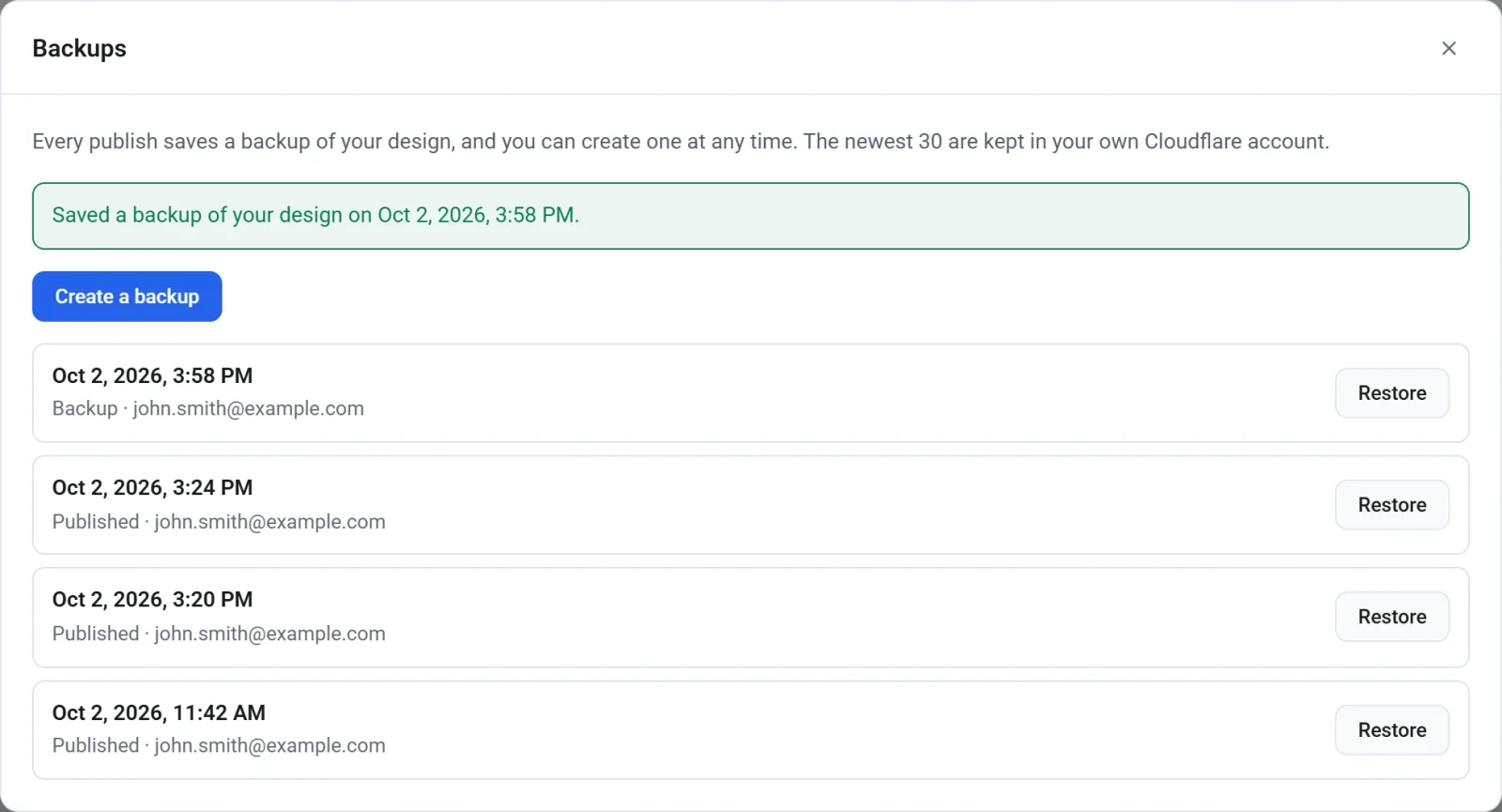
Jede Zeile zeigt Datum und Uhrzeit, ob die Sicherung beim Veröffentlichen (Veröffentlicht) oder von Ihnen (Sicherung) erstellt wurde, und von wem. Eine Sicherung vor einer größeren Änderung, etwa wenn Sie ein neues Aussehen ausprobieren, gibt Ihnen einen sicheren Punkt, zu dem Sie zurückkehren können.
Eine Sicherung wiederherstellen
- Klicken Sie in der oberen Leiste auf das Uhr-Symbol.
- Suchen Sie die gewünschte Sicherung und klicken Sie auf Wiederherstellen.
- Lesen Sie die Bestätigung und klicken Sie dann erneut auf Wiederherstellen. Wenn Sie es sich anders überlegen, klicken Sie auf Abbrechen.
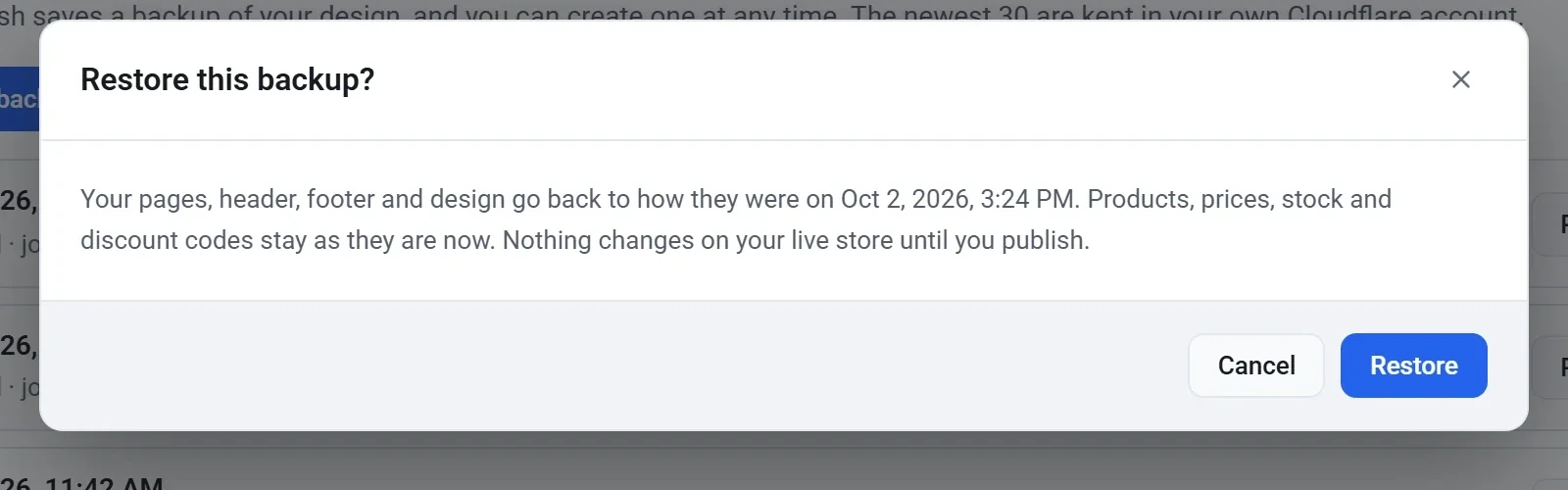
- Eine Meldung im Fenster Sicherungen bestätigt die Wiederherstellung. Schließen Sie das Fenster, um das wiederhergestellte Design im Editor zu sehen.
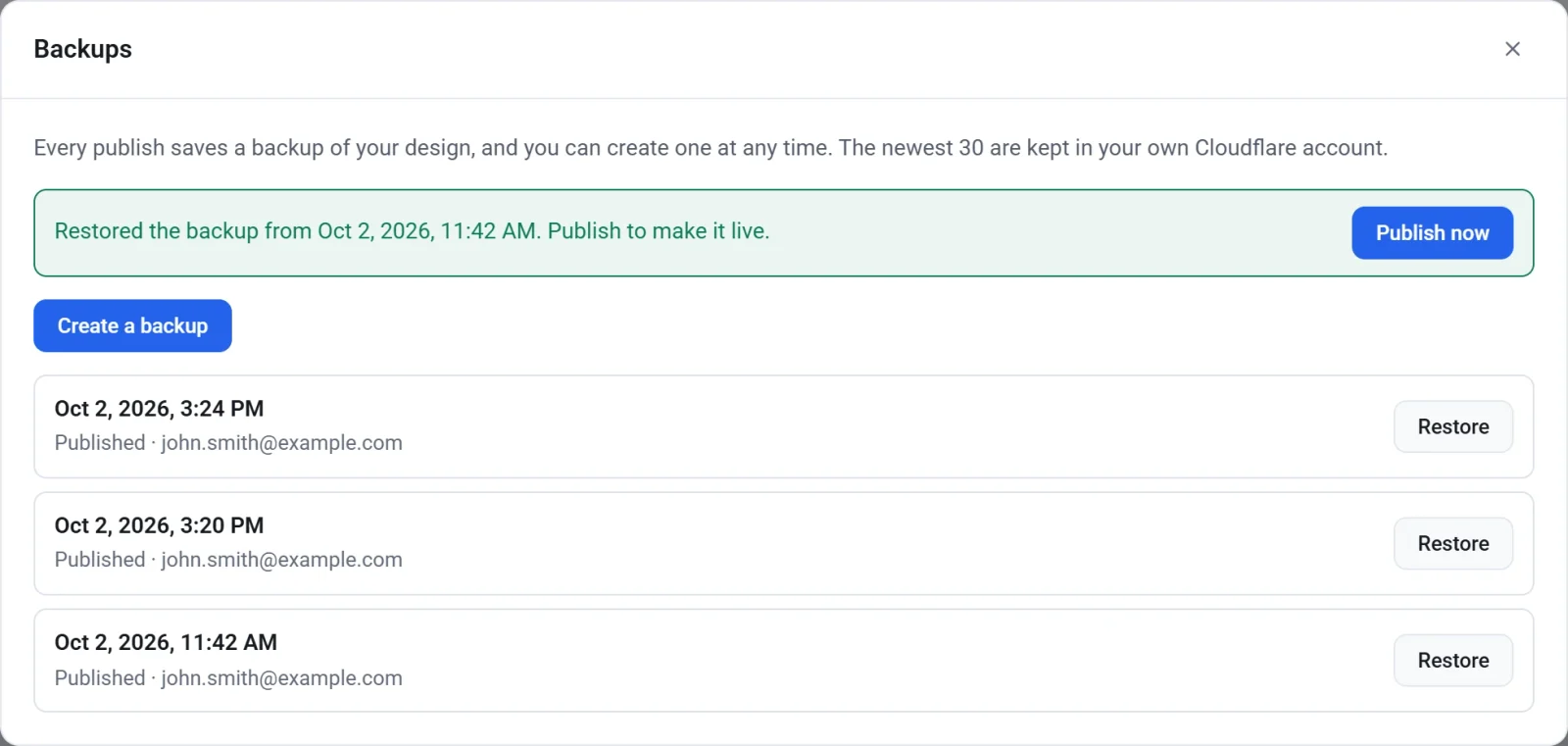
- Klicken Sie auf Jetzt veröffentlichen, um das wiederhergestellte Design in Ihrem Live-Shop zu übernehmen, oder sehen Sie es sich zuerst an und veröffentlichen Sie später.
Wichtig: Beim Wiederherstellen werden die Seiten, der Kopfbereich, der Fußbereich und das Design in Ihrem Entwurf durch die der Sicherung ersetzt. Alles, was Sie seit dieser Sicherung geändert haben, wird ebenfalls ersetzt. Wenn sich Ihr aktueller Entwurf lohnt, erstellen Sie zuerst eine Sicherung.
Eine Wiederherstellung ändert nur Ihren Entwurf. Ihr Live-Shop bleibt, wie er ist, bis Sie veröffentlichen. Eine Wiederherstellung zählt außerdem als eine einzige Änderung. Wenn Sie also die falsche Sicherung wiederhergestellt haben, können Sie auf den Rückgängig-Pfeil klicken, um Ihren vorherigen Stand zurückzuholen.