
为订单退款
在 Payly 的订单中通过 Stripe 或 PayPal 把钱退给客户,可以全额退款、按所选商品退款,或退您指定的金额。
退款会通过客户付款时使用的 Stripe 或 PayPal 账户把钱退给客户。您可以为整张订单退款,只为其中部分商品退款,或者退您指定的金额。Payly 从不持有资金,所以退款来自您自己的 Stripe 或 PayPal 余额。
开始之前
- 订单必须是已付款或已发货状态,并且还有可退的金额。待付款、失败或已全额退款的订单没有退款按钮。
- 您的 Stripe 或 PayPal 账户必须仍与您的店铺保持连接。
- 只有站点所有者和管理员可以办理退款。请参阅邀请团队成员并设置角色。
- 手动创建的订单背后没有 Stripe 或 PayPal 的付款,所以 Payly 无法为它退款。请参阅手动创建订单。
为订单退款
- 在站点控制台中,点击订单。
- 点击您要退款的订单,它会在弹出窗口中打开。
- 向下滚动到管理这个订单框,找到红色的退款按钮并点击。

- 选择要退款的内容:
- 要为整张订单退款,保持默认设置即可。退款金额中已经显示了剩余的全部金额。
- 要为部分商品退款,请在按商品退款下勾选它们。如果客户购买了多件同一商品,请设置要退几件。Payly 会显示一个估算金额,其中包含这些商品应分摊的税费和运费,并根据订单计算出确切金额。
- 要退其他金额,请在退款金额中输入。金额不能超过输入框下方显示的数额。
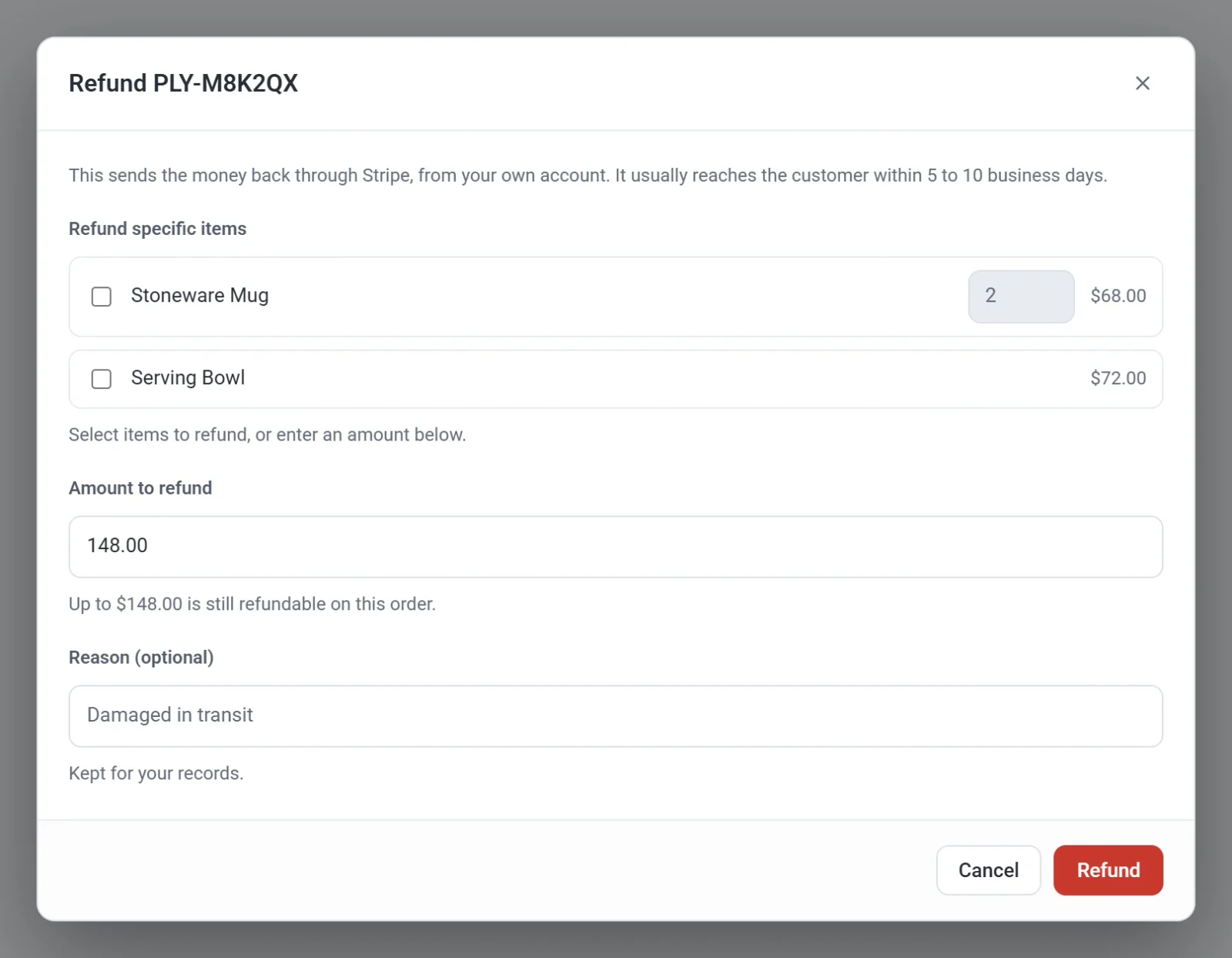
- 如果订单中包含您跟踪库存的商品,将已退款的商品放回库存默认处于勾选状态。Payly 会把您在上方勾选的商品放回库存;如果您为整张订单退款,则放回所有商品。只填写金额不会放回任何商品。如果商品不会退回,例如包裹已丢失,请取消勾选。
- 如果需要,可以填写原因,例如“运输途中损坏”。对于 PayPal 订单,这个原因会传给 PayPal。
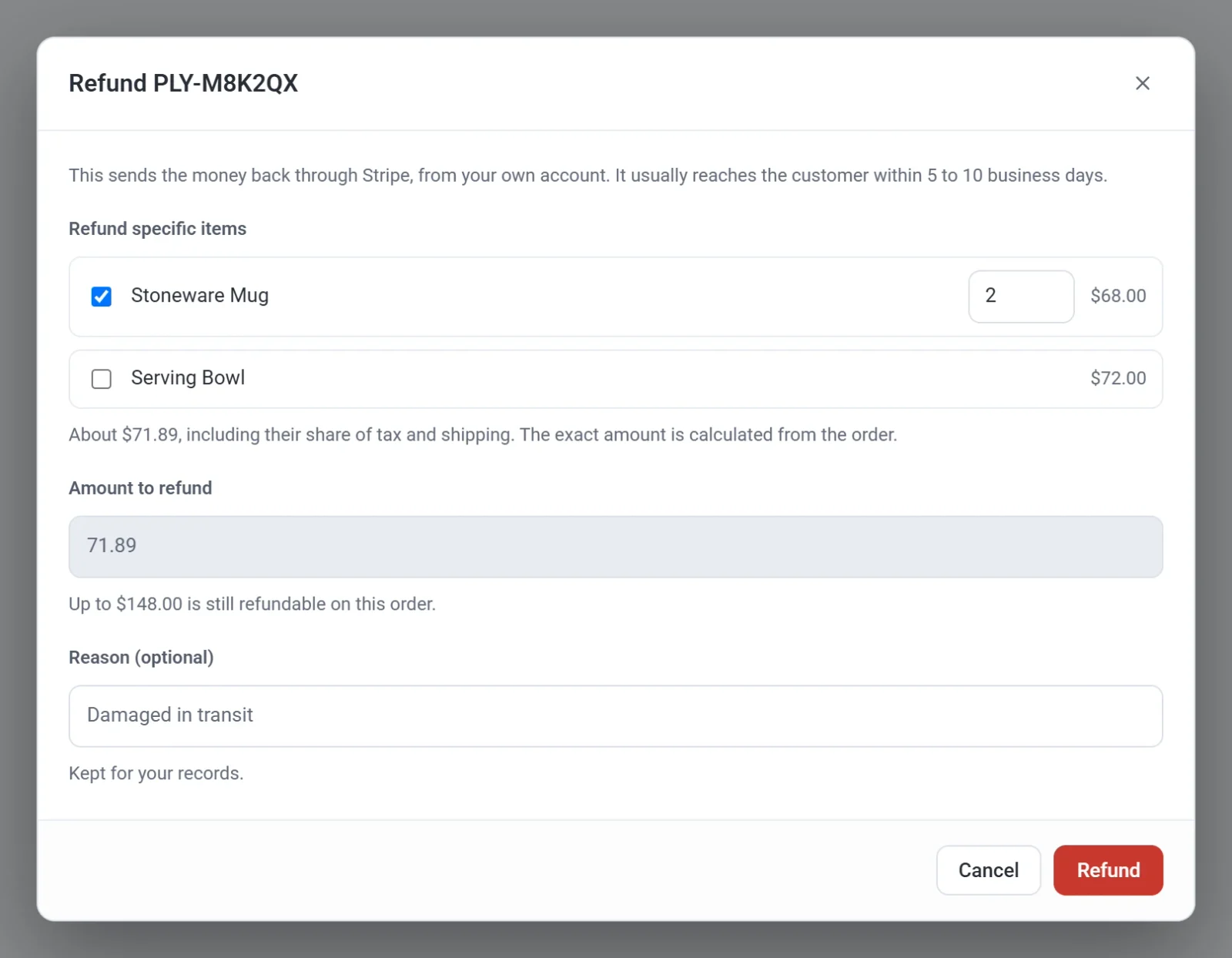
- 点击退款。Payly 会询问确认办理这笔退款?并显示金额。
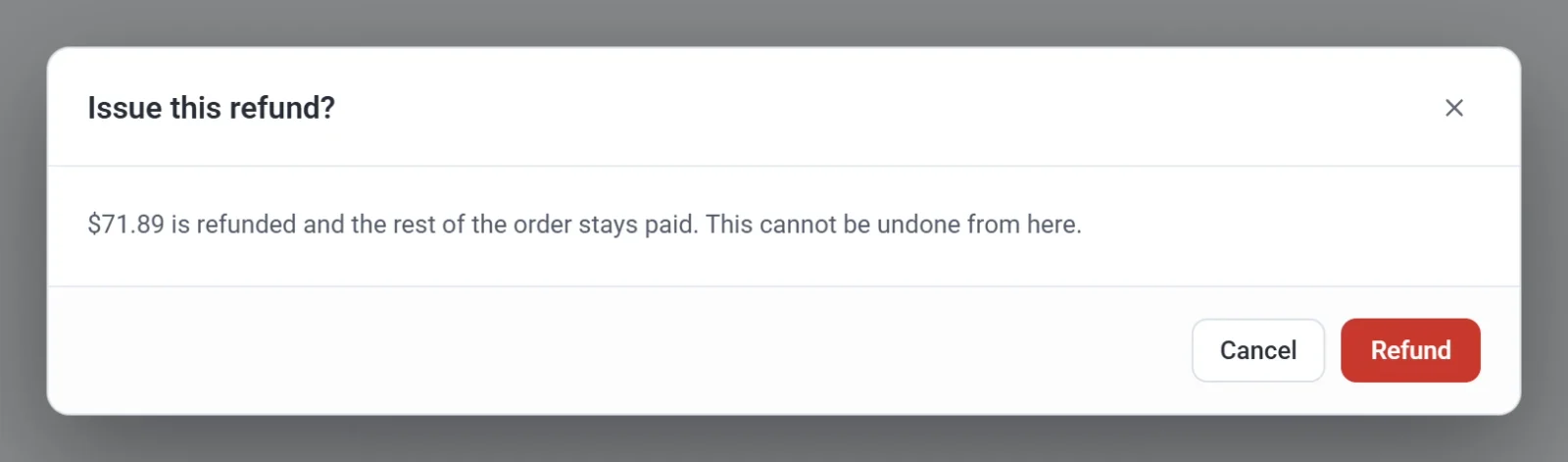
- 再次点击退款确认。出现类似已退款 $71.89。的提示,就说明退款已成功。
重要提示:退款无法在 Payly 中撤销。确认之前请仔细核对金额。
接下来会发生什么
- Stripe 或 PayPal 会把钱退回客户原来的付款方式,通常在 5 到 10 个工作日内到账。
- 您的客户会收到一封邮件,显示退款金额;如果是部分退款,还会显示订单中还剩多少。请参阅客户会收到的邮件。
- 订单中会显示这次退款。已退款一行会从总额中扣除相应金额,退款时间显示日期。整张订单全部退完后,其状态会变为已退款。
- 如果 Stripe 或 PayPal 拒绝了这笔退款,Payly 会显示原因,订单保持原样。
您可以对同一订单多次退款,例如现在退一件商品,以后再退另一件,直到全部金额退完。此时对话框中会显示已退款以及目前为止的金额。
需要了解的事项
- 如果您在 Stripe 或 PayPal 控制台而不是在 Payly 中退款,商品不会放回库存,请您自己更新库存。请参阅跟踪和管理库存。
- 退款不会取消订阅。如需停止后续扣款,请参阅查看和管理订阅。
- 在订单列表中选择标记为已退款,只会更改 Payly 中显示的状态,不会退出任何款项。请改为在订单中使用退款。请参阅查看和管理订单。
- 如果客户向银行对一笔付款提出争议,您需要在 Stripe 或 PayPal 控制台中答复该争议。争议不等于退款。