
Återbetala en beställning
Skicka tillbaka pengar till en kund från beställningen i Payly, helt, för valda artiklar eller med ett belopp du väljer, via Stripe eller PayPal.
En återbetalning skickar tillbaka pengar till din kund via det Stripe- eller PayPal-konto som kunden betalade med. Du kan återbetala en hel beställning, bara några av artiklarna eller ett belopp du väljer. Payly håller aldrig pengarna, så återbetalningen tas från ditt eget Stripe- eller PayPal-saldo.
Innan du börjar
- Beställningen måste vara Betald eller Skickad, och det måste finnas pengar kvar att återbetala. En väntande, misslyckad eller helt återbetald beställning har ingen knapp Återbetala.
- Ditt Stripe- eller PayPal-konto måste fortfarande vara kopplat till din butik.
- Bara webbplatsens ägare och administratörer kan genomföra återbetalningar. Se Bjud in ditt team och ställ in roller.
- En beställning som du har skapat manuellt har ingen Stripe- eller PayPal-betalning bakom sig, så Payly kan inte återbetala den. Se Skapa en beställning manuellt.
Återbetala en beställning
- Klicka på Beställningar i webbplatsens kontrollpanel.
- Klicka på beställningen du vill återbetala. Den öppnas i ett popup-fönster.
- Scrolla ned till rutan Hantera den här beställningen med den röda knappen Återbetala och klicka på den.

- Välj vad som ska återbetalas:
- Om du vill återbetala hela beställningen låter du allt vara som det är. Belopp att återbetala visar redan allt som återstår.
- Om du vill återbetala vissa artiklar kryssar du i dem under Återbetala specifika artiklar. Om en kund köpte mer än en av en artikel anger du hur många som ska återbetalas. Payly visar en uppskattning som inkluderar artiklarnas andel av moms och frakt, och räknar fram det exakta beloppet utifrån beställningen.
- Om du vill återbetala ett annat belopp skriver du det i Belopp att återbetala. Det får inte vara högre än beloppet som visas under rutan.
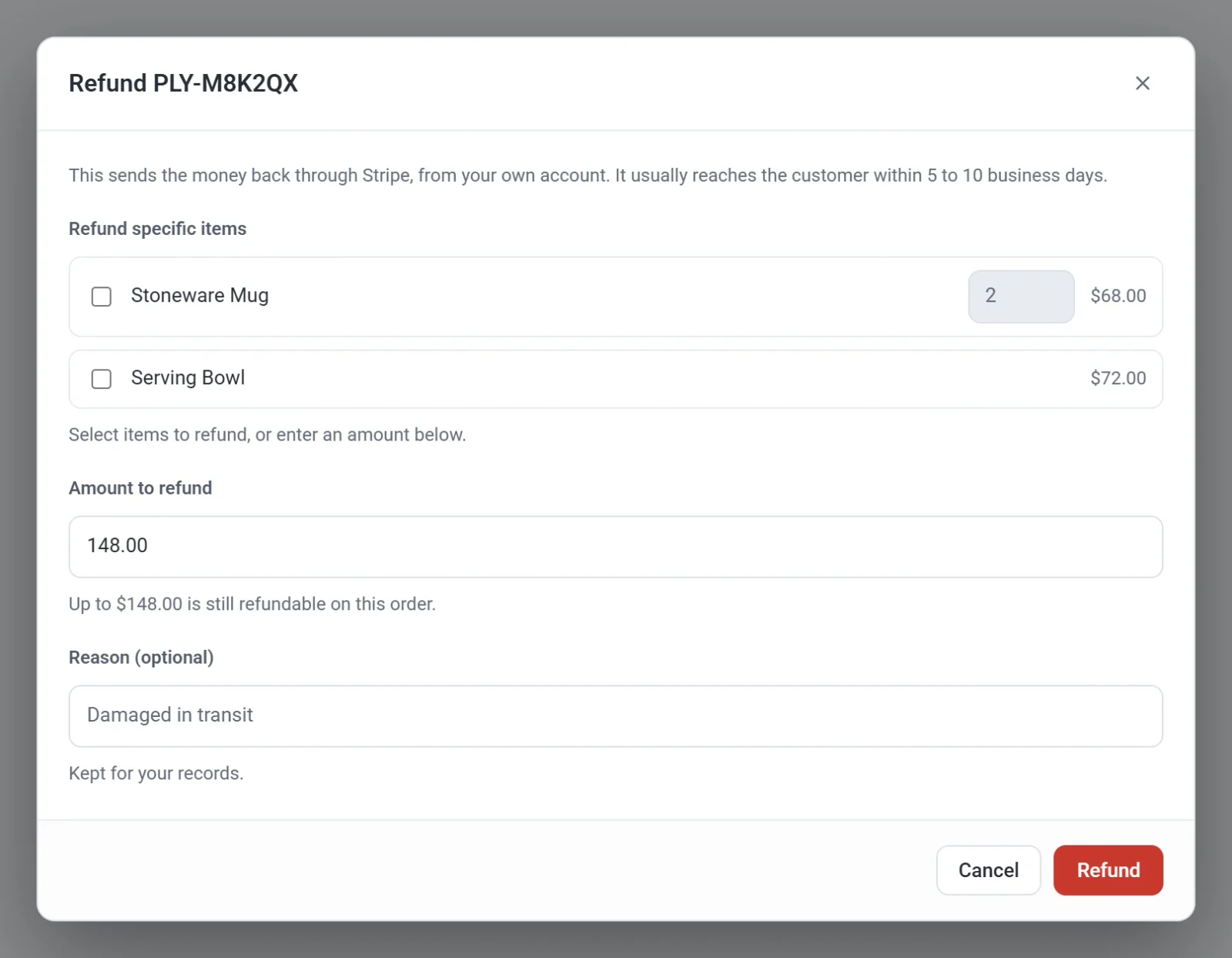
- Om beställningen innehåller produkter vars lager du spårar är Lägg tillbaka de återbetalade artiklarna i lagret ikryssad från början. Payly lägger då tillbaka artiklarna du kryssade i ovan, eller alla artiklar när du återbetalar hela beställningen. Ett belopp ensamt lägger inte tillbaka något. Kryssa ur rutan när artiklarna inte kommer tillbaka, till exempel när ett paket har kommit bort.
- Om du vill kan du skriva en Anledning, till exempel Skadad under transport. På en PayPal-beställning skickas anledningen vidare till PayPal.
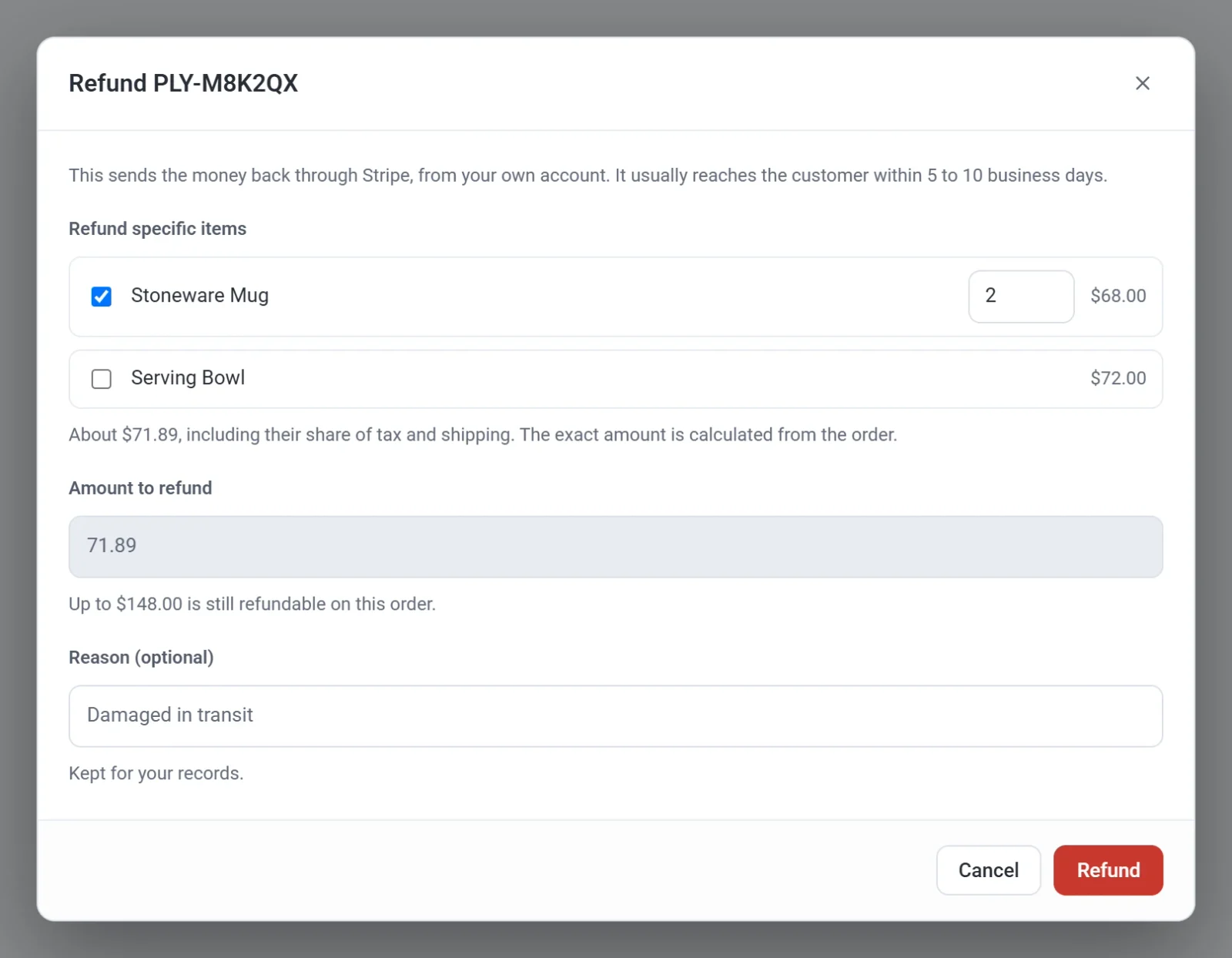
- Klicka på Återbetala. Payly frågar Genomföra den här återbetalningen? och visar beloppet.
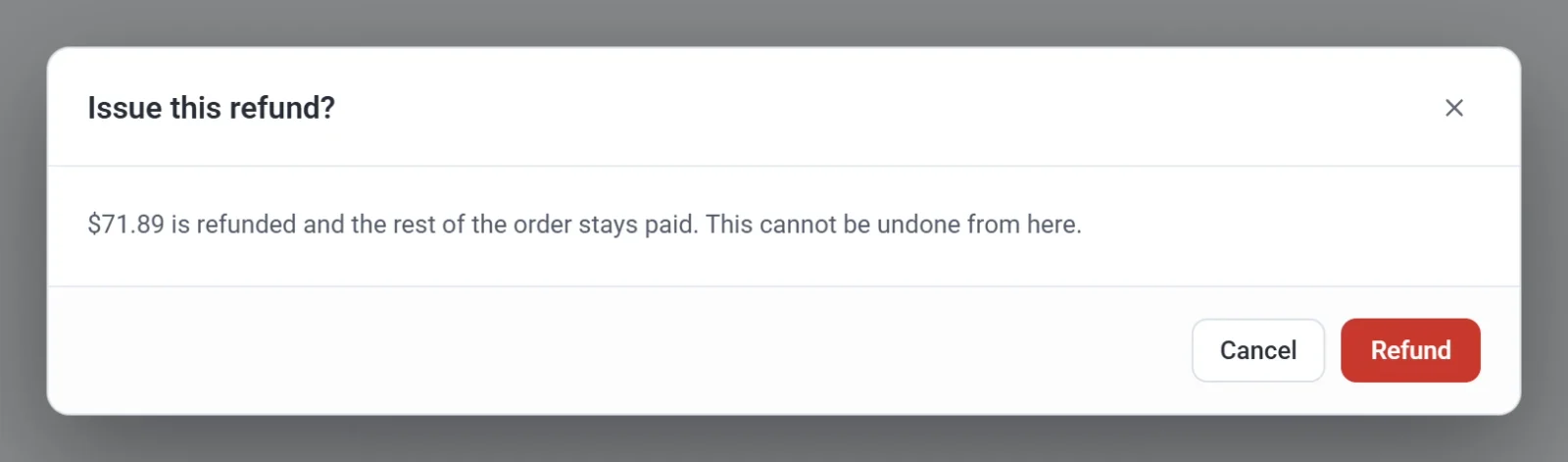
- Klicka på Återbetala igen för att bekräfta. Ett meddelande som Återbetalade $71.89. visar att det gick igenom.
Viktigt: En återbetalning kan inte ångras från Payly. Kontrollera beloppet noga innan du bekräftar.
Vad som händer sedan
- Stripe eller PayPal skickar pengarna tillbaka till kundens ursprungliga betalsätt. Det brukar nå kunden inom 5 till 10 bankdagar.
- Din kund får ett e-postmeddelande som visar det återbetalade beloppet och, vid en delåterbetalning, hur mycket av beställningen som återstår. Se E-postmeddelanden som dina kunder får.
- Beställningen visar återbetalningen. En rad med Återbetald drar av beloppet från totalen, och Återbetald den visar datumet. När hela beställningen har återbetalats blir dess status Återbetald.
- Om Stripe eller PayPal avvisar återbetalningen visar Payly orsaken och lämnar beställningen som den var.
Du kan återbetala en beställning mer än en gång, till exempel en artikel nu och en annan senare, tills hela beloppet har gått tillbaka. Dialogrutan visar då Redan återbetalt med beloppet hittills.
Bra att veta
- En återbetalning som du gör i din Stripe- eller PayPal-kontrollpanel i stället för i Payly lägger inte tillbaka artiklarna i ditt lager. Uppdatera lagret själv. Se Spåra och hantera lager.
- En återbetalning avslutar inte en prenumeration. Om du vill stoppa framtida betalningar, se Visa och hantera prenumerationer.
- Om du väljer Markera som återbetald i listan Beställningar ändras bara statusen som visas i Payly. Inga pengar skickas. Använd i stället Återbetala i beställningen. Se Visa och hantera beställningar.
- Om en kund bestrider en betalning hos sin bank svarar du på tvisten i din Stripe- eller PayPal-kontrollpanel. En tvist är inte en återbetalning.