
Reembolse um pedido
Devolva dinheiro a um cliente a partir do pedido na Payly, o valor total, itens escolhidos ou um valor que você definir, pelo Stripe ou pelo PayPal.
Um reembolso devolve dinheiro ao seu cliente pela conta do Stripe ou do PayPal com a qual ele pagou. Você pode reembolsar um pedido inteiro, reembolsar apenas alguns dos itens ou reembolsar um valor que você escolher. A Payly nunca guarda o dinheiro, então o reembolso sai do seu próprio saldo no Stripe ou no PayPal.
Antes de começar
- O pedido deve estar Pago ou Enviado, com algum valor ainda a reembolsar. Um pedido pendente, com falha ou totalmente reembolsado não tem o botão Reembolsar.
- Sua conta do Stripe ou do PayPal ainda deve estar conectada à sua loja.
- Somente o proprietário e os administradores do site podem emitir reembolsos. Veja Convide sua equipe e defina funções.
- Um pedido que você criou manualmente não tem um pagamento do Stripe ou do PayPal por trás, então a Payly não pode reembolsá-lo. Veja Crie um pedido manualmente.
Reembolse um pedido
- No painel do seu site, clique em Pedidos.
- Clique no pedido que você quer reembolsar. Ele abre em um pop-up.
- Role até a caixa Gerenciar este pedido, com o botão vermelho Reembolsar, e clique nele.

- Escolha o que reembolsar:
- Para reembolsar o pedido inteiro, deixe tudo como está. Valor a reembolsar já mostra tudo o que resta.
- Para reembolsar certos itens, marque-os em Reembolsar itens específicos. Se um cliente comprou mais de uma unidade de um item, defina quantas reembolsar. A Payly mostra uma estimativa que inclui a parte dos itens no imposto e no frete, e calcula o valor exato a partir do pedido.
- Para reembolsar outro valor, digite-o em Valor a reembolsar. Ele não pode ser maior que o valor mostrado abaixo do campo.
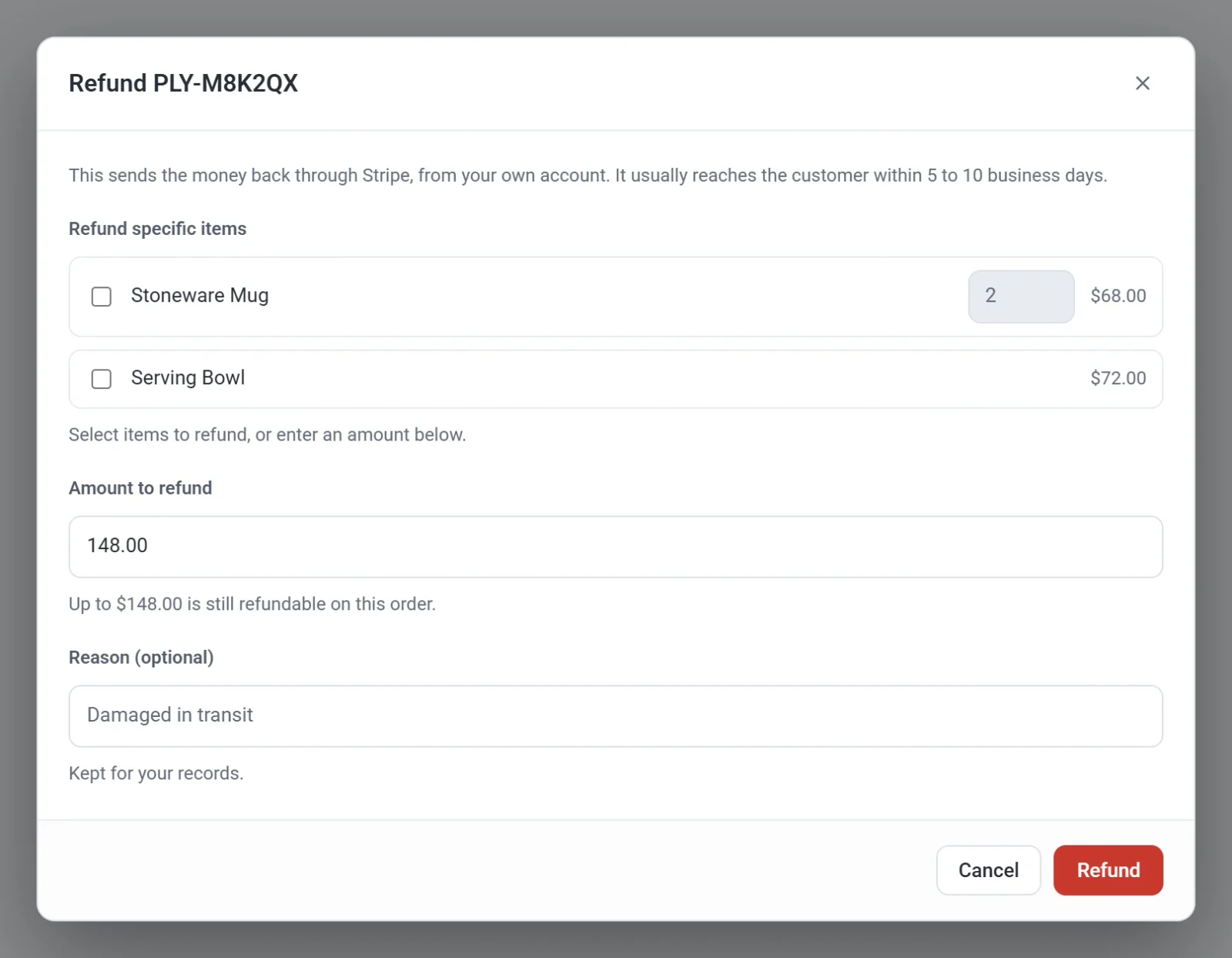
- Se o pedido incluir produtos cujo estoque você controla, Devolver ao estoque os itens reembolsados já vem marcado. A Payly então devolve ao estoque os itens que você marcou acima, ou todos os itens quando você reembolsa o pedido inteiro. Um valor sozinho não devolve nada. Desmarque a caixa quando os itens não forem voltar, por exemplo quando um pacote se perdeu.
- Se quiser, digite um Motivo, como Danificado no transporte. Em um pedido do PayPal, o motivo é repassado ao PayPal.
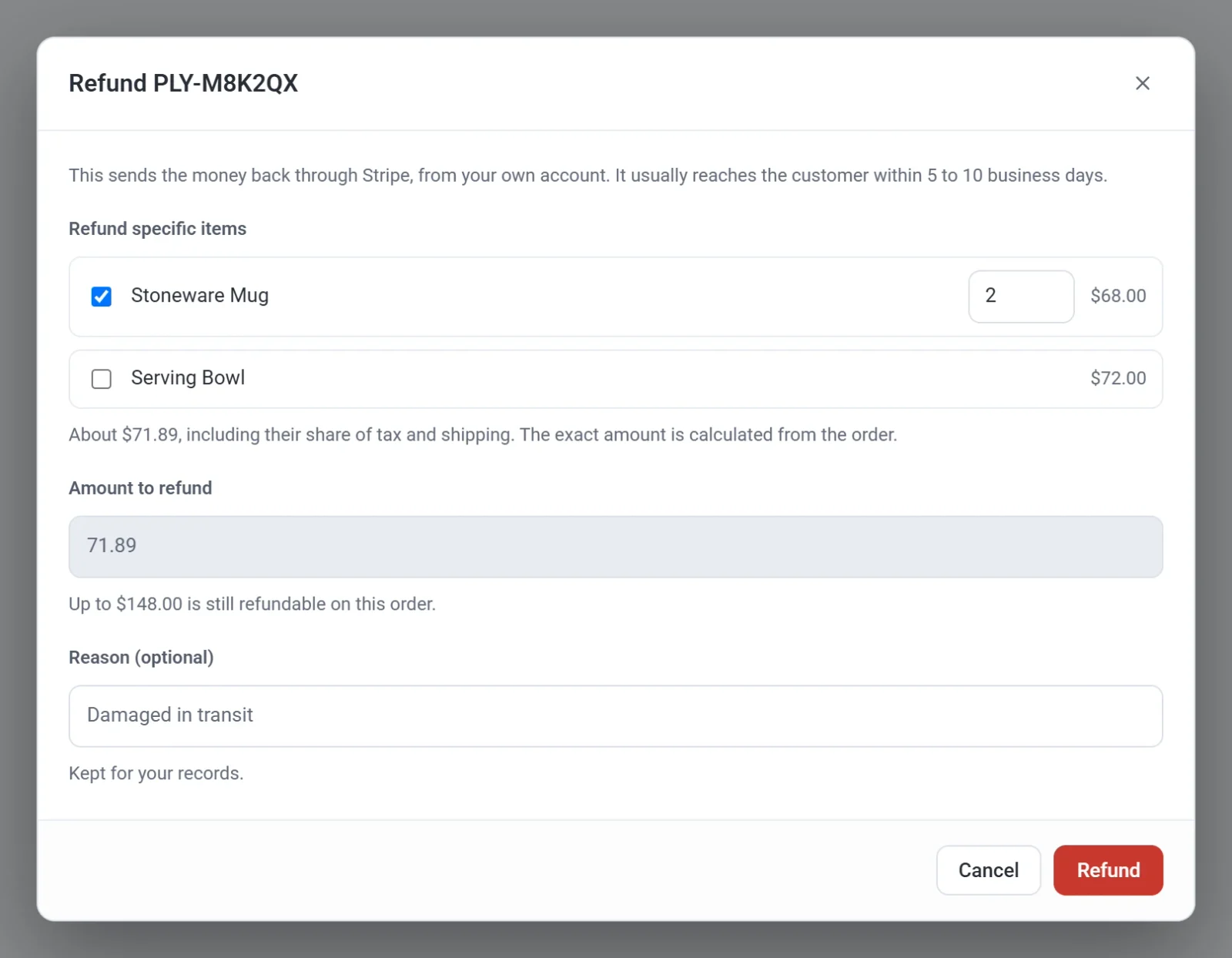
- Clique em Reembolsar. A Payly pergunta Emitir este reembolso? e mostra o valor.
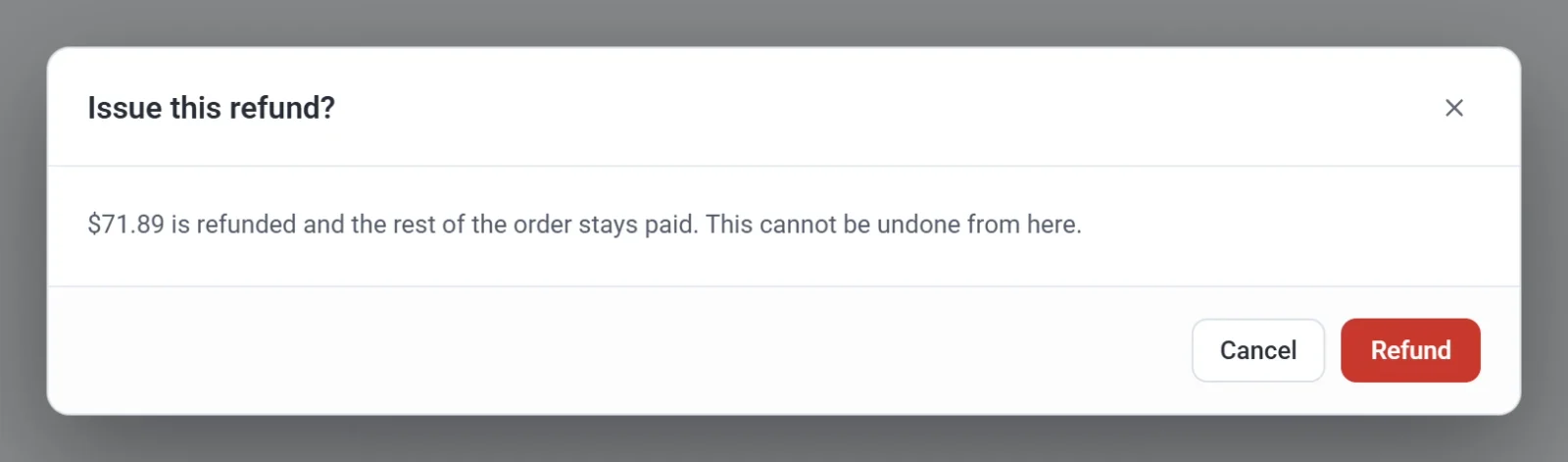
- Clique em Reembolsar de novo para confirmar. Uma mensagem como Reembolsado $71.89. informa que deu certo.
Importante: Um reembolso não pode ser desfeito pela Payly. Confira o valor com atenção antes de confirmar.
O que acontece depois
- O Stripe ou o PayPal devolve o dinheiro à forma de pagamento original do cliente. Em geral, ele chega em 5 a 10 dias úteis.
- Seu cliente recebe um e-mail que mostra o valor reembolsado e, no caso de um reembolso parcial, quanto do pedido restou. Veja E-mails que seus clientes recebem.
- O pedido mostra o reembolso. Uma linha Reembolsado tira o valor do total, e Reembolsado em mostra a data. Quando o pedido inteiro foi reembolsado, seu status passa a ser Reembolsado.
- Se o Stripe ou o PayPal recusar o reembolso, a Payly mostra o motivo e deixa o pedido como estava.
Você pode reembolsar um pedido mais de uma vez, por exemplo um item agora e outro depois, até que o valor todo tenha sido devolvido. A caixa então mostra Já reembolsado com o valor até o momento.
Bom saber
- Um reembolso feito no painel do seu Stripe ou PayPal, em vez de na Payly, não devolve os itens ao seu estoque. Atualize o estoque você mesmo. Veja Controle e gerencie o estoque.
- Reembolsar não cancela uma assinatura. Para interromper os pagamentos futuros, veja Veja e gerencie assinaturas.
- Escolher Marcar como Reembolsado na lista de Pedidos só altera o status exibido na Payly. Não envia nenhum dinheiro. Use Reembolsar no pedido. Veja Veja e gerencie pedidos.
- Se um cliente contestar um pagamento junto ao banco, você responde à contestação no painel do seu Stripe ou PayPal. Uma contestação não é um reembolso.