
Zwróć pieniądze za zamówienie
Zwróć pieniądze klientowi bezpośrednio z zamówienia w Payly, w całości, za wybrane pozycje lub w wybranej kwocie, przez Stripe lub PayPal.
Zwrot odsyła pieniądze klientowi przez konto Stripe lub PayPal, którym zapłacił. Możesz zwrócić całe zamówienie, zwrócić tylko niektóre pozycje albo zwrócić wybraną kwotę. Payly nigdy nie przechowuje środków, więc zwrot pochodzi z Twojego własnego salda Stripe lub PayPal.
Zanim zaczniesz
- Zamówienie musi być Opłacone lub Wysłane, z jakąś kwotą pozostałą do zwrotu. Zamówienie oczekujące, nieudane lub w pełni zwrócone nie ma przycisku Zwrot.
- Twoje konto Stripe lub PayPal musi nadal być połączone z Twoim sklepem.
- Zwroty mogą wystawiać tylko właściciel i administratorzy witryny. Zobacz Zaproś zespół i ustaw role.
- Zamówienie utworzone ręcznie nie ma za sobą płatności Stripe ani PayPal, więc Payly nie może go zwrócić. Zobacz Ręczne tworzenie zamówienia.
Zwróć zamówienie
- W panelu witryny kliknij Zamówienia.
- Kliknij zamówienie, które chcesz zwrócić. Otworzy się w wyskakującym oknie.
- Przewiń w dół do ramki Zarządzaj tym zamówieniem z czerwonym przyciskiem Zwrot i kliknij go.

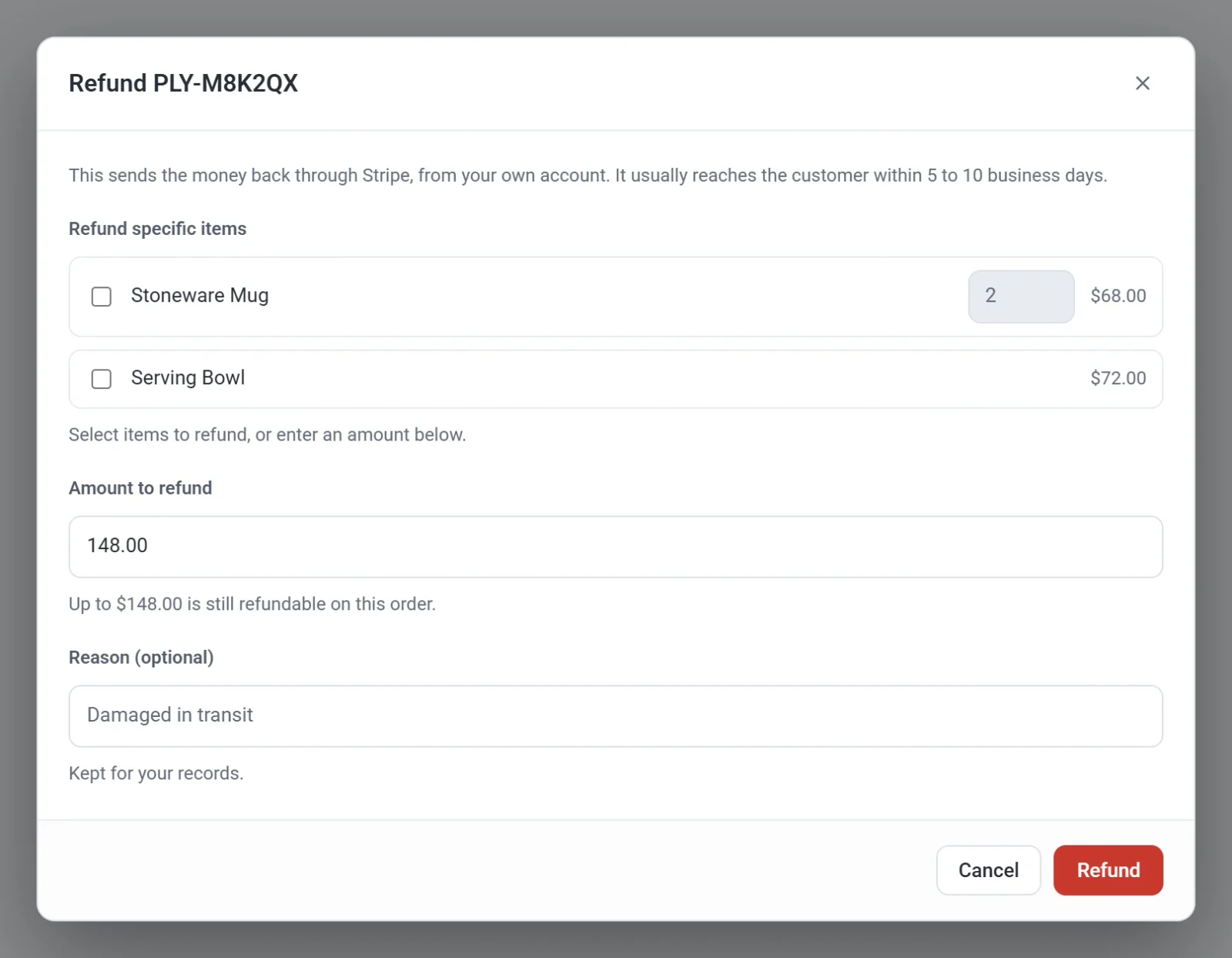
- Wybierz, co zwrócić:
- Aby zwrócić całe zamówienie, zostaw wszystko bez zmian. Kwota do zwrotu pokazuje już wszystko, co pozostało.
- Aby zwrócić wybrane pozycje, zaznacz je w sekcji Zwróć konkretne pozycje. Jeśli klient kupił więcej niż jedną sztukę pozycji, ustaw, ile zwrócić. Payly pokazuje szacunek uwzględniający udział pozycji w podatku i wysyłce, a dokładną kwotę wylicza na podstawie zamówienia.
- Aby zwrócić inną kwotę, wpisz ją w polu Kwota do zwrotu. Nie może być większa niż kwota pokazana pod polem.
- Jeśli zamówienie zawiera produkty, których stan magazynowy śledzisz, opcja Przywróć zwrócone pozycje do magazynu jest zaznaczona od początku. Payly przywraca wtedy pozycje zaznaczone powyżej albo wszystkie pozycje, gdy zwracasz pieniądze za całe zamówienie. Sama kwota niczego nie przywraca. Odznacz to pole, gdy towar nie wróci, na przykład gdy paczka zaginęła.
- Jeśli chcesz, wpisz Powód, na przykład Uszkodzone podczas transportu. W zamówieniu PayPal powód jest przekazywany do PayPal.
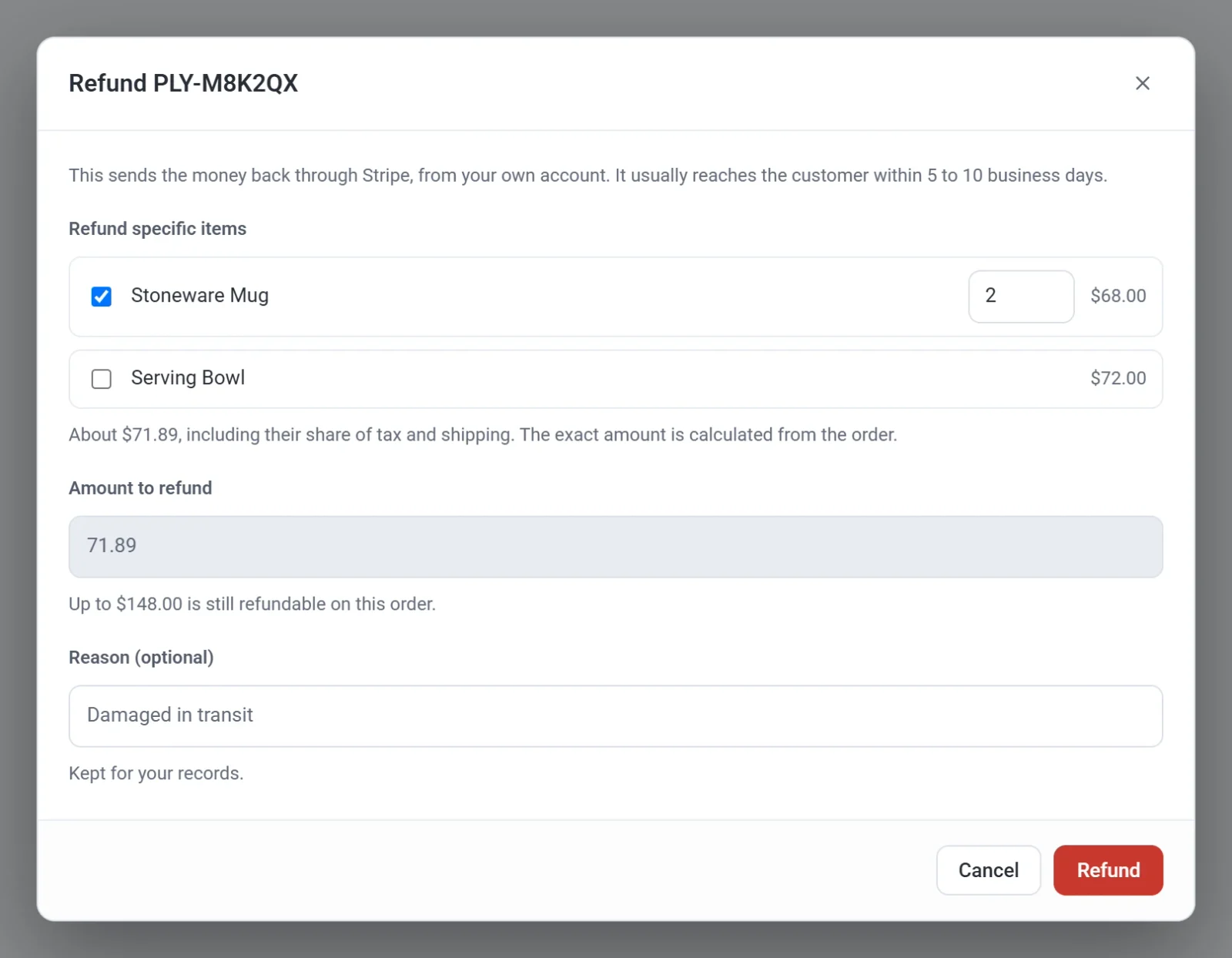
- Kliknij Zwróć. Payly pyta Zrealizować ten zwrot? i pokazuje kwotę.
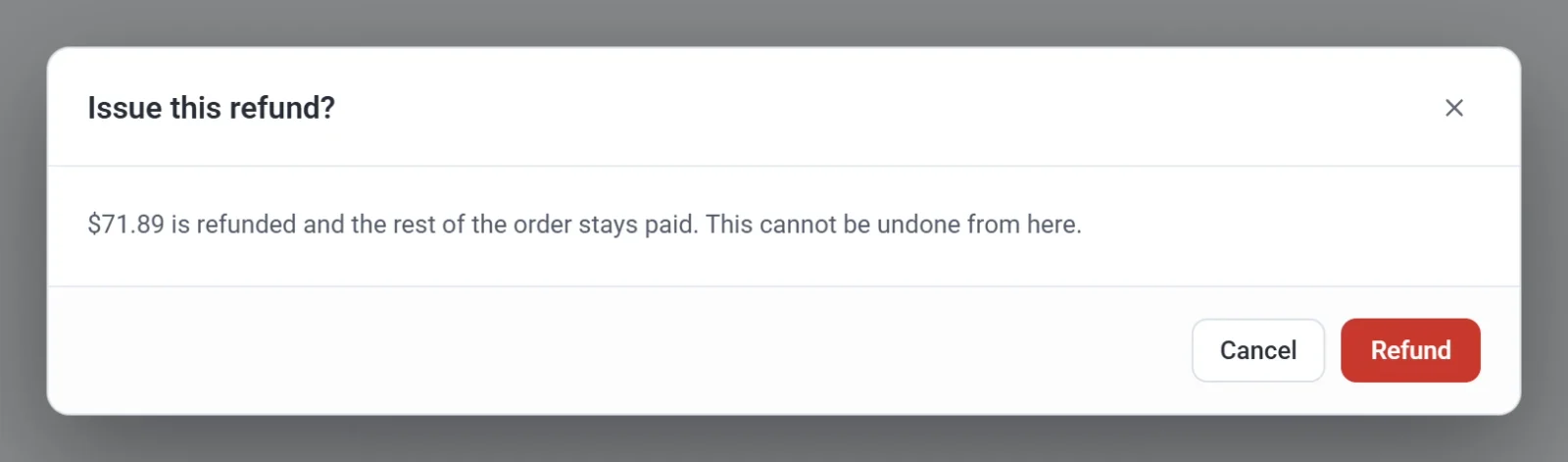
- Kliknij Zwróć ponownie, aby potwierdzić. Komunikat taki jak Zwrócono $71.89. informuje, że operacja się powiodła.
Ważne: Zwrotu nie można cofnąć z poziomu Payly. Przed potwierdzeniem uważnie sprawdź kwotę.
Co dzieje się dalej
- Stripe lub PayPal odsyła pieniądze na pierwotną metodę płatności klienta. Zwykle dociera do niego w ciągu 5 do 10 dni roboczych.
- Klient dostaje e-mail z kwotą zwrotu i, przy zwrocie częściowym, informacją, ile z zamówienia pozostało. Zobacz E-maile, które otrzymują Twoi klienci.
- Zamówienie pokazuje zwrot. Wiersz Zwrócone odejmuje kwotę od sumy, a Zwrócono dnia pokazuje datę. Gdy całe zamówienie zostanie zwrócone, jego status zmienia się na Zwrócone.
- Jeśli Stripe lub PayPal odrzuci zwrot, Payly pokazuje powód i zostawia zamówienie bez zmian.
Możesz zwrócić zamówienie więcej niż raz, na przykład jedną pozycję teraz i drugą później, aż cała kwota wróci do klienta. Okno pokazuje wtedy Już zwrócono wraz z dotychczasową kwotą.
Warto wiedzieć
- Zwrot dokonany w panelu Stripe lub PayPal zamiast w Payly nie przywraca pozycji do Twojego stanu magazynowego. Zaktualizuj stan magazynowy samodzielnie. Zobacz Śledź stan magazynowy i zarządzaj nim.
- Zwrot pieniędzy nie anuluje subskrypcji. Aby zatrzymać przyszłe płatności, zobacz Przeglądaj subskrypcje i zarządzaj nimi.
- Wybranie Oznacz jako Zwrócone na liście Zamówienia zmienia tylko status widoczny w Payly. Nie wysyła żadnych pieniędzy. Zamiast tego użyj Zwrot w zamówieniu. Zobacz Przeglądaj zamówienia i zarządzaj nimi.
- Jeśli klient zakwestionuje płatność w swoim banku, odpowiadasz na spór w panelu Stripe lub PayPal. Spór nie jest zwrotem.