
Een bestelling terugbetalen
Betaal geld terug aan een klant vanuit de bestelling in Payly, volledig, voor gekozen artikelen of voor een bedrag naar keuze, via Stripe of PayPal.
Bij een terugbetaling gaat geld terug naar je klant via het Stripe- of PayPal-account waarmee is betaald. Je kunt een hele bestelling terugbetalen, alleen een aantal artikelen, of een bedrag naar keuze. Payly houdt het geld nooit vast, dus de terugbetaling komt uit je eigen Stripe- of PayPal-saldo.
Voordat je begint
- De bestelling moet de status Betaald of Verzonden hebben, met nog geld om terug te betalen. Een bestelling die in afwachting is, mislukt is of al volledig is terugbetaald, heeft geen knop Terugbetalen.
- Je Stripe- of PayPal-account moet nog steeds aan je winkel zijn gekoppeld.
- Alleen de eigenaar en de beheerders van de site kunnen terugbetalingen verwerken. Zie Je team uitnodigen en rollen instellen.
- Een bestelling die je handmatig hebt aangemaakt, heeft geen Stripe- of PayPal-betaling erachter, dus Payly kan die niet terugbetalen. Zie Handmatig een bestelling aanmaken.
Een bestelling terugbetalen
- Klik in het dashboard van je site op Bestellingen.
- Klik op de bestelling die je wilt terugbetalen. Hij opent in een pop-up.
- Scroll naar beneden naar het vak Deze bestelling beheren met de rode knop Terugbetalen en klik erop.

- Kies wat je wilt terugbetalen:
- Om de hele bestelling terug te betalen, laat je alles zoals het is. Bij Terug te betalen bedrag staat al alles wat nog over is.
- Om bepaalde artikelen terug te betalen, vink je ze aan onder Specifieke artikelen terugbetalen. Als een klant meer dan één van een artikel heeft gekocht, stel je in hoeveel er worden terugbetaald. Payly toont een schatting inclusief het aandeel van de artikelen in de btw en de verzendkosten, en berekent het exacte bedrag aan de hand van de bestelling.
- Om een ander bedrag terug te betalen, typ je het in bij Terug te betalen bedrag. Het mag niet hoger zijn dan het bedrag dat onder het vak staat.
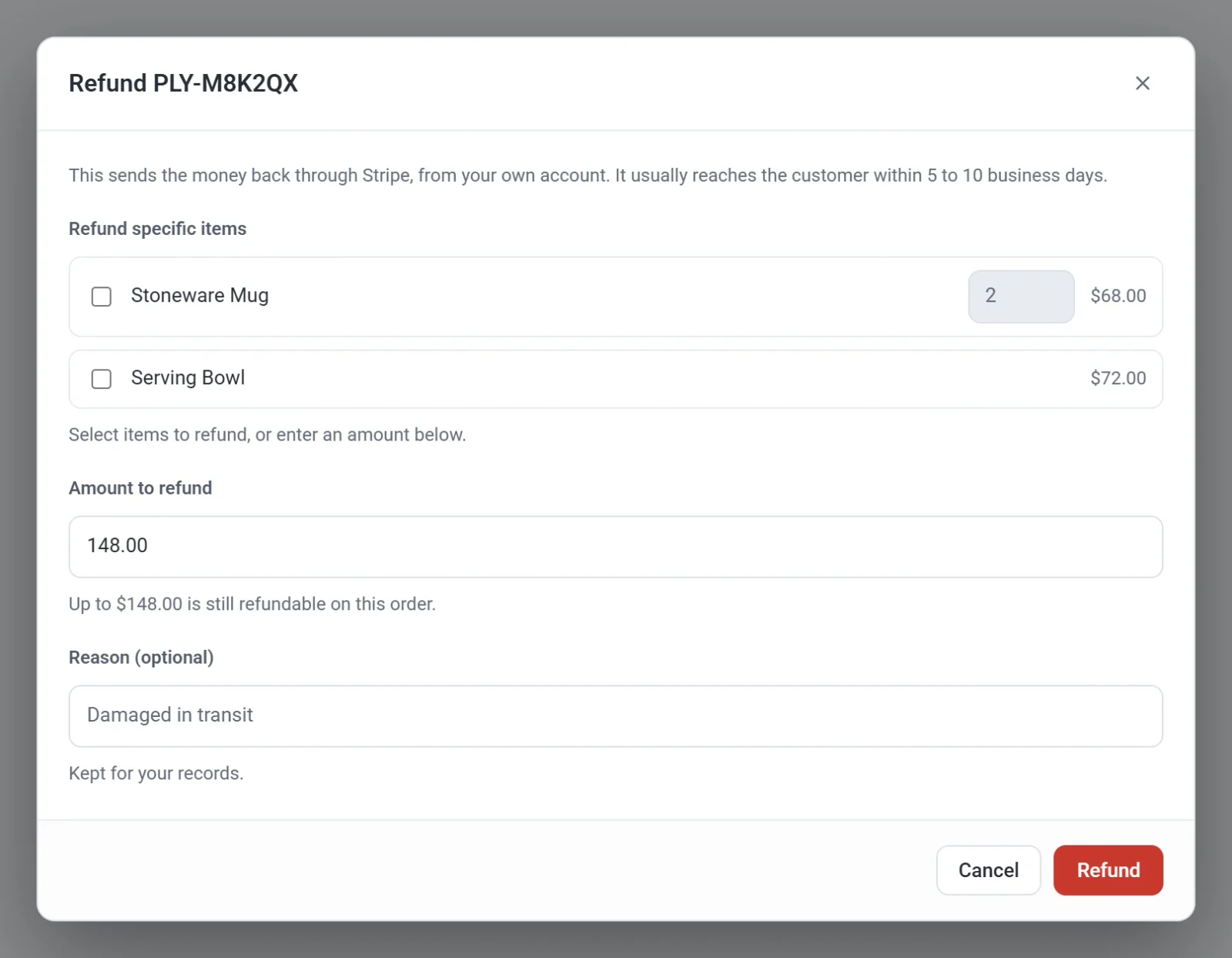
- Bevat de bestelling producten waarvan je de voorraad bijhoudt, dan is Terugbetaalde artikelen terugzetten in de voorraad vanaf het begin aangevinkt. Payly zet dan de artikelen terug die je hierboven hebt aangevinkt, of alle artikelen als je de hele bestelling terugbetaalt. Alleen een bedrag zet niets terug. Vink het vakje uit als de artikelen niet terugkomen, bijvoorbeeld als een pakket kwijt is geraakt.
- Vul als je wilt een Reden in, zoals Damaged in transit. Bij een PayPal-bestelling wordt de reden doorgegeven aan PayPal.
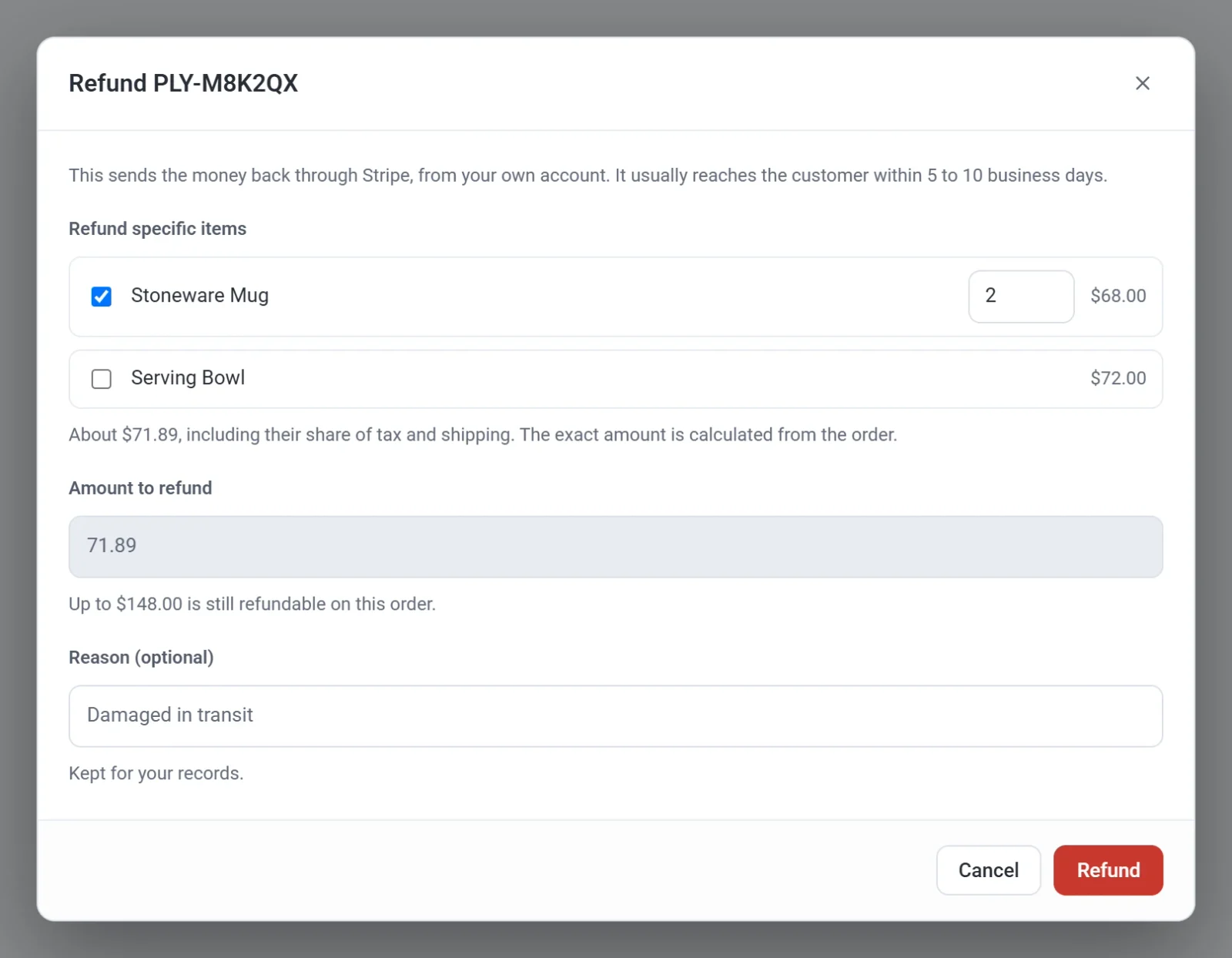
- Klik op Terugbetalen. Payly vraagt Deze terugbetaling verwerken? en toont het bedrag.
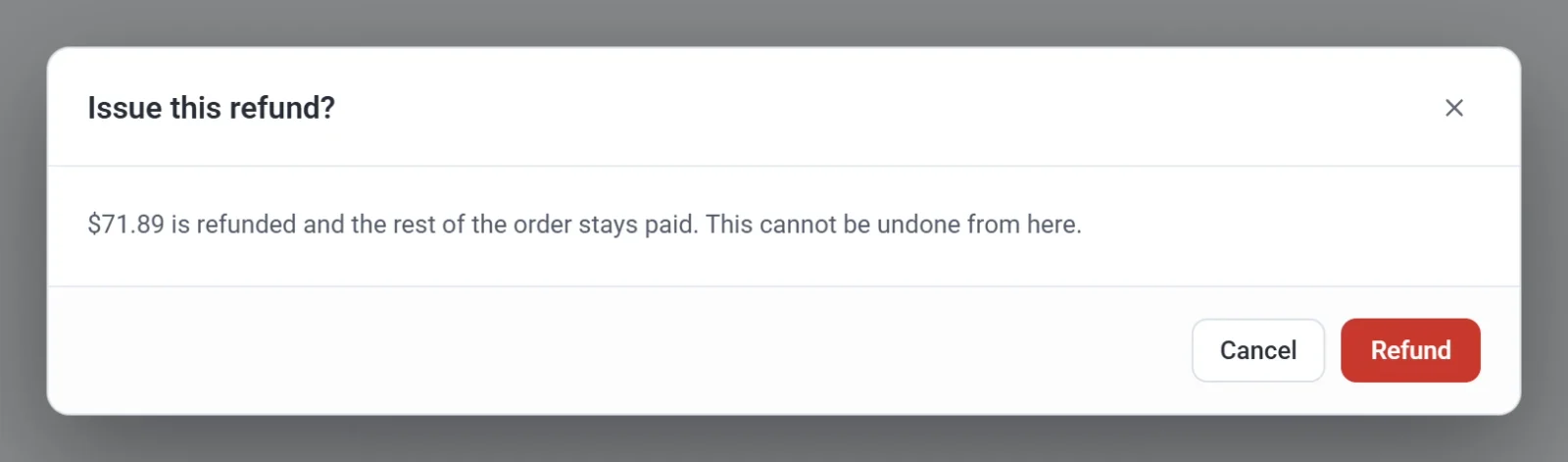
- Klik nogmaals op Terugbetalen om te bevestigen. Een melding zoals $71.89 terugbetaald. laat weten dat het gelukt is.
Belangrijk: Een terugbetaling kan niet ongedaan worden gemaakt vanuit Payly. Controleer het bedrag goed voordat je bevestigt.
Wat er daarna gebeurt
- Stripe of PayPal stuurt het geld terug naar de oorspronkelijke betaalmethode van de klant. Meestal staat het er binnen 5 tot 10 werkdagen.
- Je klant krijgt een e-mail met het terugbetaalde bedrag en, bij een gedeeltelijke terugbetaling, hoeveel van de bestelling nog over is. Zie E-mails die je klanten ontvangen.
- De bestelling toont de terugbetaling. Een regel Terugbetaald haalt het bedrag van het totaal af en Terugbetaald op toont de datum. Als de hele bestelling is terugbetaald, wordt de status Terugbetaald.
- Als Stripe of PayPal de terugbetaling afwijst, toont Payly de reden en blijft de bestelling zoals hij was.
Je kunt een bestelling meer dan één keer terugbetalen, bijvoorbeeld nu één artikel en later een ander, totdat het hele bedrag is teruggegaan. In het venster staat dan Al terugbetaald met het bedrag tot nu toe.
Goed om te weten
- Een terugbetaling die je in je Stripe- of PayPal-dashboard doet in plaats van in Payly, zet geen artikelen terug in je voorraad. Werk je voorraad zelf bij. Zie Voorraad bijhouden en beheren.
- Een terugbetaling zegt een abonnement niet op. Om toekomstige betalingen te stoppen, zie Abonnementen bekijken en beheren.
- Als je in de lijst met bestellingen Markeren als Terugbetaald kiest, verandert alleen de status die in Payly wordt getoond. Er wordt geen geld verstuurd. Gebruik in plaats daarvan Terugbetalen in de bestelling. Zie Bestellingen bekijken en beheren.
- Als een klant een betaling betwist bij zijn bank, beantwoord je die betwisting in je Stripe- of PayPal-dashboard. Een betwisting is geen terugbetaling.