
注文を返金する
Payly の注文画面から、Stripe または PayPal を通じて顧客に返金する方法です。全額、選んだ商品のみ、任意の金額のいずれでも返金できます。
返金すると、顧客が支払いに使った Stripe または PayPal のアカウントを通じて、代金が顧客に戻ります。注文全体の返金、一部の商品のみの返金、任意の金額の返金ができます。Payly が代金を預かることはないため、返金額はご自身の Stripe または PayPal の残高から支払われます。
始める前に
- 注文のステータスが支払い済みまたは発送済みで、返金できる金額が残っている必要があります。保留中、失敗、または全額返金済みの注文には返金ボタンがありません。
- Stripe または PayPal のアカウントが、ストアに接続されたままである必要があります。
- 返金できるのは、サイトのオーナーと管理者のみです。チームを招待して役割を設定するをご覧ください。
- 手動で作成した注文には、Stripe や PayPal の支払いがないため、Payly から返金できません。注文を手動で作成するをご覧ください。
注文を返金する
- サイトのダッシュボードで注文をクリックします。
- 返金したい注文をクリックします。注文の詳細がポップアップで開きます。
- 下へスクロールして、赤い返金ボタンがあるこの注文を管理ボックスを表示し、そのボタンをクリックします。

- 返金する内容を選びます。
- 注文全体を返金するには、何も変更しません。返金する金額には、すでに残りの全額が入力されています。
- 特定の商品を返金するには、特定の商品を返金で対象の商品にチェックを入れます。顧客が同じ商品を複数購入している場合は、返金する個数を設定します。Payly は、その商品にかかる税と送料の分を含めた概算を表示し、正確な金額は注文の内容から計算します。
- それ以外の金額を返金するには、返金する金額に金額を入力します。ボックスの下に表示されている金額を超えることはできません。
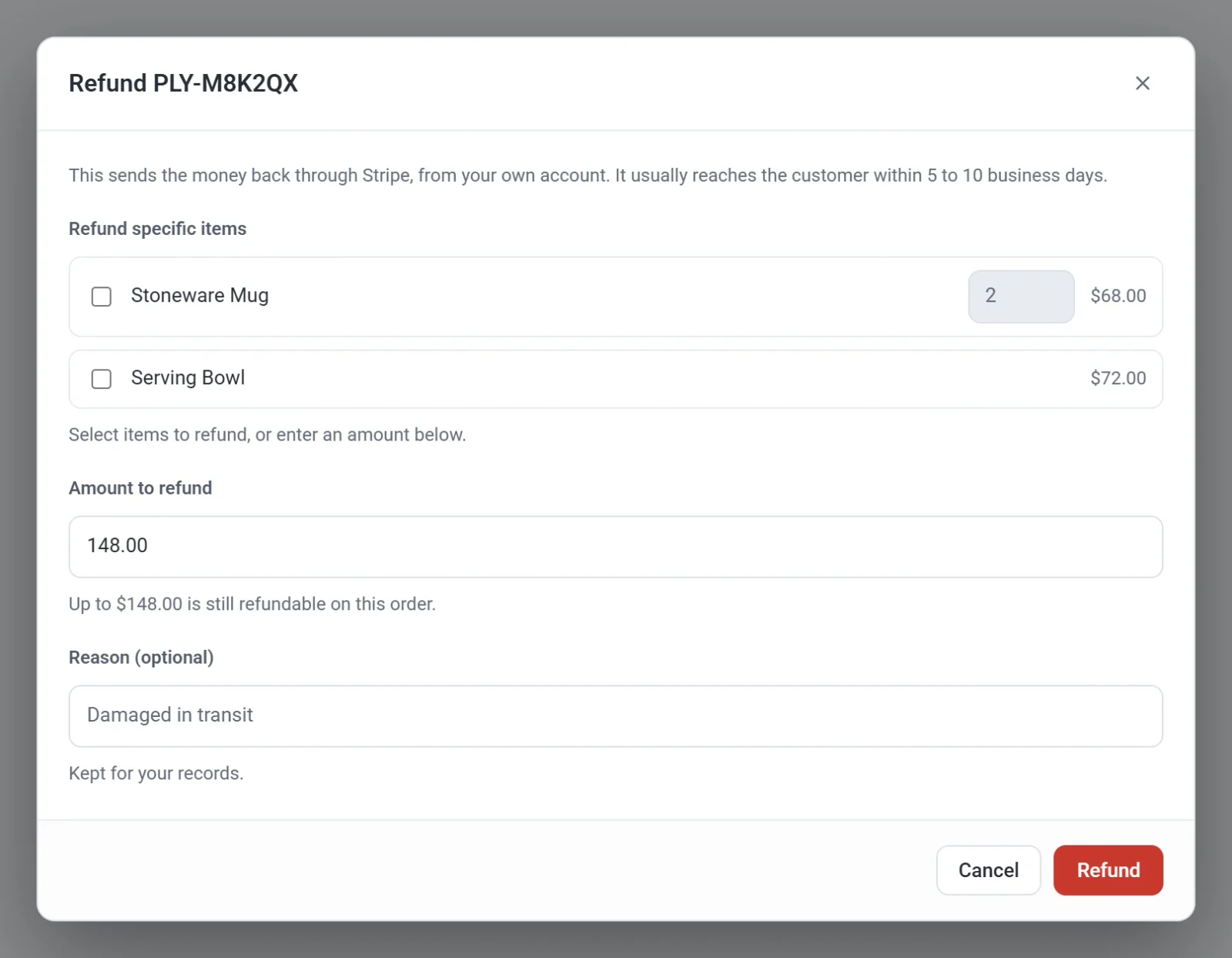
- 在庫を追跡している商品が注文に含まれている場合は、返金した商品を在庫に戻すに最初からチェックが入っています。Payly は、上でチェックを入れた商品を在庫に戻します。注文全体を返金する場合は、すべての商品を戻します。金額だけの返金では何も戻りません。荷物の紛失など、商品が戻ってこない場合はチェックを外してください。
- 必要に応じて、「輸送中の破損」などの理由(任意)を入力します。PayPal の注文では、この理由が PayPal にも伝えられます。
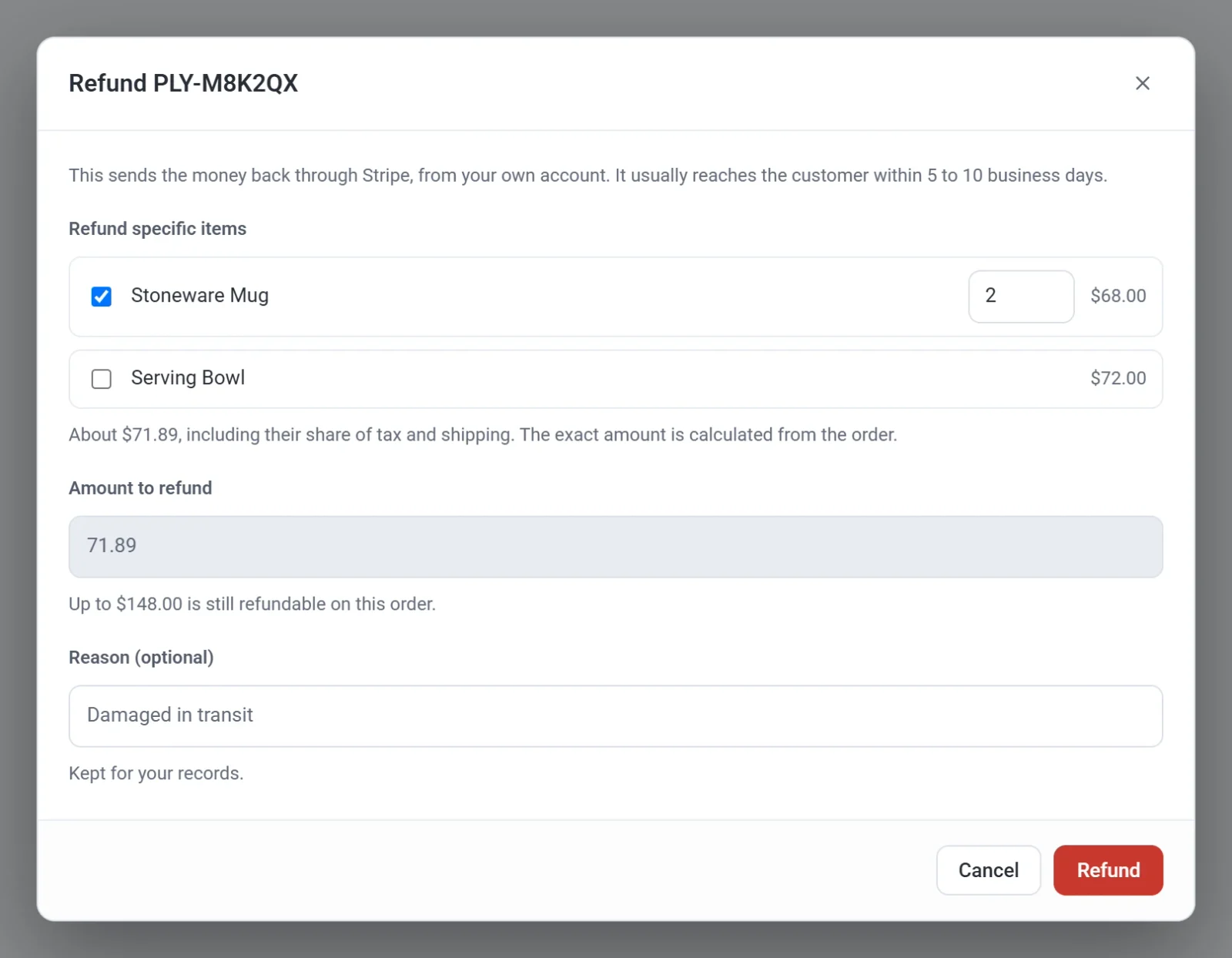
- 返金をクリックします。Payly がこの返金を実行しますか?と尋ね、金額を表示します。
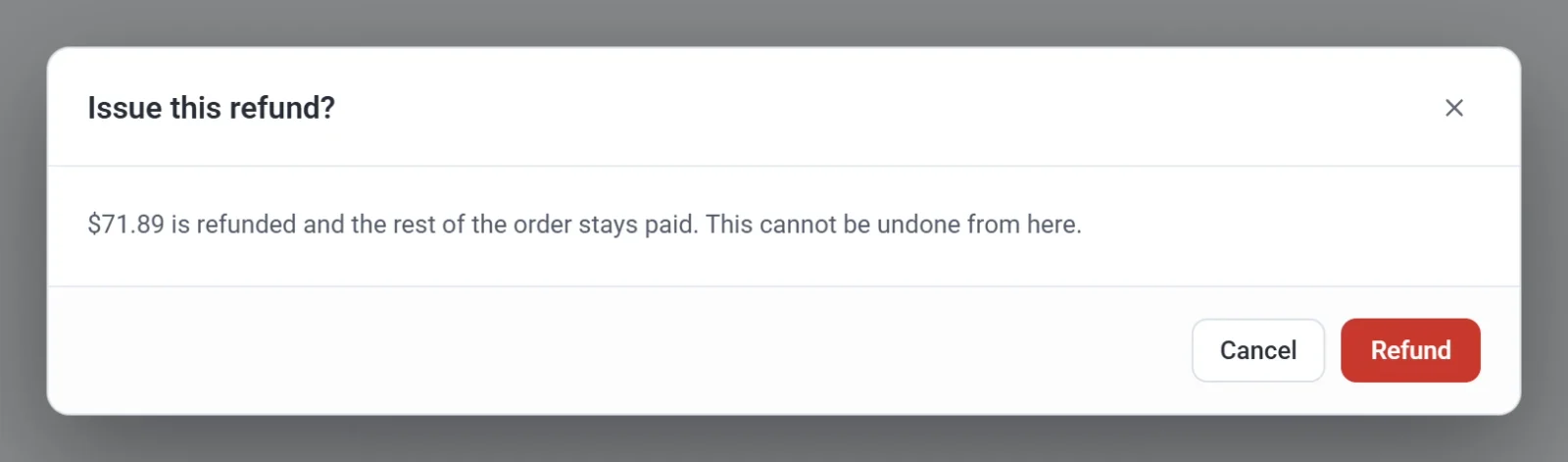
- もう一度返金をクリックして確定します。$71.89 を返金しました。のようなメッセージが表示されれば、返金は完了です。
重要:返金は、Payly から取り消すことはできません。確定する前に金額をよく確認してください。
返金後の流れ
- Stripe または PayPal が、顧客の元の支払い方法に代金を戻します。通常、顧客には5〜10営業日以内に届きます。
- 顧客に、返金した金額を記載したメールが届きます。一部返金の場合は、注文の残りの金額も記載されます。顧客に届くメールをご覧ください。
- 注文に返金が反映されます。返金済みの行で合計から金額が差し引かれ、返金日に日付が表示されます。注文の全額が返金されると、ステータスが返金済みになります。
- Stripe または PayPal が返金を拒否した場合は、Payly が理由を表示し、注文は元の状態のままになります。
全額が戻るまで、同じ注文を何度でも返金できます。たとえば、今回は1点、後日もう1点という返金も可能です。その場合、ダイアログには返金済みと、これまでの返金額が表示されます。
知っておきたいこと
- Payly ではなく Stripe または PayPal のダッシュボードで行った返金では、商品は在庫に戻りません。在庫はご自身で更新してください。在庫を追跡・管理するをご覧ください。
- 返金しても、サブスクリプションは解約されません。今後の支払いを止めるには、サブスクリプションの確認と管理をご覧ください。
- 注文一覧で返金済みに変更を選んでも、Payly 上のステータスが変わるだけで、お金は戻りません。代わりに、注文内の返金を使ってください。注文を表示・管理するをご覧ください。
- 顧客が銀行に支払いの異議を申し立てた場合は、Stripe または PayPal のダッシュボードで対応します。異議申し立ては返金とは異なります。